
Hướng dẫn chi tiết cách chỉnh sửa thông tin ảnh WordPress từ A đến Z

Th6
Khi quản trị một website WordPress, việc quản lý và tối ưu hình ảnh đóng vai trò then chốt trong hiệu suất SEO và trải nghiệm người dùng. Thao tác chỉnh sửa thông tin ảnh WordPress không chỉ dừng lại ở việc đổi tên file hay thay đổi kích thước, mà còn bao gồm việc tối ưu thẻ alt, tiêu đề, chú thích và mô tả để công cụ tìm kiếm hiểu rõ nội dung bức ảnh. Bài viết này sẽ cung cấp một lộ trình toàn diện, từ những thao tác cơ bản trong Media Library cho đến các kỹ thuật nâng cao bằng plugin, giúp bạn kiểm soát hoàn toàn kho ảnh của mình.
Bản chất của việc chỉnh sửa thông tin ảnh trong WordPress
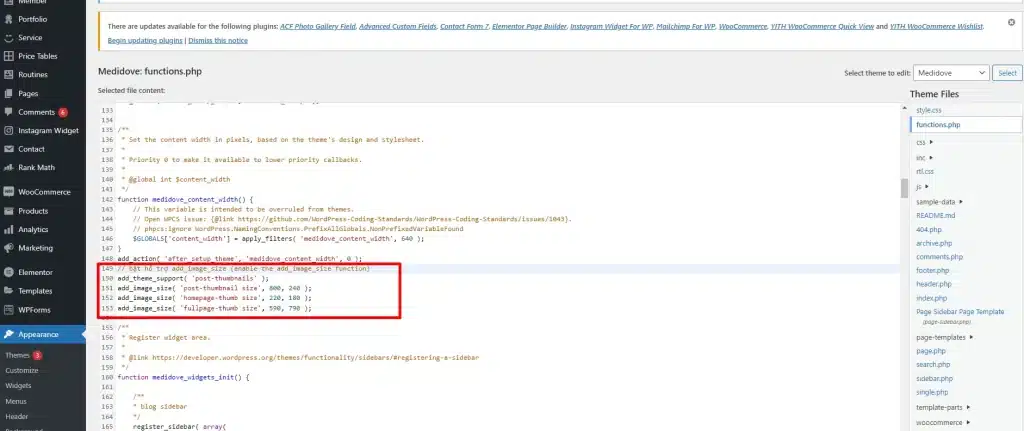
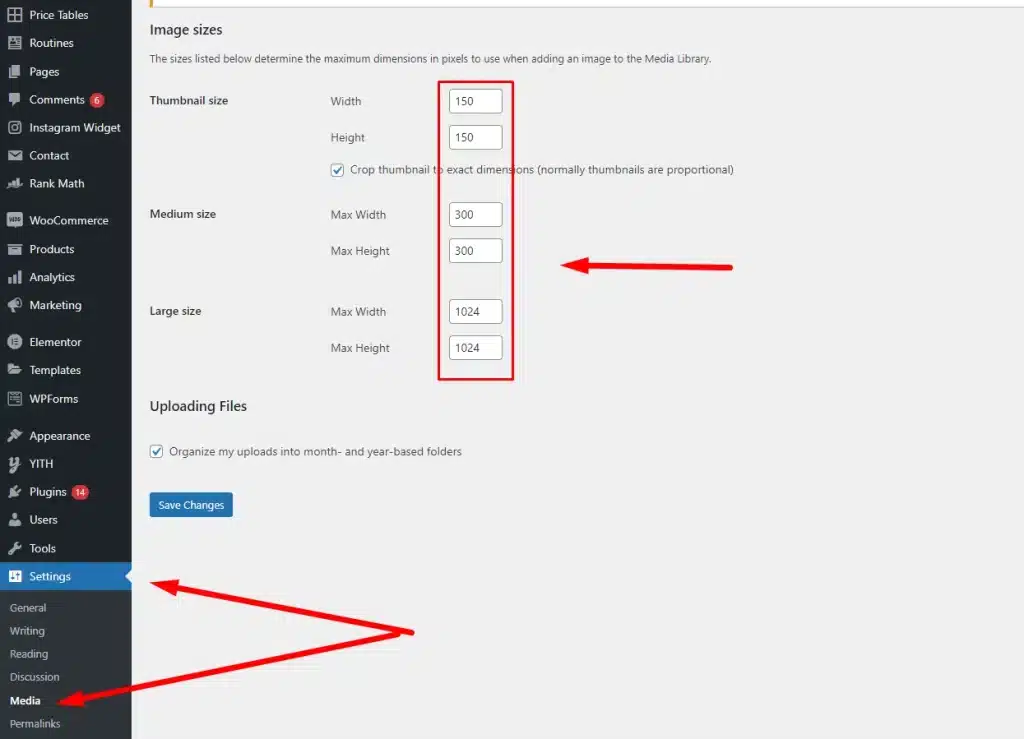
WordPress lưu trữ mỗi bức ảnh dưới dạng một bài viết (post) trong cơ sở dữ liệu, với các trường thông tin riêng biệt. Khi bạn tải ảnh lên, hệ thống tự động tạo ra các phiên bản thumbnail, medium, large và full-size. Việc chỉnh sửa thông tin ảnh WordPress thực chất là can thiệp vào các trường dữ liệu này để thay đổi cách ảnh hiển thị và cách công cụ tìm kiếm đánh giá nó.
Các trường thông tin chính bao gồm:
- Tiêu đề (Title): Thường được lấy từ tên file gốc, hiển thị khi người dùng di chuột qua ảnh.
- Chú thích (Caption): Văn bản xuất hiện bên dưới ảnh trong gallery hoặc bài viết.
- Mô tả (Description): Nội dung chi tiết về bức ảnh, thường được sử dụng trong các thư viện ảnh chuyên nghiệp.
- Văn bản thay thế (Alt Text): Yếu tố quan trọng nhất cho SEO, giúp Google hiểu nội dung ảnh khi không thể tải được.
Hướng dẫn chỉnh sửa thông tin ảnh WordPress qua Media Library
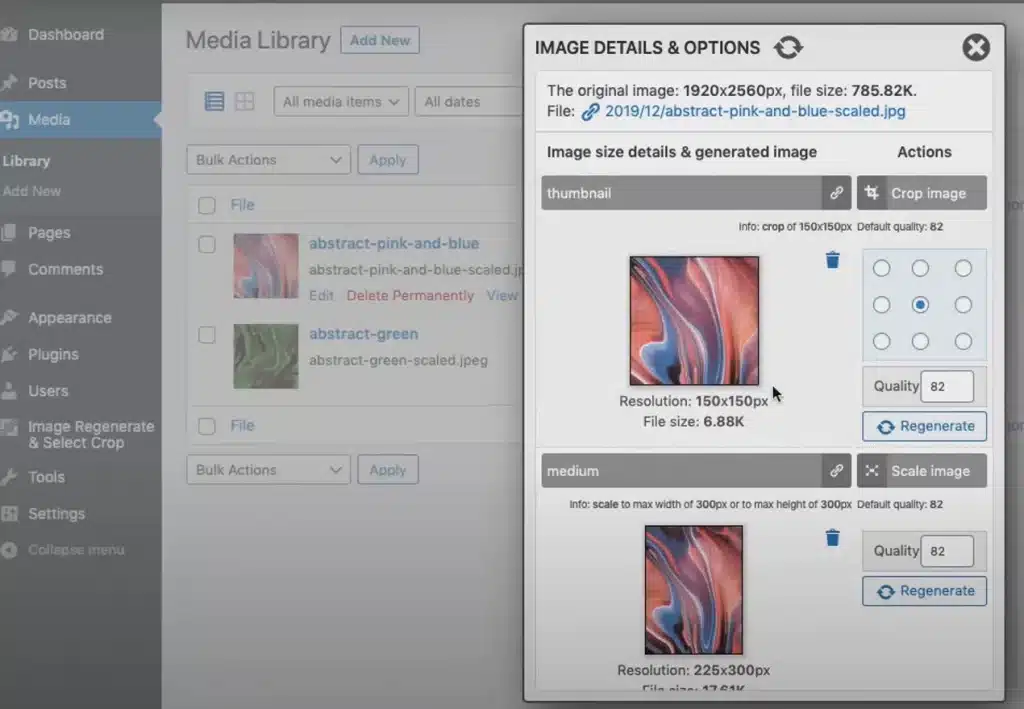
Truy cập và thao tác trên từng ảnh riêng lẻ
Để bắt đầu chỉnh sửa thông tin ảnh WordPress, bạn vào Media > Library. Nhấp vào bất kỳ bức ảnh nào để mở hộp thoại Attachment Details. Tại đây,
WordPress lưu trữ thông tin trong cơ sở dữ liệu, không làm thay đổi file ảnh gốc trên server.
Có,
Điều này thường xảy ra do cache plugin hoặc CDN. Bạn cần xóa cache của website và trình duyệt, sau đó kiểm tra lại mã nguồn. Nếu vẫn không được, hãy kiểm tra xem theme có hỗ trợ hiển thị Alt Text không.
Chỉnh sửa thông tin ảnh WordPress có ảnh hưởng đến tốc độ tải trang không?
Việc thay đổi thông tin không ảnh hưởng đến tốc độ tải. Tuy nhiên, nếu bạn sử dụng plugin nặng để quản lý thông tin, có thể làm chậm Media Library. Hãy chọn plugin nhẹ và tối ưu.
Lưu ý quan trọng khi chỉnh sửa thông tin ảnh WordPress

Trước khi thực hiện bất kỳ thay đổi nào, hãy sao lưu cơ sở dữ liệu WordPress. Một số plugin có thể ghi đè thông tin cũ mà không thể khôi phục. Ngoài ra, hãy kiểm tra kỹ chính sách bảo mật của plugin trước khi cài đặt, đặc biệt là các plugin yêu cầu quyền truy cập vào toàn bộ thư viện.
Đối với website đa ngôn ngữ, việc chỉnh sửa thông tin ảnh WordPress cần được thực hiện riêng cho từng ngôn ngữ. Sử dụng plugin WPML hoặc Polylang để đồng bộ thông tin ảnh giữa các phiên bản ngôn ngữ.
Kết luận
Chỉnh sửa thông tin ảnh WordPress là một kỹ năng không thể thiếu đối với bất kỳ quản trị viên website nào. Từ việc tối ưu Alt Text cho SEO đến việc tổ chức thư viện ảnh bằng danh mục và tag, mỗi thao tác đều góp phần nâng cao hiệu suất tổng thể của website. Bằng cách áp dụng các phương pháp thủ công qua Media Library kết hợp với plugin chuyên dụng, bạn có thể kiểm soát hoàn toàn kho ảnh của mình mà không tốn quá nhiều thời gian. Hãy bắt đầu ngay hôm nay bằng cách rà soát lại toàn bộ thư viện ảnh và áp dụng những kỹ thuật đã được chia sẻ trong bài viết này.
- Countries Report Là Gì? Hướng Dẫn Chi Tiết Từ A-Z Cho Doanh Nghiệp Xuất Nhập Khẩu
- Khắc phục ngay lỗi WordPress WebP Compatibility: Hướng dẫn toàn diện từ A đến Z
- Money Page Là Gì? Cách Xây Dựng Trang Tiền Trong Affiliate Marketing
- Keyword Database Vietnam Semrush: Bí Quyết Nghiên Cứu Từ Khóa Chuẩn SEO
- Theme WordPress Branding Lỗi: Nguyên Nhân, Cách Khắc Phục và Phòng Tránh Toàn Diện
Bài viết cùng chủ đề:
-

Quản trị mạng multisite WordPress: Chiến lược tối ưu cho hệ thống website đa站点
-

Hướng dẫn chi tiết cấu hình multisite WordPress từ A-Z cho người mới bắt đầu
-

Hướng dẫn chi tiết cách phân quyền multisite WordPress cho quản trị viên
-

Hướng dẫn chi tiết cách xóa website trong multisite WordPress an toàn và triệt để
-

Hướng dẫn chi tiết cách thêm website vào multisite WordPress từ A đến Z
-

Quản lý multisite WordPress: Chiến lược tối ưu cho hệ thống website đa trang
-

Hướng dẫn chi tiết cách tạo WordPress Multisite từ A đến Z cho người mới bắt đầu
-

Hướng dẫn kiểm tra trạng thái website WordPress toàn diện từ A đến Z
-

Hướng dẫn chi tiết cách xóa dữ liệu cá nhân WordPress an toàn và triệt để
-

Hướng dẫn chi tiết cách xuất dữ liệu cá nhân WordPress đúng chuẩn GDPR và bảo mật
-

Quản lý công cụ WordPress: Bí quyết tối ưu hiệu suất và bảo mật toàn diện
-

Công cụ Site Health WordPress: Hướng dẫn Toàn diện Kiểm tra và Tối ưu Website
-
Hướng dẫn chi tiết cách đọc báo cáo site health WordPress để tối ưu hiệu suất website
-
Xem Site Health WordPress: Hướng Dẫn Kiểm Tra và Tối Ưu Toàn Diện
-

Kiểm tra sức khỏe website WordPress toàn diện: Bí quyết giữ website luôn ở đỉnh cao phong độ
-

Hướng dẫn khôi phục dữ liệu wordpress cơ bản từ A đến Z cho người mới bắt đầu









