
Cấu hình Widget WordPress: Hướng dẫn chi tiết từ A đến Z cho người mới bắt đầu
Th6
Widget WordPress là một trong những công cụ linh hoạt nhất giúp bạn tùy chỉnh giao diện website mà không cần chạm vào dòng code nào. Việc nắm vững cách cấu hình widget WordPress không chỉ giúp trang web của bạn trông chuyên nghiệp hơn mà còn cải thiện trải nghiệm người dùng và tối ưu tỷ lệ chuyển đổi. Bài viết này sẽ đi sâu vào mọi khía cạnh của việc cấu hình widget, từ khái niệm cơ bản đến các kỹ thuật nâng cao.
Widget WordPress là gì và tại sao cần cấu hình đúng cách?

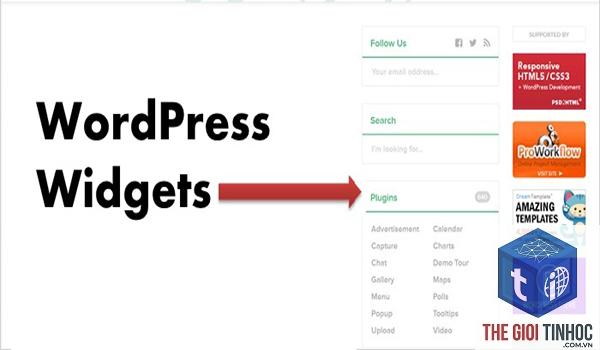
Widget WordPress là các khối nội dung nhỏ, độc lập, có thể được thêm vào các khu vực được xác định trước trong giao diện như sidebar, footer, header hoặc các vùng widget tùy chỉnh. Mỗi widget thực hiện một chức năng cụ thể như hiển thị bài viết gần đây, danh mục, lịch, biểu mẫu tìm kiếm hay quảng cáo.
Cấu hình widget WordPress đúng cách giúp bạn sắp xếp bố cục trang web hợp lý, đảm bảo thông tin quan trọng được hiển thị ở vị trí dễ thấy nhất. Một sidebar được tổ chức tốt có thể tăng thời gian người dùng ở lại trang lên đến 30% theo các nghiên cứu về UX.
Các loại widget phổ biến trong WordPress

Widget mặc định của WordPress
WordPress cung cấp sẵn một bộ widget cơ bản phục vụ hầu hết nhu cầu thông thường:
- Widget Bài viết gần đây: Hiển thị danh sách các bài viết mới nhất, có thể tùy chỉnh số lượng hiển thị
- Widget Danh mục: Liệt kê các danh mục bài viết dưới dạng dropdown hoặc danh sách
- Widget Tìm kiếm: Thêm thanh tìm kiếm vào bất kỳ vị trí nào
- Widget Văn bản: Cho phép nhập nội dung HTML, text hoặc shortcode tùy chỉnh
- Widget Hình ảnh: Hiển thị ảnh kèm link tùy chỉnh
- Widget Lịch: Hiển thị lịch theo tháng với các ngày có bài viết
- Widget Menu: Cho phép hiển thị một menu điều hướng tùy chỉnh
- Widget từ Elementor, WPBakery cho phép kéo thả xây dựng layout phức tạp
- Widget WooCommerce hiển thị giỏ hàng, sản phẩm nổi bật, danh mục sản phẩm
- Widget Social Media từ các plugin chia sẻ mạng xã hội
- Widget Contact Form 7 hiển thị biểu mẫu liên hệ
Widget từ plugin và theme
Nhiều plugin và theme bổ sung thêm các widget chuyên biệt:
Hướng dẫn cấu hình widget WordPress chi tiết

Truy cập khu vực quản lý widget
Có hai cách chính để truy cập và cấu hình widget WordPress:
Cách 1: Qua giao diện Appearance
Vào Dashboard > Appearance > Widgets. Đây là giao diện quản lý widget truyền thống, nơi
Nguyên nhân thường gặp: Khu vực widget không được theme hỗ trợ, xung đột plugin, hoặc cache trình duyệt. Hãy xóa cache và kiểm tra lại trong Customizer.
Có thể sử dụng shortcode trong widget không?
Có, widget Văn bản hỗ trợ shortcode.
Thêm đoạn code PHP vào file functions.php của theme. Ví dụ: tạo class kế thừa WP_Widget và đăng ký với hàm register_widget().
Có giới hạn số lượng widget trong một trang không?
Không có giới hạn cứng từ WordPress, nhưng quá nhiều widget sẽ ảnh hưởng đến tốc độ và trải nghiệm người dùng. Khuyến nghị tối đa 7-10 widget cho mỗi khu vực.
Kết luận

Cấu hình widget WordPress là kỹ năng cơ bản nhưng vô cùng quan trọng đối với bất kỳ ai quản lý website WordPress. Bằng cách hiểu rõ từng loại widget, biết cách sắp xếp hợp lý và tránh các sai lầm phổ biến, bạn có thể tạo ra một giao diện website vừa đẹp mắt vừa hiệu quả trong việc giữ chân người dùng và thúc đẩy chuyển đổi.
Hãy bắt đầu bằng việc đánh giá lại các widget hiện có trên website của bạn, loại bỏ những widget không cần thiết và thử nghiệm với các bố cục mới. Với sự linh hoạt mà WordPress mang lại, việc tinh chỉnh widget là một quá trình liên tục giúp website ngày càng hoàn thiện hơn.
- Cách khắc phục lỗi plugin wordpress activation failed triệt để và chi tiết nhất
- WordPress Image Title Lỗi: Nguyên Nhân Và Cách Khắc Phục Triệt Để
- Cách Xử Lý Plugin WordPress Xung Đột: Hướng Dẫn Toàn Diện Từ A Đến Z
- WordPress Gateway Timeout: Nguyên Nhân, Cách Khắc Phục và Phòng Ngừa Toàn Diện
- Theme WordPress tương thích WordPress Core là gì? Giải mã tiêu chuẩn vàng cho website bền vững
Bài viết cùng chủ đề:
-

Quản trị mạng multisite WordPress: Chiến lược tối ưu cho hệ thống website đa站点
-

Hướng dẫn chi tiết cấu hình multisite WordPress từ A-Z cho người mới bắt đầu
-

Hướng dẫn chi tiết cách phân quyền multisite WordPress cho quản trị viên
-

Hướng dẫn chi tiết cách xóa website trong multisite WordPress an toàn và triệt để
-

Hướng dẫn chi tiết cách thêm website vào multisite WordPress từ A đến Z
-

Quản lý multisite WordPress: Chiến lược tối ưu cho hệ thống website đa trang
-

Hướng dẫn chi tiết cách tạo WordPress Multisite từ A đến Z cho người mới bắt đầu
-

Hướng dẫn kiểm tra trạng thái website WordPress toàn diện từ A đến Z
-

Hướng dẫn chi tiết cách xóa dữ liệu cá nhân WordPress an toàn và triệt để
-

Hướng dẫn chi tiết cách xuất dữ liệu cá nhân WordPress đúng chuẩn GDPR và bảo mật
-

Quản lý công cụ WordPress: Bí quyết tối ưu hiệu suất và bảo mật toàn diện
-

Công cụ Site Health WordPress: Hướng dẫn Toàn diện Kiểm tra và Tối ưu Website
-
Hướng dẫn chi tiết cách đọc báo cáo site health WordPress để tối ưu hiệu suất website
-
Xem Site Health WordPress: Hướng Dẫn Kiểm Tra và Tối Ưu Toàn Diện
-

Kiểm tra sức khỏe website WordPress toàn diện: Bí quyết giữ website luôn ở đỉnh cao phong độ
-

Hướng dẫn khôi phục dữ liệu wordpress cơ bản từ A đến Z cho người mới bắt đầu









