
Plugin Page Builder Lỗi Responsive: Nguyên Nhân, Cách Khắc Phục và Tối Ưu Giao Diện Di Động

Th6
Plugin page builder đã trở thành công cụ không thể thiếu cho hàng triệu website WordPress, giúp người dùng kéo thả xây dựng trang mà không cần biết code. Tuy nhiên, một trong những vấn đề đau đầu nhất mà người dùng gặp phải chính là plugin page builder lỗi responsive. Khi giao diện hiển thị đẹp trên máy tính nhưng lại vỡ bố cục, chữ quá nhỏ hoặc hình ảnh lệch lạc trên điện thoại, trải nghiệm người dùng giảm sút nghiêm trọng và ảnh hưởng trực tiếp đến thứ hạng SEO. Bài viết này sẽ phân tích chi tiết nguyên nhân gốc rễ, hướng dẫn khắc phục triệt để và các mẹo tối ưu responsive cho mọi loại page builder phổ biến.
Plugin Page Builder Lỗi Responsive Là Gì?
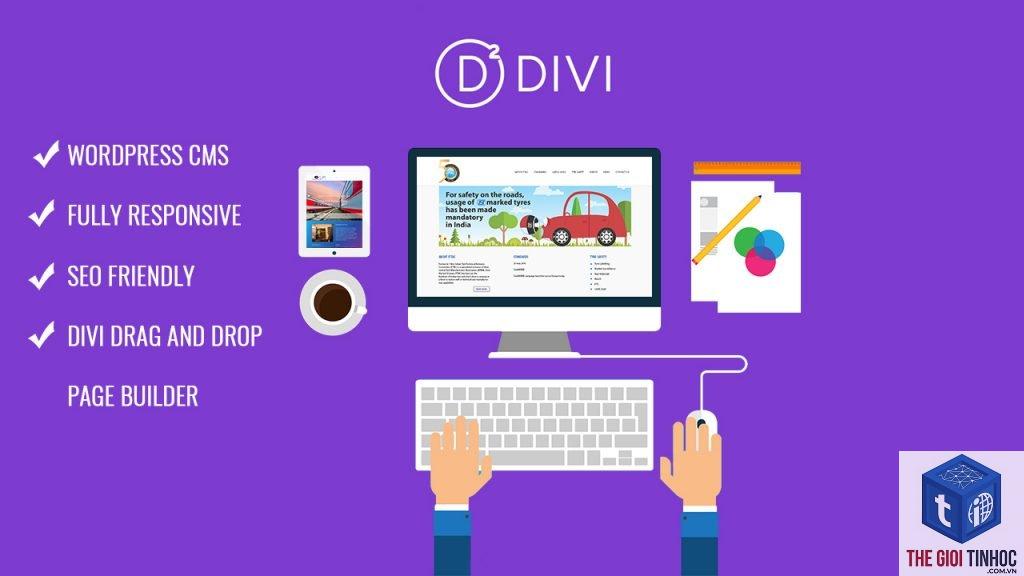
Plugin page builder lỗi responsive là tình trạng giao diện web được tạo ra bằng các công cụ xây dựng trang như Elementor, Divi, WPBakery, Beaver Builder hoặc Gutenberg không hiển thị tương thích trên các thiết bị có kích thước màn hình khác nhau. Thay vì tự động co giãn, sắp xếp lại nội dung phù hợp, các phần tử như cột, hình ảnh, văn bản, nút bấm bị sai vị trí, chồng chéo hoặc biến mất hoàn toàn trên màn hình nhỏ.
Bản chất của vấn đề nằm ở cách page builder xử lý CSS media queries và hệ thống lưới (grid system). Mỗi plugin có cơ chế responsive riêng, nhưng khi người dùng can thiệp quá sâu vào custom CSS, xung đột với theme hoặc không cài đặt đúng breakpoint, kết quả là giao diện “vỡ” trên di động.
Nguyên Nhân Chính Gây Ra Lỗi Responsive Từ Plugin Page Builder
Xung Đột Giữa Plugin và Theme WordPress
Nhiều theme WordPress đã tích hợp sẵn hệ thống responsive riêng. Khi bạn cài thêm một page builder, hai hệ thống CSS này có thể xảy ra xung đột. Theme sử dụng class riêng, page builder lại dùng class khác, dẫn đến việc trình duyệt không biết ưu tiên quy tắc nào. Kết quả là các phần tử hiển thị sai kích thước hoặc mất tác dụng responsive.
Cài Đặt Sai Breakpoint Trong Page Builder
Hầu hết các page builder hiện đại đều cho phép tùy chỉnh responsive ở ba mức: Desktop, Tablet và Mobile. Nếu bạn chỉ chỉnh sửa giao diện ở chế độ desktop mà bỏ qua hai chế độ còn lại, plugin sẽ tự động áp dụng layout mặc định, thường không tối ưu cho màn hình nhỏ. Đây là lỗi phổ biến nhất khiến plugin page builder lỗi responsive.
Sử Dụng Quá Nhiều Custom CSS Không Tương Thích
Người dùng thường thêm CSS tùy chỉnh để làm đẹp giao diện, nhưng quên khai báo media queries cho từng kích thước màn hình. Một đoạn CSS fixed width, margin âm hoặc position absolute có thể phá vỡ hoàn toàn bố cục responsive của page builder.
Lỗi Từ Phiên Bản Plugin Cũ Hoặc Không Tương Thích
Các plugin page builder thường xuyên cập nhật để sửa lỗi và cải thiện responsive. Sử dụng phiên bản cũ có thể chứa bug về hiển thị di động. Ngoài ra, xung đột giữa phiên bản page builder với phiên bản PHP hoặc WordPress cũng gây ra lỗi tương tự.
Hình Ảnh và Video Không Được Tối Ưu Cho Di Động
Khi chèn hình ảnh hoặc video có kích thước cố định (fixed width) vào page builder, chúng sẽ không co giãn theo màn hình. Plugin có thể có tùy chọn “image size” nhưng nếu không chọn đúng chế độ responsive, ảnh sẽ bị tràn khung hoặc quá nhỏ.
Dấu Hiệu Nhận Biết Plugin Page Builder Lỗi Responsive
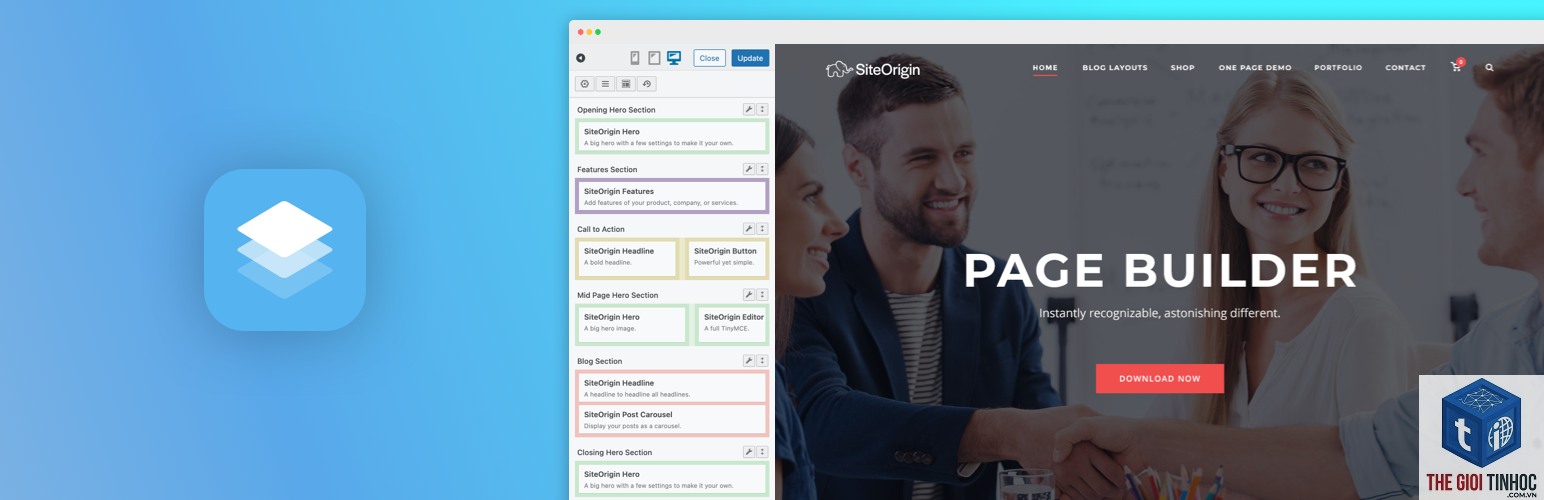
- Bố cục trang bị vỡ, các cột xếp chồng lên nhau không đúng thứ tự trên điện thoại
- Chữ quá nhỏ hoặc quá to so với màn hình, không đọc được
- Nút bấm, menu, form bị che khuất hoặc không thể thao tác
- Hình ảnh bị méo, kéo dãn hoặc tràn ra ngoài khung
- Khoảng cách giữa các phần tử (padding, margin) quá rộng hoặc quá hẹp
- Hiệu ứng animation chạy sai vị trí hoặc giật lag trên thiết bị di động
- Trang tải chậm do các phần tử responsive không được tối ưu
- Chỉnh sửa layout ở chế độ Desktop trước
- Chuyển sang Tablet, điều chỉnh số cột, kích thước chữ, padding
- Chuyển sang Mobile, tinh chỉnh lại hoàn toàn nếu cần
- Lưu ý: thay đổi ở chế độ Mobile không ảnh hưởng đến Desktop
- Ẩn/hiện phần tử trên từng thiết bị (hide on mobile, hide on tablet)
- Điều chỉnh kích thước font riêng cho từng breakpoint
- Thay đổi số cột trong row khi xuống mobile (ví dụ: 4 cột thành 2 cột)
- Canh chỉnh nội dung (text align) riêng cho di động
- Luôn chọn theme tương thích với page builder bạn dùng, ưu tiên theme nhẹ như Astra, GeneratePress, Hello Elementor
- Giới hạn số lượng plugin page builder trên cùng một website, chỉ nên dùng một plugin duy nhất
- Sao lưu toàn bộ dữ liệu trước khi thực hiện các thay đổi lớn về responsive
- Sử dụng child theme để tránh mất tùy chỉnh khi cập nhật theme cha
- Kiểm tra responsive trên nhiều trình duyệt khác nhau: Chrome, Safari, Firefox, Edge
- Đo tốc độ trang bằng Google PageSpeed Insights và khắc phục các vấn đề được đề xuất
Hướng Dẫn Khắc Phục Plugin Page Builder Lỗi Responsive Chi Tiết
Kiểm Tra và Cập Nhật Phiên Bản
Trước tiên, hãy đảm bảo bạn đang sử dụng phiên bản mới nhất của plugin page builder, theme WordPress và các plugin hỗ trợ khác. Vào mục Plugins > Updates để kiểm tra. Nếu đã cập nhật nhưng lỗi vẫn còn, thử tắt các plugin khác để xác định xung đột.
Chỉnh Sửa Responsive Trong Từng Chế Độ
Mỗi page builder đều có nút chuyển đổi chế độ responsive (thường là biểu tượng hình máy tính, máy tính bảng, điện thoại). Bạn cần:
Sử Dụng Tính Năng Responsive Có Sẵn Trong Plugin
Hầu hết page builder đều có các tùy chọn như:
Hãy tận dụng triệt để các tùy chọn này thay vì dùng CSS tùy chỉnh.
Xóa Bỏ Custom CSS Gây Xung Đột
Vào phần Custom CSS trong page builder hoặc theme customizer, kiểm tra các đoạn code có chứa width, height, margin, padding cố định. Thay thế bằng đơn vị tương đối như %, vw, vh, em, rem. Nếu không chắc chắn, hãy tạm thời xóa toàn bộ custom CSS và kiểm tra lại giao diện.
Tối Ưu Hình Ảnh Cho Responsive
Khi chèn hình ảnh qua page builder, luôn chọn chế độ “Full Width” hoặc “Large” thay vì kích thước cố định. Bật tính năng lazy load và sử dụng định dạng WebP để giảm dung lượng. Đối với video, sử dụng embed từ YouTube hoặc Vimeo thay vì upload trực tiếp.
So Sánh Các Plugin Page Builder Phổ Biến Về Khả Năng Responsive
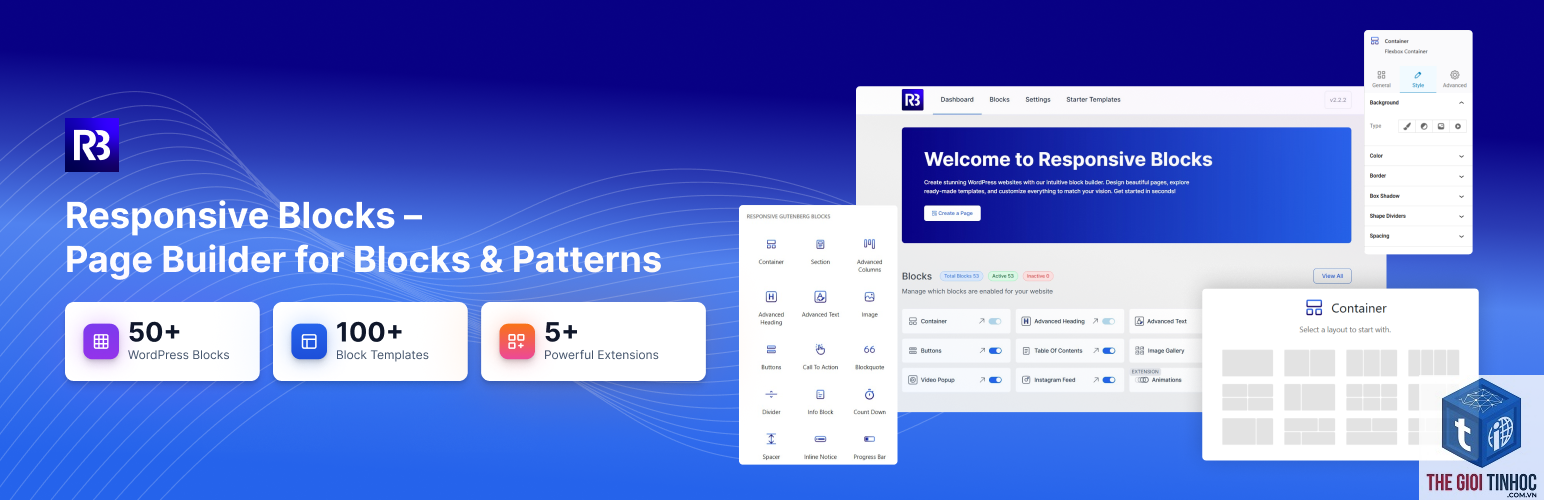
| Plugin | Hỗ trợ responsive mặc định | Dễ dàng tùy chỉnh mobile | Xung đột theme thường gặp | Hiệu suất trên di động |
|---|---|---|---|---|
| Elementor | Tốt, có breakpoint riêng | Rất dễ, giao diện trực quan | Ít, tương thích đa số theme | Khá, cần tối ưu thêm |
| Divi Builder | Khá, cần cài đặt thủ công | Trung bình, nhiều tùy chọn | Nhiều, đặc biệt với theme lạ | Trung bình, nặng nếu nhiều module |
| WPBakery | Trung bình, phụ thuộc theme | Khó, cần kiến thức CSS | Rất nhiều, dễ xung đột | Kém, code dư thừa |
| Beaver Builder | Tốt, code sạch | Dễ, ít lỗi | Ít, tương thích cao | Tốt, nhẹ và nhanh |
| Gutenberg (Core) | Tốt, theo chuẩn WordPress | Trung bình, ít tùy chọn | Rất ít, là core | Tốt, tối ưu sẵn |
Sai Lầm Thường Gặp Khi Xử Lý Lỗi Responsive Và Cách Tránh
Chỉ Chỉnh Sửa Trên Desktop Rồi Copy Sang Mobile
Nhiều người dùng nghĩ rằng chỉ cần tối ưu desktop là đủ, mobile sẽ tự động co giãn. Thực tế, mỗi thiết bị cần bố cục riêng. Hãy dành thời gian chỉnh sửa từng chế độ một.
Sử Dụng Quá Nhiều Hiệu Ứng Animation
Animation phức tạp như parallax, 3D transform thường không hoạt động tốt trên di động, gây giật lag và lỗi hiển thị. Chỉ nên dùng hiệu ứng đơn giản như fade in, slide nhẹ.
Không Kiểm Tra Trên Thiết Bị Thực Tế
Chế độ responsive trong trình duyệt không phản ánh chính xác 100% trải nghiệm thực tế. Hãy kiểm tra trên điện thoại thật hoặc dùng công cụ như BrowserStack, Google Mobile-Friendly Test.
Bỏ Qua Tối Ưu Tốc Độ Tải Trang
Một trang responsive nhưng tải chậm vẫn khiến người dùng rời đi. Hãy kết hợp tối ưu hình ảnh, giảm số lượng module, sử dụng caching và CDN.
Lưu Ý Quan Trọng Khi Sử Dụng Plugin Page Builder Cho Giao Diện Di Động
Câu Hỏi Thường Gặp Về Plugin Page Builder Lỗi Responsive
Tại sao page builder của tôi hiển thị đẹp trên desktop nhưng xấu trên điện thoại?
Nguyên nhân chính là do bạn chưa chỉnh sửa giao diện ở chế độ mobile trong page builder. Hầu hết các plugin đều có chế độ chỉnh sửa riêng cho từng thiết bị, bạn cần chuyển sang chế độ điện thoại và điều chỉnh lại bố cục, kích thước chữ, khoảng cách cho phù hợp.
Làm thế nào để fix lỗi responsive trong Elementor?
Trong Elementor, bạn nhấp vào biểu tượng responsive ở góc dưới cùng bên trái, chọn Mobile. Sau đó điều chỉnh từng phần tử: giảm số cột, thay đổi font size, padding, margin. Sử dụng tùy chọn “Hide on Mobile” nếu phần tử không cần thiết trên di động.
Có nên dùng custom CSS để sửa lỗi responsive không?
Chỉ nên dùng custom CSS khi các tùy chọn có sẵn trong page builder không đáp ứng được. Khi viết CSS, luôn sử dụng media queries với breakpoint chính xác (thường là 768px cho tablet, 480px cho mobile) và dùng đơn vị tương đối.
Plugin page builder nào ít bị lỗi responsive nhất?
Elementor và Beaver Builder được đánh giá cao về khả năng responsive ổn định, code sạch và ít xung đột. Gutenberg (block editor mặc định) cũng là lựa chọn an toàn vì là core của WordPress.
Lỗi responsive có ảnh hưởng đến SEO không?
Có, Google sử dụng mobile-first indexing, nghĩa là ưu tiên phiên bản di động để xếp hạng. Nếu giao diện di động bị lỗi, thứ hạng SEO của bạn sẽ giảm mạnh, tỷ lệ thoát tăng và chuyển đổi thấp.
Kết Luận
Plugin page builder lỗi responsive là vấn đề kỹ thuật phổ biến nhưng hoàn toàn có thể khắc phục nếu bạn hiểu rõ nguyên nhân và áp dụng đúng phương pháp. Việc kiểm tra kỹ lưỡng từng breakpoint, tận dụng tùy chọn responsive có sẵn trong plugin, hạn chế custom CSS không cần thiết và tối ưu hình ảnh là những bước cơ bản nhưng hiệu quả. Đừng quên kiểm tra trên thiết bị thực tế và đo tốc độ trang thường xuyên. Một giao diện responsive hoàn hảo không chỉ mang lại trải nghiệm tốt cho người dùng mà còn là yếu tố then chốt giúp website của bạn đạt thứ hạng cao trên công cụ tìm kiếm. Hãy dành thời gian đầu tư cho responsive ngay hôm nay để tránh những hậu quả đáng tiếc về sau.
- Rendering Là Gì? Giải Mã Toàn Diện Từ A Đến Z Cho Người Mới Bắt Đầu
- Perplexity Search Là Gì? Công Cụ Tìm Kiếm AI Giải Đáp Mọi Thắc Mắc Mà Bạn Chưa Biết
- Disavow File Là Gì? Hướng Dẫn Chi Tiết Cách Tẩy Bỏ Link Xấu Trong Search Console
- Khắc phục lỗi WordPress Email Dark Mode bị hiển thị sai màu: Hướng dẫn toàn diện
- Khắc Phục Ngay Lỗi WordPress SMTP Plugin Update: Nguyên Nhân Và Cách Sửa Chi Tiết
Bài viết cùng chủ đề:
-

WordPress Server Monitoring: Bí Quyết Giữ Website Luôn Nhanh, Ổn Định và An Toàn
-

WordPress Hosting Diagnostics: Quy Trình Chẩn Đoán và Tối Ưu Hosting WordPress Toàn Diện
-

Hướng dẫn toàn diện về WordPress MySQL Log: Cách truy cập, phân tích và tối ưu hiệu suất
-

Hướng Dẫn Chi Tiết Xem Và Phân Tích WordPress PHP-FPM Log Để Debug Lỗi Hiệu Quả
-

Hướng dẫn chi tiết cách đọc và phân tích WordPress Nginx Error Log dành cho người mới bắt đầu
-

Hướng dẫn chi tiết cách đọc và xử lý lỗi WordPress Apache Error Log hiệu quả
-

WordPress Server Error Log: Hướng Dẫn Chi Tiết Cách Đọc, Phân Tích Và Xử Lý Mọi Lỗi Server
-

Fixed Hosting: Hướng Dẫn WordPress Hosting Troubleshooting Chi Tiết Nhất
-

Hướng dẫn chi tiết WordPress Server Debug: Từ khái niệm đến triển khai thực tế
-
Hướng Dẫn Chi Tiết WordPress Hosting Debug: Xử Lý Mọi Lỗi Hosting Cho Site WordPress
-

WordPress Hosting Sau Nâng Cấp MySQL Bị Lỗi: Nguyên Nhân Và Cách Xử Lý Toàn Diện
-

WordPress Hosting Sau Đổi IP Bị Lỗi? Nguyên Nhân Và Cách Khắc Phục Toàn Diện
-

Khắc phục ngay lỗi WordPress server sau khi migrate website: Hướng dẫn chi tiết từ A-Z
-

WordPress Server Sau Restore Backup Bị Lỗi: Nguyên Nhân Và Cách Khắc Phục Toàn Diện
-

Khắc Phục Ngay Lỗi WordPress Hosting Sau Khi Bật SSL – Hướng Dẫn Chi Tiết Từ A-Z
-

WordPress host sau khi bật Cloudflare bị lỗi: Nguyên nhân và giải pháp triệt để















