
Plugin WordPress Reset Cài Đặt: Hướng Dẫn Chi Tiết Từ A-Z Cho Người Mới
Th6
Khi làm việc với WordPress, việc thử nghiệm giao diện, plugin mới hoặc thay đổi cấu hình là điều không thể tránh khỏi. Tuy nhiên, không phải lúc nào mọi thứ cũng diễn ra suôn sẻ. Một lỗi nhỏ có thể khiến toàn bộ website hoạt động sai lệch hoặc thậm chí sập hoàn toàn. Lúc này, một plugin wordpress reset cài đặt trở thành vị cứu tinh, giúp bạn đưa trang web về trạng thái ban đầu chỉ trong vài cú nhấp chuột, tiết kiệm hàng giờ đồng hồ sửa lỗi thủ công.
Plugin WordPress Reset Cài Đặt Là Gì?
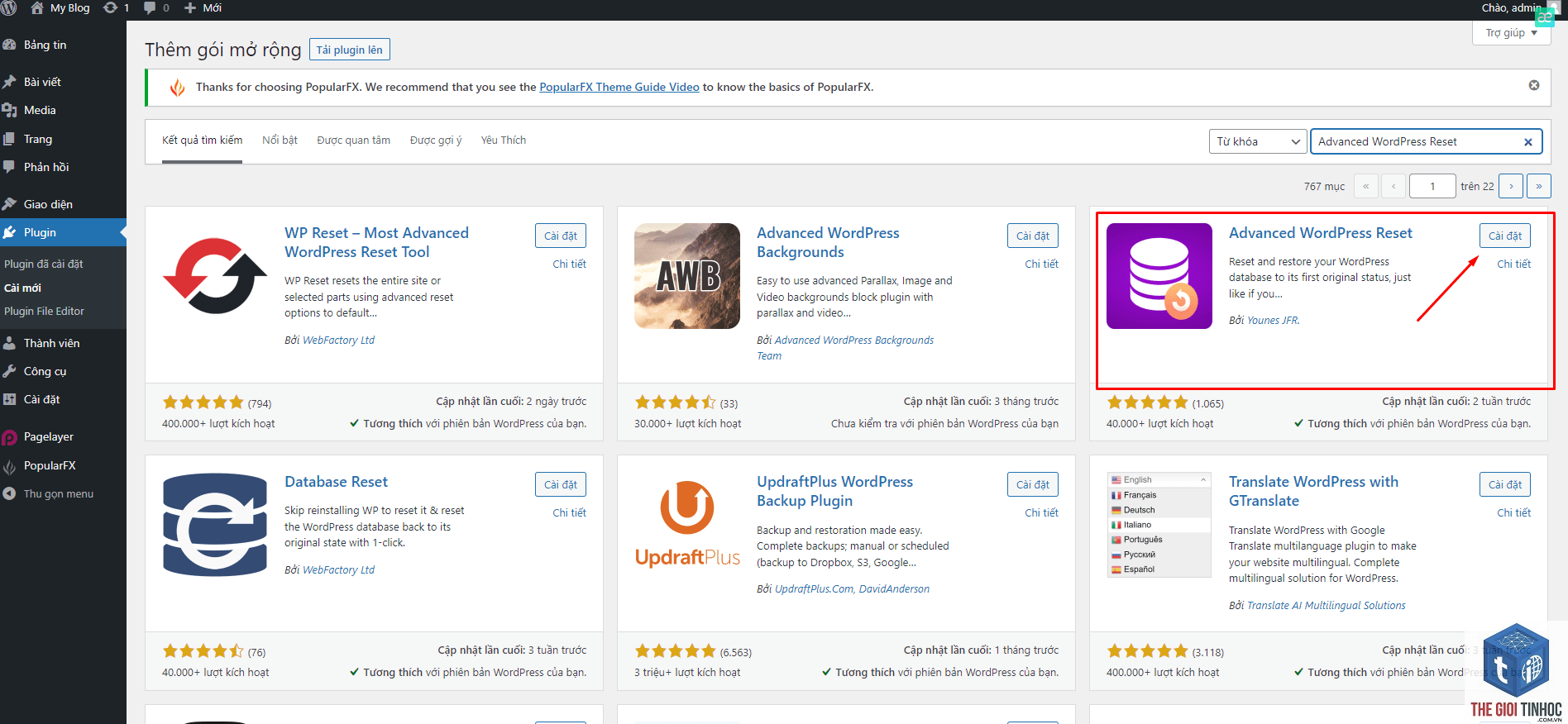
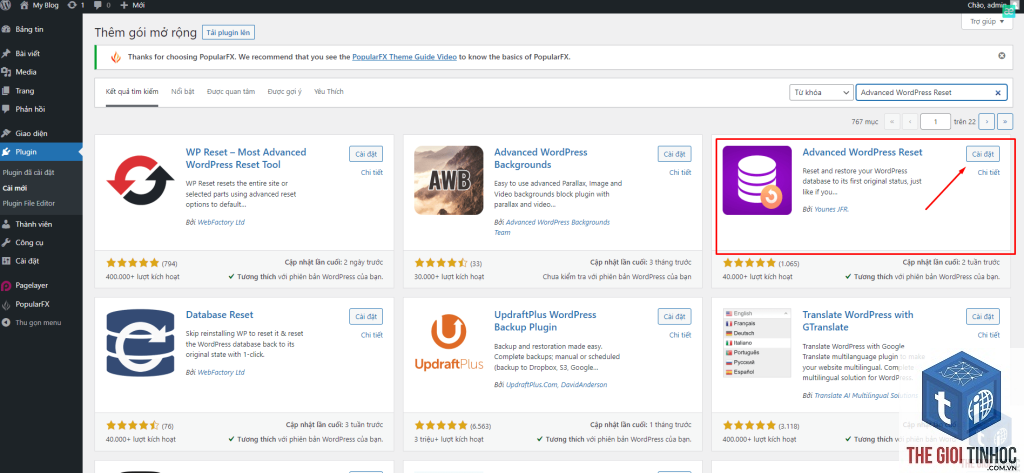
Plugin WordPress reset cài đặt là một công cụ cho phép bạn khôi phục cơ sở dữ liệu và các tệp cốt lõi của WordPress về trạng thái mặc định như lúc mới cài đặt. Nó xóa toàn bộ nội dung bao gồm bài viết, trang, bình luận, plugin, chủ đề tùy chỉnh và tất cả cài đặt trong bảng điều khiển. Điều này khác hoàn toàn với việc xóa thủ công từng mục một, vốn tốn thời gian và dễ bỏ sót.
Bản chất của plugin này là thực thi các lệnh SQL để làm sạch cơ sở dữ liệu, đồng thời giữ nguyên cấu trúc thư mục wp-content nếu bạn chọn tùy chọn đó. Một số plugin còn cho phép giữ lại các tài khoản người dùng hoặc nội dung cụ thể, mang lại sự linh hoạt tối đa cho người quản trị.
Khi Nào Cần Sử Dụng Plugin Reset Cài Đặt WordPress?
Không phải lúc nào bạn cũng cần đến plugin này, nhưng có những tình huống cụ thể mà nó thực sự hữu ích:
- Phát triển và thử nghiệm: Khi xây dựng website trên môi trường local hoặc staging, bạn thường xuyên thử nghiệm các plugin và theme mới. Sau mỗi lần thử nghiệm, việc reset giúp bạn có một môi trường sạch sẽ để bắt đầu lại.
- Sửa lỗi nghiêm trọng: Nếu website bị nhiễm mã độc, lỗi cơ sở dữ liệu hoặc xung đột plugin không thể khắc phục, reset là giải pháp cuối cùng trước khi cài đặt lại từ đầu.
- Bán hoặc chuyển giao website: Khi bán một website WordPress, bạn cần xóa toàn bộ dữ liệu cá nhân và nội dung demo, chỉ để lại cấu trúc gốc cho người mua.
- Học tập và giảng dạy: Giáo viên hoặc người hướng dẫn có thể reset website nhiều lần để học viên thực hành các thao tác khác nhau mà không lo ảnh hưởng đến dữ liệu thật.
- Reset WordPress: Xóa toàn bộ dữ liệu, đưa website về trạng thái mới cài đặt.
- Keep Media: Giữ lại tất cả tệp trong thư mục wp-content/uploads.
- Keep Themes: Giữ lại các theme đã cài đặt.
- Keep Plugins: Giữ lại các plugin đã kích hoạt.
- Tiết kiệm thời gian: Một cú nhấp chuột thay thế cho hàng giờ xóa dữ liệu thủ công. Theo thống kê, reset bằng plugin nhanh hơn ít nhất 20 lần so với cách truyền thống.
- An toàn hơn: Plugin được lập trình để xử lý chính xác các bảng database, tránh lỗi cú pháp SQL có thể làm hỏng cấu trúc website.
- Linh hoạt:
Hầu hết các plugin reset đều có tùy chọn giữ lại thư mục wp-content/uploads. Nếu bạn chọn “Keep Media”, tất cả hình ảnh, video và tệp tải lên sẽ được giữ nguyên. Tuy nhiên, chúng sẽ không còn được liên kết với bài viết nào sau khi reset.
Sau khi reset, tôi có thể đăng nhập lại không?
Có. Sau khi reset, thông tin đăng nhập mặc định thường là username “admin” và password “admin”. Bạn nên đổi mật khẩu ngay sau khi đăng nhập lần đầu tiên để đảm bảo an toàn.
Plugin reset có hoạt động trên mạng đa site không?
Một số plugin như WP Reset hỗ trợ đa site, nhưng bạn cần kích hoạt plugin trên từng site con riêng lẻ. Reset toàn bộ mạng đa site thường yêu cầu plugin chuyên dụng hơn.
Tôi có thể khôi phục lại dữ liệu sau khi reset không?
Chỉ khi
Có nhiều plugin reset miễn phí chất lượng như WordPress Reset, Advanced WordPress Reset. Tuy nhiên, các plugin này thường có ít tính năng hơn so với phiên bản trả phí như WP Reset Pro.
Kết Luận
Plugin WordPress reset cài đặt là công cụ không thể thiếu đối với bất kỳ ai làm việc thường xuyên với WordPress. Nó giúp tiết kiệm thời gian, giảm rủi ro và mang lại sự linh hoạt trong quá trình phát triển website. Tuy nhiên, sức mạnh đi kèm với trách nhiệm. Luôn sao lưu dữ liệu trước khi reset, đọc kỹ hướng dẫn và chỉ sử dụng khi thực sự cần thiết. Với những kiến thức được chia sẻ trong bài viết này, bạn đã có đủ thông tin để lựa chọn và sử dụng plugin reset một cách an toàn và hiệu quả.
Top 5 Plugin WordPress Reset Cài Đặt Tốt Nhất
Thị trường hiện có nhiều plugin reset, nhưng không phải cái nào cũng đáng tin cậy.
| Tên Plugin | Tính Năng Chính | Ưu Điểm | Nhược Điểm |
|---|---|---|---|
| WP Reset | Reset toàn bộ database, giữ lại media, hỗ trợ snapshot | Giao diện đơn giản, tốc độ nhanh, có bản miễn phí mạnh mẽ | Phiên bản Pro khá đắt |
| WordPress Reset | Reset cơ bản, xóa tất cả nội dung | Miễn phí hoàn toàn, nhẹ, dễ sử dụng | Ít tùy chọn nâng cao, không giữ được media |
| Advanced WordPress Reset | Reset có chọn lọc, giữ lại theme và plugin | Linh hoạt, cho phép chọn thành phần cần giữ | Giao diện hơi rối, cần cẩn thận khi chọn |
| Reset WP | Reset nhanh, hỗ trợ đa site | Phù hợp với mạng đa site, nhẹ | Ít cập nhật, không tương thích với WordPress mới nhất |
| WP Database Reset | Reset từng bảng database riêng lẻ | Kiểm soát chi tiết, an toàn cho người dùng nâng cao | Không thân thiện với người mới |
Hướng Dẫn Sử Dụng Plugin WP Reset Chi Tiết
WP Reset là plugin được ưa chuộng nhất hiện nay với hơn 300.000 lượt cài đặt. Tìm kiếm từ khóa “WP Reset” và nhấn Install Now, sau đó kích hoạt plugin. Sau khi kích hoạt, bạn sẽ thấy mục WP Reset xuất hiện trong menu bên trái.
Bước 2: Tạo Snapshot (Bản Sao Lưu)
Trước khi thực hiện bất kỳ thao tác reset nào, hãy tạo một snapshot. Đây là bản sao lưu cơ sở dữ liệu hiện tại, cho phép bạn khôi phục lại nếu cần. Trong giao diện WP Reset, chọn tab “Snapshots” và nhấn “Create Snapshot”. Quá trình này chỉ mất vài giây.
Bước 3: Chọn Tùy Chọn Reset
Quay lại tab “Reset” chính. Bạn sẽ thấy các tùy chọn:
Bước 4: Xác Nhận và Thực Hiện Reset
Nhập từ “reset” vào ô xác nhận để kích hoạt nút Reset. Nhấn nút và chờ quá trình hoàn tất. WordPress sẽ tự động đăng xuất bạn và yêu cầu đăng nhập lại với thông tin mặc định (admin/admin).
Lợi Ích Khi Sử Dụng Plugin Reset Cài Đặt

Việc sử dụng plugin chuyên dụng mang lại nhiều lợi ích vượt trội so với reset thủ công:
- Related Terms Ahrefs: Hướng Dẫn Toàn Diện Để Mở Rộng Chiến Lược Từ Khóa
- Vị Trí Đặt Từ Khóa (Keyword Placement) Trong SEO: Hướng Dẫn Toàn Diện Từ A–Z
- WordPress Media Library là gì? Hướng dẫn toàn diện từ A-Z cho người mới bắt đầu
- Dự báo từ khóa SEO: Chiến lược “đi trước đón đầu” giúp bạn thống trị bảng xếp hạng
- SEO Roadmap là gì? Lộ trình SEO chi tiết từ A-Z cho người mới bắt đầu
Bài viết cùng chủ đề:
-

WordPress Server Monitoring: Bí Quyết Giữ Website Luôn Nhanh, Ổn Định và An Toàn
-

WordPress Hosting Diagnostics: Quy Trình Chẩn Đoán và Tối Ưu Hosting WordPress Toàn Diện
-

Hướng dẫn toàn diện về WordPress MySQL Log: Cách truy cập, phân tích và tối ưu hiệu suất
-

Hướng Dẫn Chi Tiết Xem Và Phân Tích WordPress PHP-FPM Log Để Debug Lỗi Hiệu Quả
-

Hướng dẫn chi tiết cách đọc và phân tích WordPress Nginx Error Log dành cho người mới bắt đầu
-

Hướng dẫn chi tiết cách đọc và xử lý lỗi WordPress Apache Error Log hiệu quả
-

WordPress Server Error Log: Hướng Dẫn Chi Tiết Cách Đọc, Phân Tích Và Xử Lý Mọi Lỗi Server
-

Fixed Hosting: Hướng Dẫn WordPress Hosting Troubleshooting Chi Tiết Nhất
-

Hướng dẫn chi tiết WordPress Server Debug: Từ khái niệm đến triển khai thực tế
-
Hướng Dẫn Chi Tiết WordPress Hosting Debug: Xử Lý Mọi Lỗi Hosting Cho Site WordPress
-

WordPress Hosting Sau Nâng Cấp MySQL Bị Lỗi: Nguyên Nhân Và Cách Xử Lý Toàn Diện
-

WordPress Hosting Sau Đổi IP Bị Lỗi? Nguyên Nhân Và Cách Khắc Phục Toàn Diện
-

Khắc phục ngay lỗi WordPress server sau khi migrate website: Hướng dẫn chi tiết từ A-Z
-

WordPress Server Sau Restore Backup Bị Lỗi: Nguyên Nhân Và Cách Khắc Phục Toàn Diện
-

Khắc Phục Ngay Lỗi WordPress Hosting Sau Khi Bật SSL – Hướng Dẫn Chi Tiết Từ A-Z
-

WordPress host sau khi bật Cloudflare bị lỗi: Nguyên nhân và giải pháp triệt để















