
Plugin WordPress Syntax Error Khi Kích Hoạt: Nguyên Nhân, Cách Khắc Phục Toàn Diện
Th6
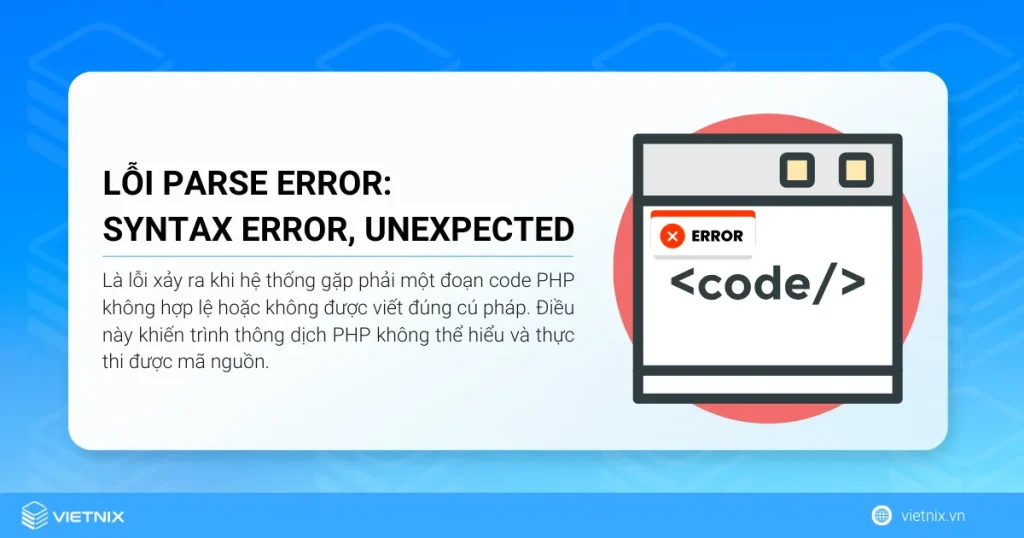
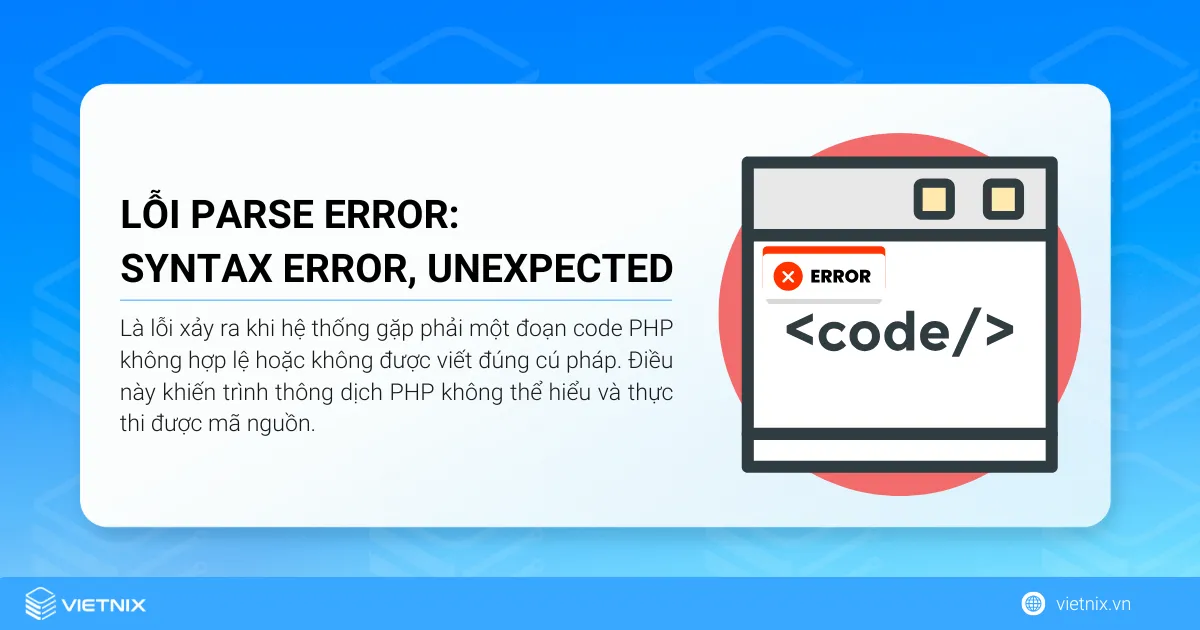
Lỗi syntax error khi kích hoạt plugin WordPress là một trong những vấn đề phổ biến nhất mà người dùng và nhà phát triển gặp phải. Lỗi này thường xuất hiện dưới dạng thông báo “Parse error: syntax error, unexpected…” và có thể khiến toàn bộ trang web ngừng hoạt động. Hiểu rõ bản chất của lỗi plugin wordpress syntax error khi kích hoạt sẽ giúp bạn xử lý nhanh chóng mà không cần hoảng loạn.
Bản Chất Của Lỗi Syntax Error Khi Kích Hoạt Plugin WordPress
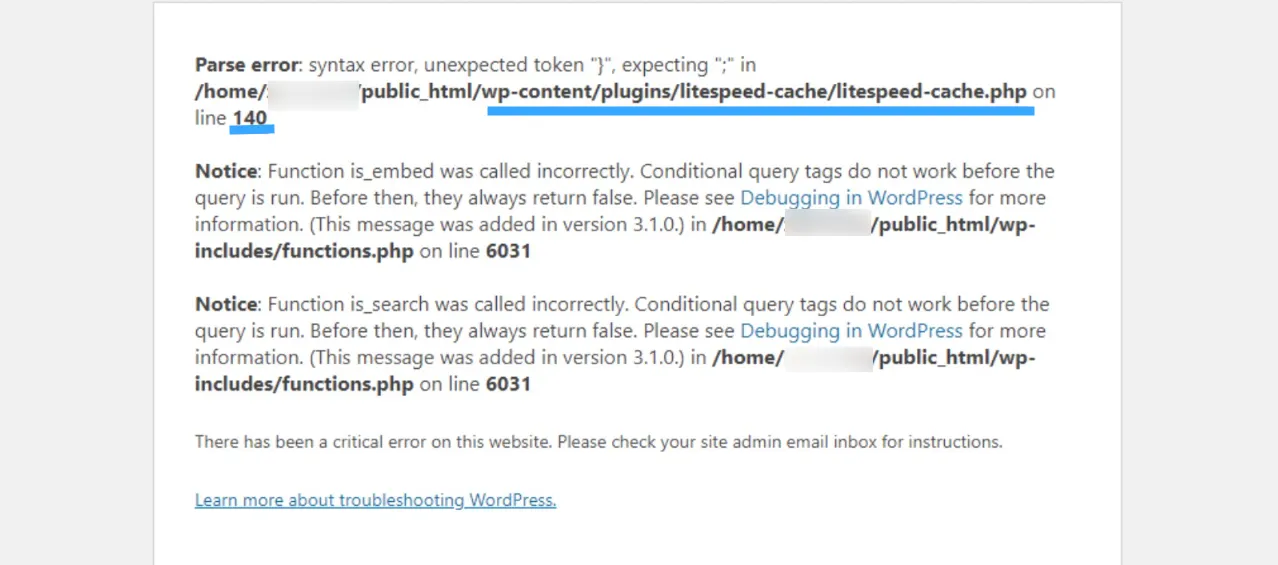
Syntax error trong WordPress xảy ra khi mã nguồn PHP của plugin vi phạm các quy tắc cú pháp của ngôn ngữ lập trình. Trình thông dịch PHP không thể hiểu được đoạn mã, dẫn đến việc dừng xử lý ngay lập tức. Khi bạn kích hoạt plugin, WordPress cố gắng thực thi file chính của plugin, và nếu file này chứa lỗi cú pháp, toàn bộ quá trình sẽ thất bại.
Lỗi này thường xuất hiện dưới dạng thông báo trắng toàn bộ trang web (White Screen of Death) hoặc thông báo lỗi cụ thể trên màn hình. Nguyên nhân chính đến từ việc thiếu dấu chấm phẩy, dấu ngoặc không khớp, hoặc sử dụng sai cấu trúc câu lệnh PHP.
Nguyên Nhân Gây Ra Lỗi Plugin WordPress Syntax Error Khi Kích Hoạt
Lỗi Cú Pháp PHP Cơ Bản
Đây là nguyên nhân thường gặp nhất. Các lỗi như thiếu dấu chấm phẩy ở cuối câu lệnh, thiếu dấu ngoặc đơn hoặc ngoặc nhọn, hoặc sử dụng sai tên hàm đều dẫn đến syntax error. Ví dụ, một plugin có đoạn mã echo "Hello World" thiếu dấu chấm phẩy sẽ gây ra lỗi ngay lập tức.
Xung Đột Phiên Bản PHP
Plugin được phát triển cho phiên bản PHP cũ hơn hoặc mới hơn so với phiên bản PHP đang chạy trên máy chủ. Các hàm đã bị loại bỏ trong PHP 7.x hoặc 8.x sẽ gây ra lỗi syntax error khi plugin cố gắng gọi chúng. Ví dụ, hàm mysql_connect() đã bị loại bỏ từ PHP 7.0.
File Plugin Bị Hỏng Hoặc Tải Xuống Không Đầy Đủ
Quá trình tải plugin từ kho hoặc upload thủ công có thể bị gián đoạn, dẫn đến file bị thiếu hoặc hỏng. Khi WordPress cố gắng đọc file chính của plugin, nó gặp phải cú pháp không hoàn chỉnh và báo lỗi.
Xung Đột Giữa Các Plugin
Hai plugin có thể sử dụng cùng một tên hàm hoặc class, gây ra lỗi syntax error khi cả hai cùng được kích hoạt. Điều này thường xảy ra khi plugin sử dụng các thư viện bên ngoài không được đóng gói đúng cách.
Phân Loại Lỗi Syntax Error Thường Gặp
| Loại Lỗi | Thông Báo Điển Hình | Nguyên Nhân |
|---|---|---|
| Parse error | Parse error: syntax error, unexpected ‘}’ | Thiếu hoặc thừa dấu ngoặc nhọn |
| Unexpected T_STRING | Parse error: syntax error, unexpected T_STRING | Thiếu dấu nháy đơn hoặc nháy kép |
| Unexpected end of file | Parse error: syntax error, unexpected end of file | File kết thúc đột ngột, thiếu mã |
| Class not found | Fatal error: Class ‘ClassName’ not found | File class không được include đúng |
Hướng Dẫn Khắc Phục Lỗi Plugin WordPress Syntax Error Khi Kích Hoạt
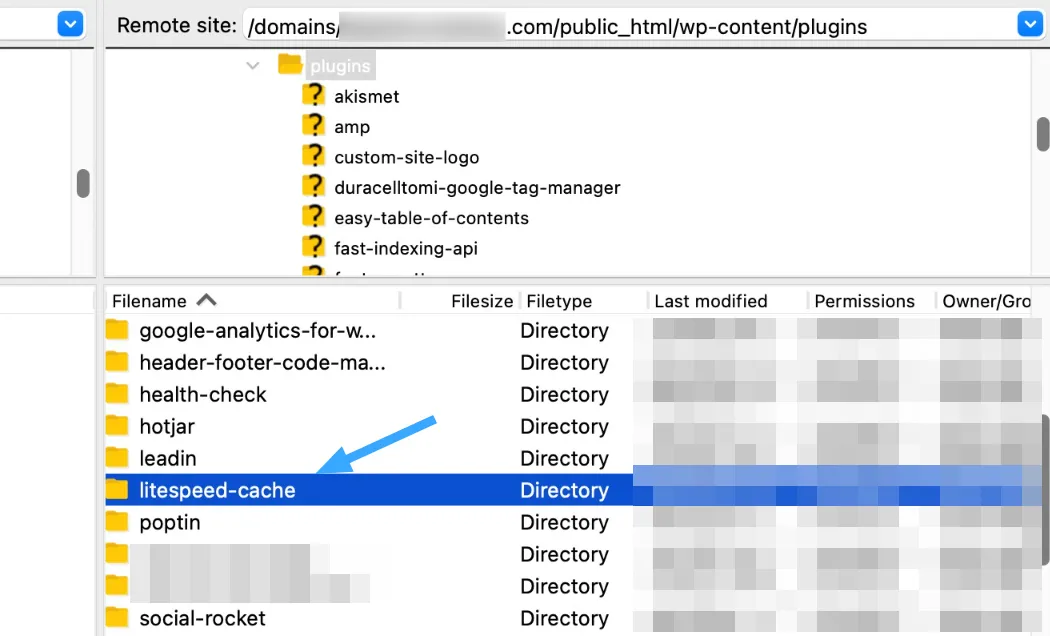
Phương Pháp 1: Vô Hiệu Hóa Plugin Qua FTP hoặc File Manager
Khi lỗi syntax error xảy ra và bạn không thể truy cập vào trang quản trị WordPress, phương pháp nhanh nhất là vô hiệu hóa plugin qua FTP. Truy cập vào thư mục /wp-content/plugins/, tìm thư mục plugin gây lỗi, và đổi tên thư mục đó thành tên khác. WordPress sẽ tự động vô hiệu hóa plugin này và trang web sẽ hoạt động trở lại.
Sau đó,
Sử dụng FTP hoặc File Manager trong hosting để đổi tên thư mục plugin gây lỗi. WordPress sẽ tự động vô hiệu hóa plugin đó và
Nếu
Lỗi syntax error chỉ ảnh hưởng đến khả năng hiển thị và hoạt động của website, không làm mất dữ liệu. Dữ liệu trong database vẫn an toàn và có thể truy cập qua phpMyAdmin hoặc các công cụ quản lý database khác.
Tại sao plugin vẫn gây lỗi syntax error sau khi cập nhật lên phiên bản mới?
Có thể phiên bản mới vẫn chưa sửa triệt để lỗi, hoặc xung đột với plugin khác trên website của bạn. Hãy thử vô hiệu hóa tất cả plugin khác, chỉ kích hoạt plugin gây lỗi để kiểm tra. Nếu vẫn lỗi, liên hệ trực tiếp với nhà phát triển plugin.
Có nên sử dụng plugin tự động sửa lỗi syntax error không?
Không nên. Các plugin tự động sửa lỗi có thể gây ra hậu quả nghiêm trọng hơn nếu chúng thay đổi sai mã nguồn. Tốt nhất là tự kiểm tra và sửa lỗi thủ công hoặc nhờ chuyên gia hỗ trợ.
Kết Luận
Lỗi plugin wordpress syntax error khi kích hoạt là vấn đề kỹ thuật có thể xảy ra với bất kỳ ai sử dụng WordPress. Hiểu rõ nguyên nhân, biết cách phân loại và áp dụng phương pháp khắc phục phù hợp sẽ giúp bạn xử lý sự cố nhanh chóng, giảm thiểu thời gian downtime và bảo vệ dữ liệu website. Luôn duy trì thói quen sao lưu định kỳ, kiểm tra tương thích trước khi cài đặt plugin mới, và cập nhật kiến thức về PHP để tự tin hơn trong quá trình quản trị website WordPress.
- WooCommerce Sitemap Lỗi: Nguyên Nhân, Cách Khắc Phục và Tối Ưu SEO Toàn Diện
- HTML Sitemap Là Gì? Hướng Dẫn Toàn Diện Từ A-Z Cho Người Mới Bắt Đầu
- Cách khắc phục lỗi “plugin wordpress uninstall database error” triệt để
- WordPress Scheduled Email Lỗi: Nguyên Nhân và Cách Khắc Phục Triệt Để
- Dynamic Template Elementor: Hướng Dẫn Toàn Diện Từ Cơ Bản Đến Nâng Cao Cho Website WordPress
Bài viết cùng chủ đề:
-

WordPress Server Monitoring: Bí Quyết Giữ Website Luôn Nhanh, Ổn Định và An Toàn
-

WordPress Hosting Diagnostics: Quy Trình Chẩn Đoán và Tối Ưu Hosting WordPress Toàn Diện
-

Hướng dẫn toàn diện về WordPress MySQL Log: Cách truy cập, phân tích và tối ưu hiệu suất
-

Hướng Dẫn Chi Tiết Xem Và Phân Tích WordPress PHP-FPM Log Để Debug Lỗi Hiệu Quả
-

Hướng dẫn chi tiết cách đọc và phân tích WordPress Nginx Error Log dành cho người mới bắt đầu
-

Hướng dẫn chi tiết cách đọc và xử lý lỗi WordPress Apache Error Log hiệu quả
-

WordPress Server Error Log: Hướng Dẫn Chi Tiết Cách Đọc, Phân Tích Và Xử Lý Mọi Lỗi Server
-

Fixed Hosting: Hướng Dẫn WordPress Hosting Troubleshooting Chi Tiết Nhất
-

Hướng dẫn chi tiết WordPress Server Debug: Từ khái niệm đến triển khai thực tế
-
Hướng Dẫn Chi Tiết WordPress Hosting Debug: Xử Lý Mọi Lỗi Hosting Cho Site WordPress
-

WordPress Hosting Sau Nâng Cấp MySQL Bị Lỗi: Nguyên Nhân Và Cách Xử Lý Toàn Diện
-

WordPress Hosting Sau Đổi IP Bị Lỗi? Nguyên Nhân Và Cách Khắc Phục Toàn Diện
-

Khắc phục ngay lỗi WordPress server sau khi migrate website: Hướng dẫn chi tiết từ A-Z
-

WordPress Server Sau Restore Backup Bị Lỗi: Nguyên Nhân Và Cách Khắc Phục Toàn Diện
-

Khắc Phục Ngay Lỗi WordPress Hosting Sau Khi Bật SSL – Hướng Dẫn Chi Tiết Từ A-Z
-

WordPress host sau khi bật Cloudflare bị lỗi: Nguyên nhân và giải pháp triệt để















