
WordPress REST API Forbidden: Nguyên Nhân, Cách Khắc Phục và Phòng Tránh Toàn Diện
Th6
Lỗi WordPress REST API Forbidden là một trong những vấn đề phổ biến khiến nhiều quản trị viên website đau đầu. Khi gặp lỗi này, các yêu cầu API từ ứng dụng bên ngoài hoặc thậm chí từ chính trang quản trị WordPress đều bị từ chối truy cập. Bài viết này sẽ phân tích chi tiết nguyên nhân gốc rễ, hướng dẫn khắc phục từng bước và chiến lược phòng tránh lỗi WordPress REST API Forbidden hiệu quả.
WordPress REST API Forbidden là gì?
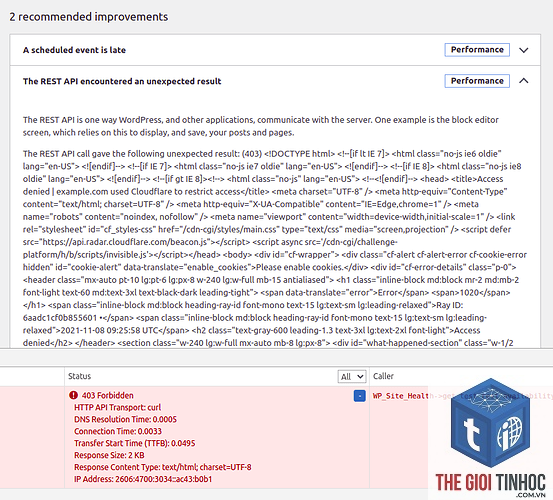
WordPress REST API là giao diện lập trình ứng dụng cho phép các ứng dụng bên ngoài tương tác với website WordPress thông qua các yêu cầu HTTP. Khi nhận được mã lỗi 403 Forbidden từ REST API, điều này có nghĩa là máy chủ hiểu yêu cầu nhưng từ chối xử lý do thiếu quyền truy cập hợp lệ.
Lỗi WordPress REST API Forbidden thường xuất hiện dưới dạng thông báo JSON: {“code”:”rest_cannot_access”,”message”:”Sorry, you are not allowed to do that.”,”data”:{“status”:403}}. Điều này ảnh hưởng trực tiếp đến khả năng hoạt động của các plugin, theme và ứng dụng di động kết nối với website.
Nguyên nhân chính gây ra lỗi WordPress REST API Forbidden
Xung đột plugin bảo mật
Các plugin bảo mật như Wordfence, iThemes Security, Sucuri hoặc All In One WP Security thường chặn REST API để ngăn chặn tấn công brute force. Tuy nhiên, cấu hình quá mức có thể vô tình chặn cả các yêu cầu hợp pháp, dẫn đến lỗi WordPress REST API Forbidden.
Sai cấu hình tệp.htaccess
Tệp.htaccess chứa các quy tắc rewrite và bảo mật cho Apache server. Một số quy tắc chặn IP hoặc user agent không phù hợp có thể ngăn REST API hoạt động. Đặc biệt, các quy tắc chặn truy cập vào thư mục wp-json thường là thủ phạm chính.
Vấn đề về quyền hạn người dùng
WordPress REST API yêu cầu token xác thực hợp lệ (JWT hoặc OAuth) để thực hiện các thao tác nhạy cảm. Nếu token hết hạn, không đúng định dạng hoặc thiếu quyền, máy chủ sẽ trả về lỗi WordPress REST API Forbidden.
Firewall ứng dụng web (WAF) chặn yêu cầu
Cloudflare, Sucuri hoặc các dịch vụ CDN khác có WAF tích hợp có thể nhận diện sai các yêu cầu REST API là độc hại và chặn chúng. Điều này thường xảy ra khi WAF có quy tắc quá nghiêm ngặt.
Lỗi từ theme hoặc plugin tùy chỉnh
Các đoạn code tùy chỉnh trong functions.php hoặc plugin tự phát triển có thể vô tình ghi đè hoặc vô hiệu hóa REST API. Một số lập trình viên thêm filter rest_authentication_errors không đúng cách gây ra lỗi.
Hướng dẫn khắc phục lỗi WordPress REST API Forbidden
Kiểm tra trạng thái REST API cơ bản
Trước khi thực hiện bất kỳ thay đổi nào, hãy kiểm tra xem REST API có hoạt động không bằng cách truy cập URL: https://yourdomain.com/wp-json/wp/v2/posts. Nếu nhận được dữ liệu JSON, API đang hoạt động bình thường. Nếu thấy lỗi 403, tiến hành các bước sau.
Vô hiệu hóa plugin bảo mật tạm thời
Truy cập vào wp-admin, vào mục Plugins và vô hiệu hóa tất cả plugin bảo mật. Kiểm tra lại REST API. Nếu lỗi biến mất, hãy kích hoạt từng plugin một để xác định plugin nào gây ra vấn đề. Sau đó điều chỉnh cấu hình plugin đó để cho phép REST API.
Kiểm tra và sửa tệp.htaccess
Sao lưu tệp.htaccess hiện tại, sau đó tạo tệp mới với nội dung mặc định của WordPress:
Mở tệp.htaccess trong thư mục gốc, thêm đoạn mã sau trước dòng # BEGIN WordPress:
# Allow REST API access
RewriteCond %{REQUEST_URI} ^/wp-json/
RewriteRule ^ – [L]
Lưu lại và kiểm tra REST API. Nếu vẫn lỗi, khôi phục tệp.htaccess gốc và thử phương pháp khác.
Kiểm tra cấu hình Cloudflare WAF
Đăng nhập vào tài khoản Cloudflare, vào Security > WAF > Custom Rules. Tạo rule cho phép tất cả yêu cầu đến /wp-json/* từ IP của bạn hoặc từ các ứng dụng đáng tin cậy. Tạm thời tắt WAF để kiểm tra nếu cần.
Xác thực token và quyền hạn
Đảm bảo bạn đang sử dụng token xác thực đúng định dạng. Đối với JWT Authentication, token phải được gửi trong header Authorization: Bearer [token]. Kiểm tra thời gian hết hạn của token và cấp quyền user phù hợp (ít nhất là subscriber cho các thao tác đọc).
Sửa lỗi từ theme và plugin tùy chỉnh
Truy cập file functions.php của theme đang active. Tìm kiếm các hàm liên quan đến rest_authentication_errors hoặc rest_api_init. Nếu thấy dòng code trả về WP_Error, hãy comment tạm thời để kiểm tra. Sử dụng theme mặc định (Twenty Twenty-Four) để loại trừ nguyên nhân từ theme.
So sánh các phương pháp khắc phục lỗi WordPress REST API Forbidden
| Phương pháp | Độ khó | Thời gian thực hiện | Hiệu quả | Rủi ro |
|---|---|---|---|---|
| Vô hiệu hóa plugin bảo mật | Dễ | 5 phút | Cao nếu đúng nguyên nhân | Giảm bảo mật tạm thời |
| Sửa.htaccess | Trung bình | 10 phút | Cao | Có thể làm hỏng cấu hình |
| Kiểm tra Cloudflare WAF | Trung bình | 15 phút | Cao | Ảnh hưởng đến bảo mật tổng thể |
| Xác thực token | Khó | 20 phút | Trung bình | Thấp |
| Sửa code tùy chỉnh | Khó | 30 phút | Cao | Có thể gây lỗi khác |
Sai lầm thường gặp khi xử lý lỗi WordPress REST API Forbidden
Xóa toàn bộ plugin bảo mật vĩnh viễn
Nhiều người dùng vội vàng xóa plugin bảo mật khi gặp lỗi mà không tìm hiểu nguyên nhân. Điều này làm website mất lớp bảo vệ quan trọng. Thay vào đó, chỉ vô hiệu hóa tạm thời và điều chỉnh cấu hình.
Thay đổi tệp.htaccess mà không sao lưu
Một sai sót nhỏ trong.htaccess có thể làm sập toàn bộ website. Luôn sao lưu tệp gốc trước khi chỉnh sửa và kiểm tra kỹ cú pháp.
Bỏ qua kiểm tra log lỗi máy chủ
Log lỗi máy chủ (error_log) chứa thông tin chi tiết về nguyên nhân lỗi WordPress REST API Forbidden. Bỏ qua bước này khiến quá trình debug kéo dài và thiếu chính xác.
Cấu hình WAF quá nghiêm ngặt
Kích hoạt tất cả rule bảo mật mặc định mà không tùy chỉnh cho WordPress thường dẫn đến chặn REST API. Cần tạo whitelist cho các endpoint API quan trọng.
Lưu ý quan trọng khi làm việc với WordPress REST API
Luôn kiểm tra phiên bản WordPress và các plugin đang sử dụng. Phiên bản cũ có thể có lỗi bảo mật liên quan đến REST API. Cập nhật lên phiên bản mới nhất giúp giảm thiểu rủi ro.
Sử dụng nonce cho các yêu cầu từ frontend. WordPress REST API yêu cầu nonce hợp lệ cho các thao tác từ người dùng đã đăng nhập. Thiếu nonce là nguyên nhân phổ biến gây lỗi WordPress REST API Forbidden.
Giới hạn số lượng yêu cầu API từ mỗi IP. Sử dụng plugin rate limiting để ngăn chặn lạm dụng mà không chặn hoàn toàn REST API.
Kiểm tra quyền hạn của user role. Chỉ cấp quyền truy cập REST API cho các role thực sự cần, như editor hoặc administrator. Hạn chế quyền cho subscriber và contributor.
Câu hỏi thường gặp về lỗi WordPress REST API Forbidden
Lỗi WordPress REST API Forbidden có ảnh hưởng đến SEO không?
Có. Nếu REST API bị chặn, các công cụ tìm kiếm và plugin SEO như Yoast SEO hoặc Rank Math không thể gửi dữ liệu cấu trúc, sitemap động hoặc thực hiện các tác vụ nền. Điều này làm giảm khả năng index và xếp hạng từ khóa.
Làm sao để kiểm tra REST API có bị chặn bởi hosting không?
Liên hệ với nhà cung cấp hosting và yêu cầu kiểm tra mod_security hoặc firewall cấp máy chủ. Một số hosting shared chặn REST API để bảo vệ tài nguyên. Yêu cầu họ thêm IP của bạn vào whitelist hoặc tắt rule cụ thể.
Có cần plugin để khắc phục lỗi WordPress REST API Forbidden không?
Không bắt buộc.
Có thể. Nếu bạn sử dụng môi trường local như XAMPP hoặc Local by Flywheel, plugin bảo mật hoặc cấu hình Apache vẫn có thể gây lỗi. Kiểm tra tương tự như trên website thật.
Token JWT có hết hạn không và làm sao để refresh?
Token JWT thường có thời gian sống từ 1 giờ đến 24 giờ tùy cấu hình. Để refresh, gửi yêu cầu POST đến endpoint /wp-json/jwt-auth/v1/token/refresh với token cũ trong header. Nếu không refresh kịp, bạn sẽ nhận lỗi WordPress REST API Forbidden.
Kết luận
Lỗi WordPress REST API Forbidden không phải là vấn đề phức tạp nếu bạn hiểu rõ nguyên nhân và áp dụng đúng phương pháp khắc phục. Bắt đầu bằng kiểm tra plugin bảo mật, tệp.htaccess và cấu hình WAF. Luôn sao lưu dữ liệu trước khi thay đổi và kiểm tra log lỗi để có thông tin chính xác.
Việc duy trì REST API hoạt động ổn định là yếu tố then chốt cho các ứng dụng headless WordPress, mobile app và tích hợp bên thứ ba. Áp dụng các biện pháp phòng ngừa như cập nhật thường xuyên, quản lý quyền hạn chặt chẽ và cấu hình bảo mật hợp lý sẽ giúp bạn tránh được lỗi WordPress REST API Forbidden trong tương lai.
- Theme WordPress Slider Lỗi: Nguyên Nhân, Cách Khắc Phục Toàn Diện Từ A-Z
- Theme WordPress Version Là Gì? Giải Mã Chi Tiết Và Cách Quản Lý Phiên Bản Theme Hiệu Quả
- Plugin WordPress API: Giải Pháp Tối Ưu Kết Nối và Mở Rộng Tính Năng Website
- Cách Dùng Google Keyword Planner: Hướng Dẫn Chi Tiết Từ A-Z Cho Người Mới Bắt Đầu
- Return Rate Ahrefs: Hướng Dẫn Chi Tiết Cách Xem Và Tối Ưu Tỷ Lệ Quay Lại Trang Web
Bài viết cùng chủ đề:
-

WordPress Server Monitoring: Bí Quyết Giữ Website Luôn Nhanh, Ổn Định và An Toàn
-

WordPress Hosting Diagnostics: Quy Trình Chẩn Đoán và Tối Ưu Hosting WordPress Toàn Diện
-

Hướng dẫn toàn diện về WordPress MySQL Log: Cách truy cập, phân tích và tối ưu hiệu suất
-

Hướng Dẫn Chi Tiết Xem Và Phân Tích WordPress PHP-FPM Log Để Debug Lỗi Hiệu Quả
-

Hướng dẫn chi tiết cách đọc và phân tích WordPress Nginx Error Log dành cho người mới bắt đầu
-

Hướng dẫn chi tiết cách đọc và xử lý lỗi WordPress Apache Error Log hiệu quả
-

WordPress Server Error Log: Hướng Dẫn Chi Tiết Cách Đọc, Phân Tích Và Xử Lý Mọi Lỗi Server
-

Fixed Hosting: Hướng Dẫn WordPress Hosting Troubleshooting Chi Tiết Nhất
-

Hướng dẫn chi tiết WordPress Server Debug: Từ khái niệm đến triển khai thực tế
-
Hướng Dẫn Chi Tiết WordPress Hosting Debug: Xử Lý Mọi Lỗi Hosting Cho Site WordPress
-

WordPress Hosting Sau Nâng Cấp MySQL Bị Lỗi: Nguyên Nhân Và Cách Xử Lý Toàn Diện
-

WordPress Hosting Sau Đổi IP Bị Lỗi? Nguyên Nhân Và Cách Khắc Phục Toàn Diện
-

Khắc phục ngay lỗi WordPress server sau khi migrate website: Hướng dẫn chi tiết từ A-Z
-

WordPress Server Sau Restore Backup Bị Lỗi: Nguyên Nhân Và Cách Khắc Phục Toàn Diện
-

Khắc Phục Ngay Lỗi WordPress Hosting Sau Khi Bật SSL – Hướng Dẫn Chi Tiết Từ A-Z
-

WordPress host sau khi bật Cloudflare bị lỗi: Nguyên nhân và giải pháp triệt để















