
WordPress Cron Error: Nguyên Nhân, Cách Khắc Phục và Tối Ưu Toàn Diện
Th6
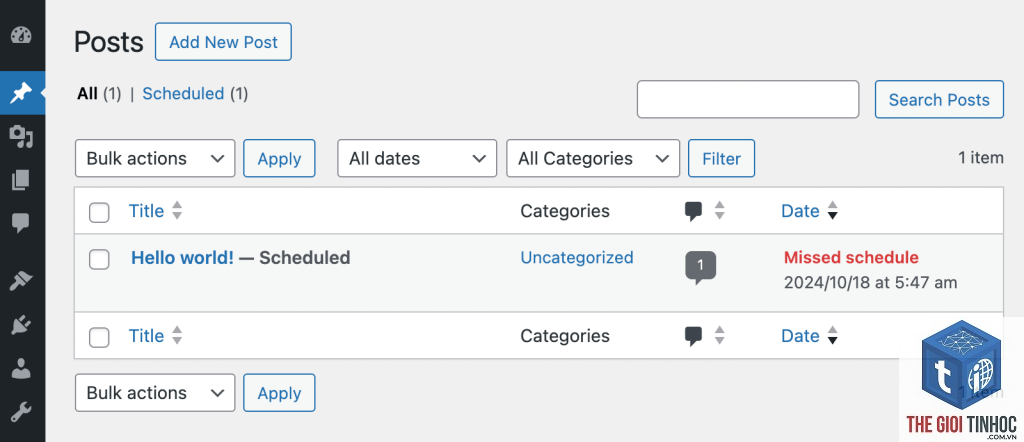
WordPress cron error là một trong những lỗi phổ biến nhất mà người quản trị website gặp phải, ảnh hưởng trực tiếp đến hiệu suất và khả năng vận hành tự động của hệ thống. Khi cron job trong WordPress không hoạt động đúng cách, các tác vụ quan trọng như xuất bản bài viết theo lịch, kiểm tra cập nhật plugin, gửi email thông báo hay sao lưu dữ liệu đều bị gián đoạn. Hiểu rõ bản chất của lỗi này và biết cách xử lý triệt để sẽ giúp bạn duy trì website hoạt động ổn định, tránh những rủi ro không đáng có.
WordPress Cron Là Gì và Tại Sao Nó Quan Trọng?

WordPress cron là hệ thống lập lịch tác vụ giả lập, hoạt động dựa trên mỗi lần có người dùng truy cập vào website. Không giống như cron job thực trên máy chủ chạy theo thời gian thực, WordPress cron chỉ kích hoạt khi có traffic. Điều này giúp các website chia sẻ hosting tiết kiệm tài nguyên nhưng cũng tạo ra nhiều vấn đề khi lưu lượng truy cập thấp.
Hệ thống này đảm nhiệm các tác vụ nền như kiểm tra phiên bản mới của WordPress, plugin và theme, lên lịch xuất bản bài viết, xóa spam bình luận, gửi email hàng loạt và thực thi các hook từ plugin bên thứ ba. Khi WordPress cron error xuất hiện, toàn bộ chuỗi hoạt động này bị đình trệ.
Dấu Hiệu Nhận Biết WordPress Cron Error
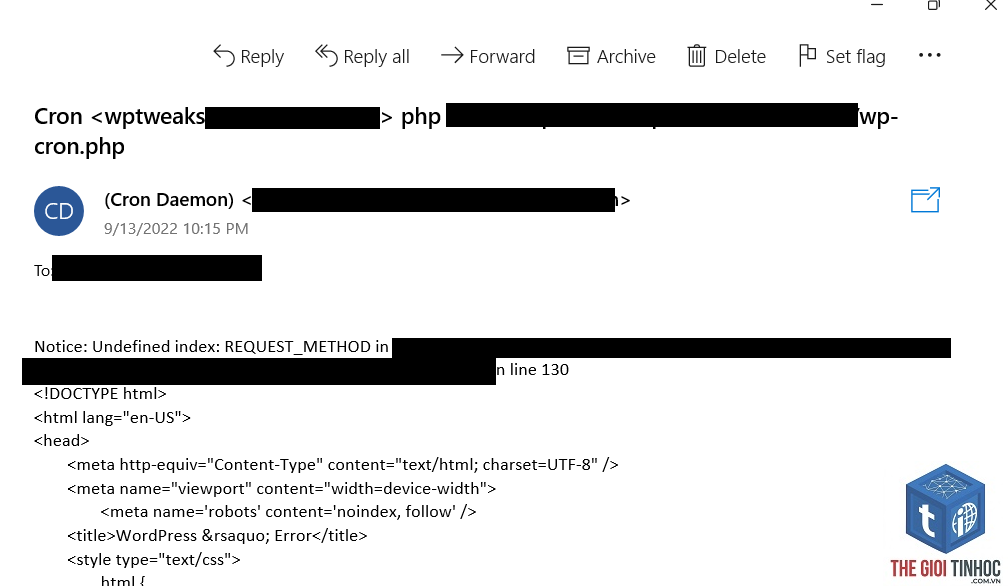
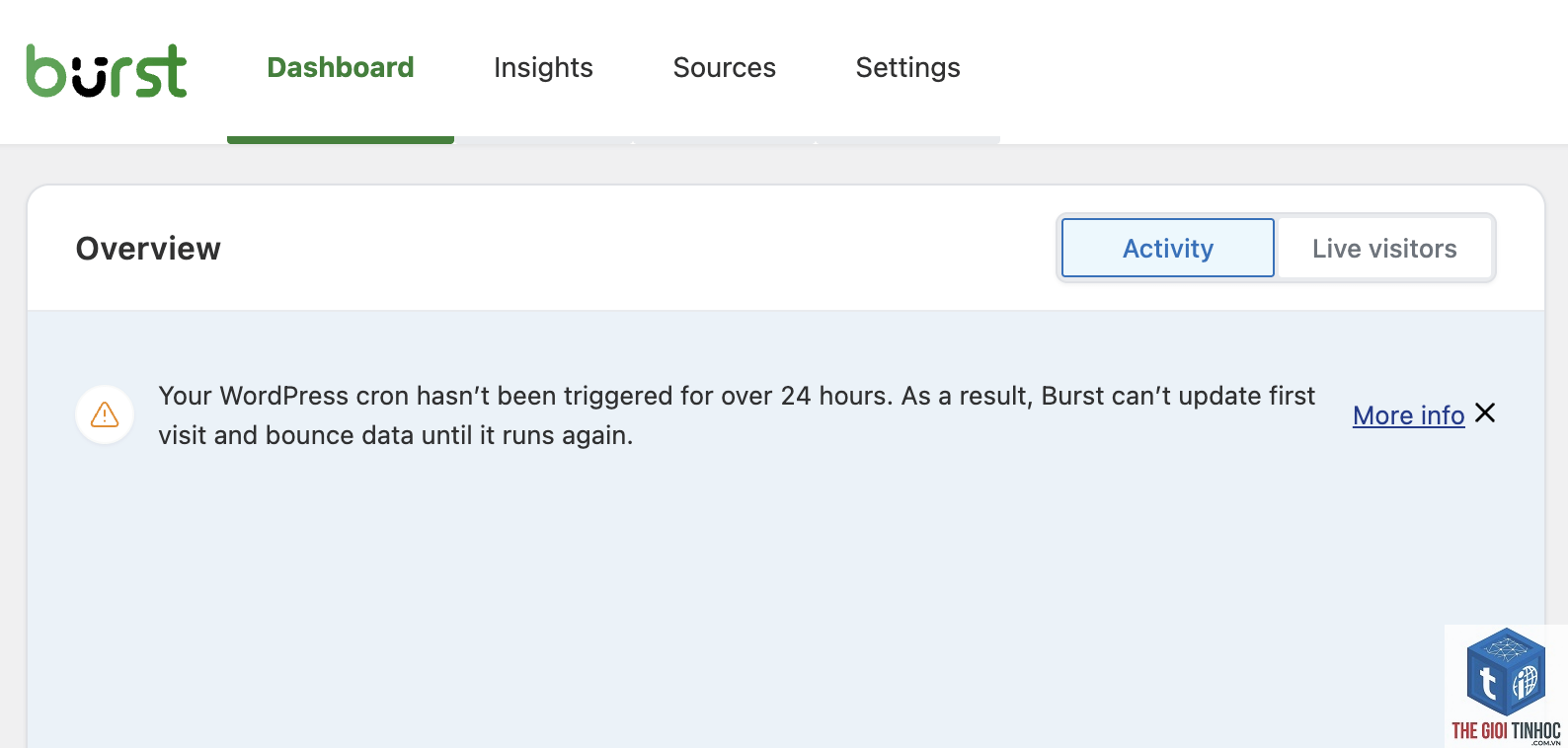
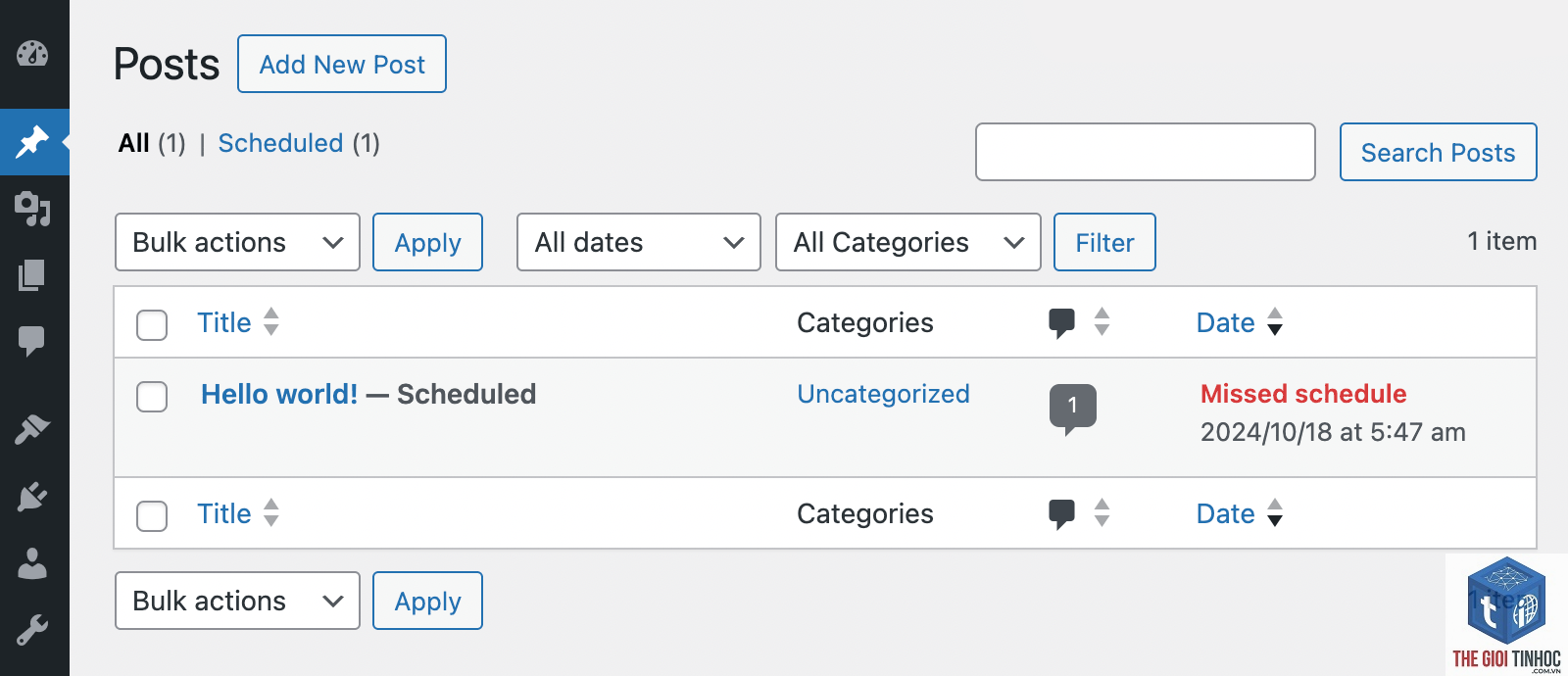
Việc phát hiện sớm lỗi cron giúp bạn can thiệp kịp thời trước khi hệ thống gặp sự cố nghiêm trọng. php
Nguyên Nhân Gây Ra WordPress Cron Error
Xung Đột Plugin và Theme
Plugin kém chất lượng hoặc không tương thích là thủ phạm hàng đầu. Một số plugin tự động thêm hook cron nhưng không dọn dẹp đúng cách khi bị vô hiệu hóa, dẫn đến xung đột. Theme cũng có thể chứa mã lệnh lỗi thời làm gián đoạn quá trình thực thi cron.
Giới Hạn Tài Nguyên Máy Chủ
Hosting chia sẻ với bộ nhớ RAM thấp hoặc thời gian thực thi tối đa (max execution time) quá ngắn khiến cron không thể hoàn thành tác vụ. Khi website có nhiều plugin yêu cầu cron chạy đồng thời, tài nguyên máy chủ nhanh chóng bị quá tải.
Cấu Hình.htaccess và Tường Lửa
Quy tắc tường lửa hoặc plugin bảo mật chặn quá mức có thể ngăn wp-cron.php thực thi. File.htaccess bị hỏng hoặc chứa mã lệnh sai cũng là nguyên nhân phổ biến.
Lỗi DNS và CDN
Khi sử dụng CDN hoặc proxy ngược, yêu cầu đến wp-cron.php có thể bị cache hoặc chuyển hướng sai, khiến cron không kích hoạt được. DNS chậm hoặc không ổn định cũng ảnh hưởng đến khả năng gọi cron từ bên ngoài.
Vấn Đề Về Múi Giờ và Thời Gian Máy Chủ
Múi giờ trong cài đặt WordPress không khớp với múi giờ máy chủ dẫn đến sai lệch lịch trình. Khi thời gian hệ thống bị reset hoặc thay đổi đột ngột, cron sẽ không nhận diện được tác vụ nào cần thực thi.
Phân Loại WordPress Cron Error
| Loại Lỗi | Mô Tả | Mức Độ Nghiêm Trọng |
|---|---|---|
| Cron bị treo | Một tác vụ cron chiếm quá nhiều thời gian, chặn các tác vụ khác | Cao |
| Cron không kích hoạt | Không có traffic hoặc wp-cron.php bị chặn | Trung bình |
| Cron chạy sai lịch | Múi giờ sai hoặc xung đột lịch trình | Thấp |
| Cron bị trùng lặp | Nhiều tác vụ cron cùng loại chạy đồng thời | Trung bình |
| Cron không hoàn thành | Giới hạn thời gian hoặc bộ nhớ không đủ | Cao |
Cách Kiểm Tra WordPress Cron Error
Sử Dụng Plugin Chuyên Dụng
Cài đặt plugin WP Crontrol hoặc Advanced Cron Manager để xem toàn bộ lịch trình cron đang hoạt động. Các plugin này hiển thị trạng thái từng tác vụ, thời gian chạy gần nhất và lỗi nếu có. doing_wp_cron=1. Nếu cron chạy thành công, vấn đề nằm ở cơ chế kích hoạt tự động.
Xem Log Lỗi Máy Chủ
Truy cập file error_log trong thư mục gốc hoặc kiểm tra qua cPanel để tìm dòng lỗi liên quan đến cron. Các lỗi phổ biến thường bắt đầu bằng “PHP Fatal error” hoặc “WordPress cron error” kèm theo tên file và dòng code gây lỗi.
Hướng Dẫn Khắc Phục WordPress Cron Error Chi Tiết
Bước 1: Vô Hiệu Hóa Plugin và Theme
Tạm thời vô hiệu hóa tất cả plugin bằng cách đổi tên thư mục plugins trong wp-content thành plugins_old. Nếu cron hoạt động trở lại, kích hoạt từng plugin một để xác định thủ phạm. Chuyển về theme mặc định Twenty Twenty-Four để loại trừ nguyên nhân từ theme.
Bước 2: Tăng Giới Hạn Tài Nguyên
Thêm các dòng sau vào file wp-config.php:
define(‘WP_MEMORY_LIMIT’, ‘256M’);
define(‘WP_MAX_EXECUTION_TIME’, 300);
define(‘WP_CRON_LOCK_TIMEOUT’, 120);
Liên hệ nhà cung cấp hosting để tăng giới hạn bộ nhớ và thời gian thực thi nếu cần.
Bước 3: Thiết Lập Cron Thực Bằng Server
Vô hiệu hóa cron giả lập bằng cách thêm dòng define(‘DISABLE_WP_CRON’, true); vào wp-config.php. Sau đó tạo cron job thực trên cPanel hoặc qua SSH với lệnh:
wget -q -O – https://domain.com/wp-cron.php?doing_wp_cron=1 >/dev/null 2>&1
Đặt lịch chạy mỗi 5-15 phút tùy theo nhu cầu website.
Bước 4: Sửa Lỗi Xung Đột Hook Cron
Sử dụng plugin WP Crontrol để xóa các hook cron không cần thiết hoặc bị lỗi. Các hook phổ biến cần kiểm tra bao gồm wp_version_check, wp_update_plugins, wp_update_themes và wp_scheduled_delete. Nếu phát hiện hook từ plugin đã xóa, hãy xóa thủ công.
Bước 5: Kiểm Tra và Sửa File.htaccess
Đổi tên file.htaccess thành.htaccess_old, sau đó vào Settings > Permalinks trong WordPress và nhấn Save Changes để tạo lại file mới. Nếu sử dụng plugin bảo mật, thêm rule cho phép wp-cron.php trong danh sách trắng.
Bước 6: Xóa Cache và Cookie
Xóa cache trình duyệt, cache plugin và cache CDN. Đối với Cloudflare, tạm thời tắt chế độ Development Mode và xóa cache toàn bộ website. Cookie phiên làm việc cũ cũng có thể gây lỗi, hãy đăng xuất và đăng nhập lại.
Sai Lầm Thường Gặp Khi Xử Lý WordPress Cron Error
- Chỉ dựa vào plugin mà không kiểm tra log lỗi máy chủ
- Xóa toàn bộ hook cron mà không sao lưu trước
- Thiết lập cron job thực với tần suất quá dày gây quá tải server
- Bỏ qua việc kiểm tra múi giờ và thời gian hệ thống
- Không cập nhật WordPress, plugin và theme lên phiên bản mới nhất
- Sử dụng hosting chất lượng thấp không đáp ứng được nhu cầu cron
Lợi Ích Khi Khắc Phục Thành Công WordPress Cron Error
Khi cron hoạt động ổn định, website của bạn sẽ vận hành trơn tru với các tác vụ tự động diễn ra đúng lịch. Bài viết lên lịch xuất bản chính xác, email thông báo đến người dùng kịp thời, plugin bảo mật và sao lưu hoạt động hiệu quả. Hiệu suất tổng thể được cải thiện rõ rệt khi không còn tác vụ cron bị treo gây tốn tài nguyên.
Việc chuyển sang sử dụng cron job thực từ máy chủ còn giúp giảm tải cho WordPress, đặc biệt hữu ích với các website có lượng truy cập thấp nhưng vẫn cần cron chạy thường xuyên. Điều này đặc biệt quan trọng đối với các trang thương mại điện tử, diễn đàn hoặc website có nhiều tác vụ nền.
So Sánh Cron Giả Lập và Cron Thực
| Tiêu Chí | Cron Giả Lập (WP Cron) | Cron Thực (Server Cron) |
|---|---|---|
| Cơ chế kích hoạt | Dựa vào traffic website | Dựa vào thời gian thực |
| Độ chính xác | Thấp, phụ thuộc lượt truy cập | Cao, chạy đúng giờ |
| Tài nguyên | Tiết kiệm trên hosting chia sẻ | Cần cấu hình server |
| Phù hợp | Website nhỏ, ít traffic | Website lớn, yêu cầu cao |
| Khả năng mở rộng | Hạn chế | Linh hoạt |
Lưu Ý Quan Trọng Khi Quản Lý WordPress Cron
Luôn sao lưu cơ sở dữ liệu và file trước khi thực hiện bất kỳ thay đổi nào liên quan đến cron. Sử dụng plugin quản lý cron có uy tín và được cập nhật thường xuyên. Theo dõi log lỗi định kỳ để phát hiện sớm các vấn đề tiềm ẩn.
Không nên vô hiệu hóa hoàn toàn cron nếu không có giải pháp thay thế. Nếu website của bạn có lượng truy cập thấp, hãy cân nhắc sử dụng dịch vụ cron bên ngoài như EasyCron hoặc Cron-job.org để đảm bảo cron chạy đúng lịch mà không tốn tài nguyên server.
Kiểm tra định kỳ danh sách hook cron trong cơ sở dữ liệu, đặc biệt sau khi gỡ bỏ plugin. Các hook còn sót lại có thể gây ra xung đột và làm chậm hệ thống theo thời gian.
Câu Hỏi Thường Gặp Về WordPress Cron Error
WordPress cron error có ảnh hưởng đến SEO không?
Có, lỗi cron có thể khiến bài viết mới không được xuất bản đúng lịch, sitemap không được cập nhật, và các tác vụ tối ưu hóa không chạy, ảnh hưởng tiêu cực đến thứ hạng tìm kiếm.
Làm thế nào để biết cron đang chạy hay không?
Sử dụng plugin WP Crontrol để kiểm tra trạng thái từng tác vụ, hoặc thêm đoạn mã debug vào wp-config.php để ghi log hoạt động cron.
Có nên tắt WordPress cron hoàn toàn không?
Chỉ nên tắt nếu bạn có giải pháp thay thế như cron job thực từ server hoặc dịch vụ cron bên ngoài. Tắt cron mà không có phương án dự phòng sẽ làm tê liệt các tác vụ tự động.
Tại sao cron vẫn lỗi sau khi đã tăng tài nguyên server?
Nguyên nhân có thể đến từ xung đột plugin, lỗi mã nguồn trong theme, hoặc cấu hình tường lửa chặn wp-cron.php. Cần kiểm tra từng yếu tố một cách có hệ thống.
Plugin bảo mật có gây ra WordPress cron error không?
Có, một số plugin bảo mật chặn các yêu cầu đến wp-cron.php vì cho rằng đó là hành vi đáng ngờ. Thêm wp-cron.php vào danh sách trắng của plugin bảo mật để khắc phục.
Kết Luận
WordPress cron error là vấn đề kỹ thuật phức tạp nhưng hoàn toàn có thể xử lý triệt để nếu bạn hiểu rõ nguyên nhân và áp dụng đúng phương pháp. Từ việc kiểm tra plugin, tăng tài nguyên server, chuyển sang cron thực cho đến bảo trì định kỳ, mỗi bước đều đóng vai trò quan trọng trong việc duy trì hệ thống cron ổn định.
Đầu tư thời gian để tối ưu hóa cron không chỉ giải quyết lỗi trước mắt mà còn giúp website vận hành bền vững trong dài hạn. Hãy bắt đầu bằng cách kiểm tra trạng thái cron hiện tại của bạn và áp dụng các giải pháp phù hợp nhất với cấu hình hosting và quy mô website.
- SEO Strategy Là Gì? Xây Dựng Chiến Lược SEO Bài Bản Để Thống Trị Bảng Xếp Hạng
- Plugin tối ưu hình ảnh WordPress là gì? Hướng dẫn toàn diện từ A-Z cho người mới bắt đầu
- Short Tail Keyword Là Gì? Hướng Dẫn Toàn Diện Từ A-Z Cho Người Mới Bắt Đầu SEO
- Elementor là gì? Hướng dẫn toàn diện từ A-Z cho người mới bắt đầu
- Hướng dẫn chi tiết WordPress Server Debug: Từ khái niệm đến triển khai thực tế
Bài viết cùng chủ đề:
-

WordPress Server Monitoring: Bí Quyết Giữ Website Luôn Nhanh, Ổn Định và An Toàn
-

WordPress Hosting Diagnostics: Quy Trình Chẩn Đoán và Tối Ưu Hosting WordPress Toàn Diện
-

Hướng dẫn toàn diện về WordPress MySQL Log: Cách truy cập, phân tích và tối ưu hiệu suất
-

Hướng Dẫn Chi Tiết Xem Và Phân Tích WordPress PHP-FPM Log Để Debug Lỗi Hiệu Quả
-

Hướng dẫn chi tiết cách đọc và phân tích WordPress Nginx Error Log dành cho người mới bắt đầu
-

Hướng dẫn chi tiết cách đọc và xử lý lỗi WordPress Apache Error Log hiệu quả
-

WordPress Server Error Log: Hướng Dẫn Chi Tiết Cách Đọc, Phân Tích Và Xử Lý Mọi Lỗi Server
-

Fixed Hosting: Hướng Dẫn WordPress Hosting Troubleshooting Chi Tiết Nhất
-

Hướng dẫn chi tiết WordPress Server Debug: Từ khái niệm đến triển khai thực tế
-
Hướng Dẫn Chi Tiết WordPress Hosting Debug: Xử Lý Mọi Lỗi Hosting Cho Site WordPress
-

WordPress Hosting Sau Nâng Cấp MySQL Bị Lỗi: Nguyên Nhân Và Cách Xử Lý Toàn Diện
-

WordPress Hosting Sau Đổi IP Bị Lỗi? Nguyên Nhân Và Cách Khắc Phục Toàn Diện
-

Khắc phục ngay lỗi WordPress server sau khi migrate website: Hướng dẫn chi tiết từ A-Z
-

WordPress Server Sau Restore Backup Bị Lỗi: Nguyên Nhân Và Cách Khắc Phục Toàn Diện
-

Khắc Phục Ngay Lỗi WordPress Hosting Sau Khi Bật SSL – Hướng Dẫn Chi Tiết Từ A-Z
-

WordPress host sau khi bật Cloudflare bị lỗi: Nguyên nhân và giải pháp triệt để















