
Cách Khắc Phục WordPress htaccess Syntax Error Nhanh Chóng và Hiệu Quả Nhất
Th6
Lỗi cú pháp trong file.htaccess (wordpress htaccess syntax error) là một trong những vấn đề phổ biến khiến website WordPress ngừng hoạt động, hiển thị màn hình trắng hoặc lỗi 500 Internal Server Error. File.htaccess đóng vai trò quan trọng trong việc cấu hình URL, bảo mật và điều hướng trên máy chủ Apache. Khi cú pháp sai, toàn bộ website có thể bị ảnh hưởng nghiêm trọng. Bài viết này sẽ hướng dẫn chi tiết cách xác định nguyên nhân, sửa lỗi và phòng tránh wordpress htaccess syntax error trong tương lai.
Bản Chất của WordPress htaccess Syntax Error
File.htaccess là một file cấu hình ẩn trong thư mục gốc của WordPress, chứa các chỉ thị cho máy chủ Apache. Lỗi cú pháp xảy ra khi một dòng lệnh trong file này bị viết sai quy tắc, thiếu ký tự, hoặc sử dụng sai cấu trúc. Máy chủ không thể đọc được file và trả về lỗi 500 hoặc 403.
Nguyên nhân phổ biến bao gồm: thêm mã không đúng chuẩn từ plugin, theme, hoặc do người dùng tự chỉnh sửa thủ công. Một ký tự thừa như dấu cách, dấu ngoặc kép sai vị trí cũng đủ gây ra wordpress htaccess syntax error.
Dấu Hiệu Nhận Biết WordPress htaccess Syntax Error
- Trang web hiển thị lỗi 500 Internal Server Error
- Màn hình trắng (White Screen of Death)
- Không thể truy cập trang quản trị wp-admin
- Liên kết hỏng hoặc chuyển hướng sai
- Thông báo lỗi từ máy chủ: “Internal Server Error” hoặc “Syntax error”
Nguyên Nhân Gây Ra Lỗi Cú Pháp.htaccess
Sai Cú Pháp Khi Thêm Rewrite Rules
Việc thêm các quy tắc RewriteRule không đúng chuẩn là nguyên nhân hàng đầu. Ví dụ, thiếu dấu gạch chéo, sai biểu thức chính quy, hoặc đặt sai thứ tự các chỉ thị.
Plugin hoặc Theme Gây Xung Đột
Một số plugin bảo mật, cache, hoặc SEO tự động ghi vào file.htaccess. Nếu plugin có lỗi hoặc bị cập nhật không tương thích, nó có thể chèn mã sai cú pháp.
Chỉnh Sửa Thủ Công Sai
Người dùng tự mở file.htaccess qua FTP hoặc File Manager và thêm mã không đúng. Sai sót như thiếu dấu ngoặc, dùng sai directive, hoặc copy mã từ nguồn không đáng tin cậy.
Ký Tự Đặc Biệt Không Được Escape
Các ký tự như dấu ngoặc kép, dấu #, dấu $ cần được escape đúng cách. Nếu không, máy chủ sẽ hiểu sai và báo lỗi.
Cách Khắc Phục WordPress htaccess Syntax Error
Phương Pháp 1: Khôi Phục File.htaccess Mặc Định
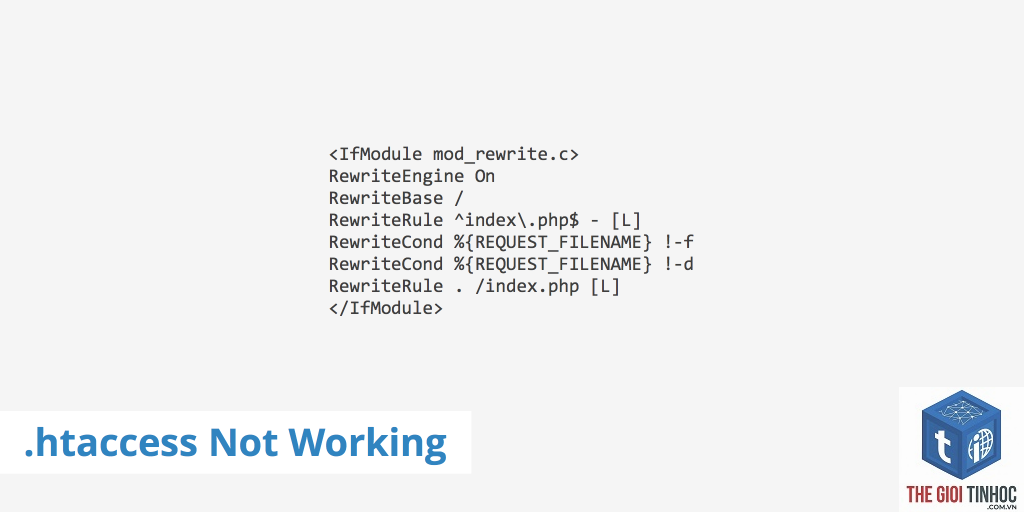
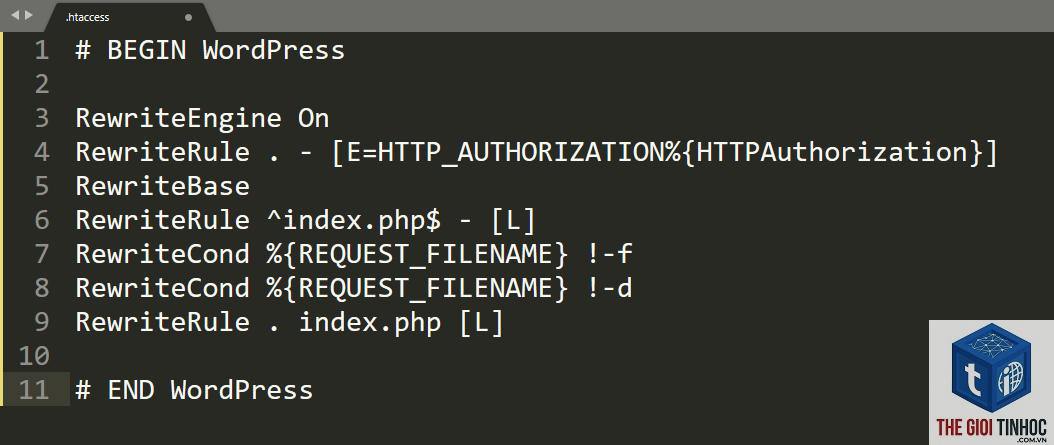
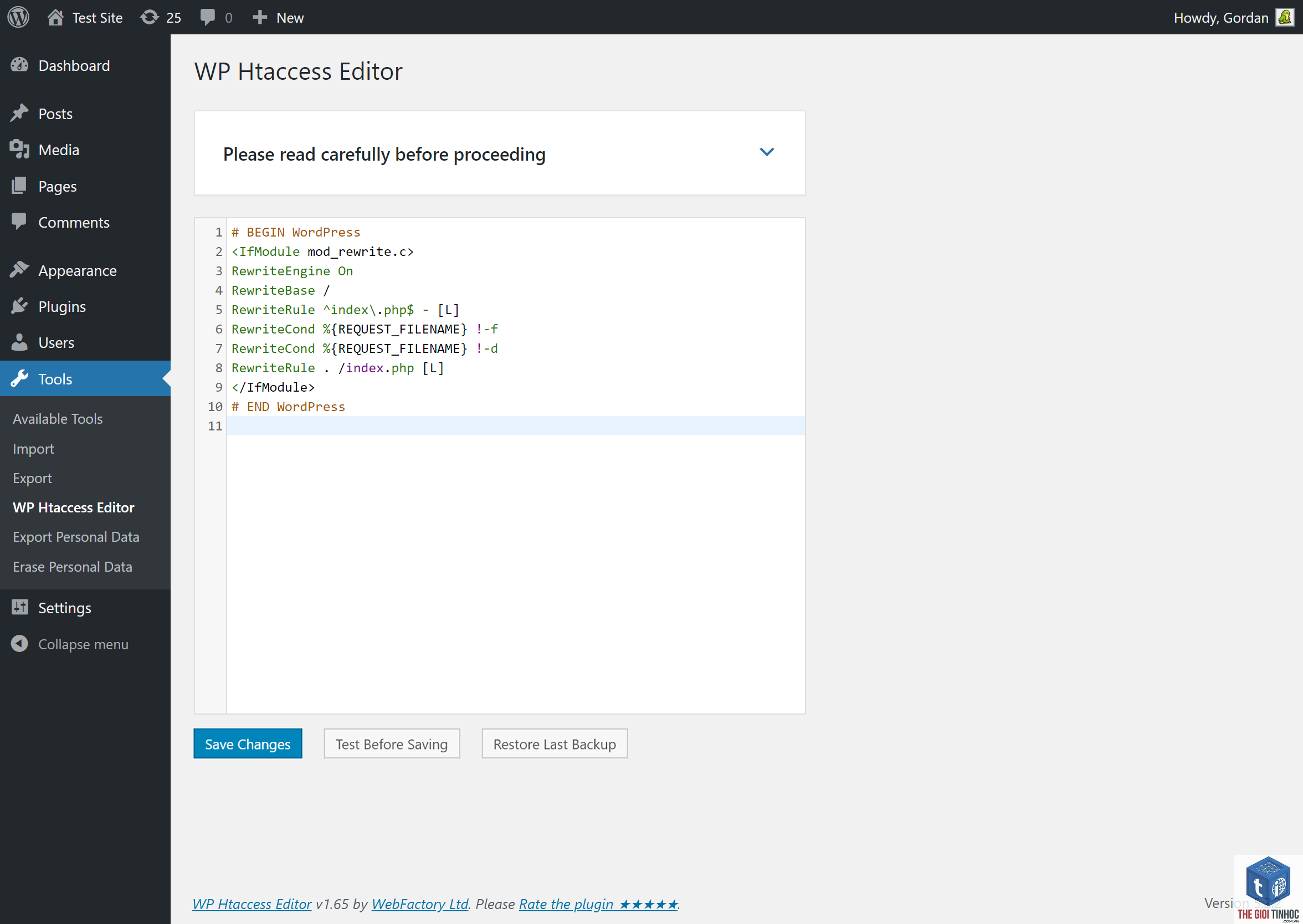
Đây là cách nhanh nhất để xử lý wordpress htaccess syntax error. Bạn cần truy cập vào thư mục gốc của WordPress qua FTP hoặc File Manager trong cPanel. Đổi tên file.htaccess thành.htaccess_backup để vô hiệu hóa nó. Sau đó, tạo một file.htaccess mới với nội dung mặc định:
# BEGIN WordPress
RewriteEngine On
RewriteRule.* – [E=HTTP_AUTHORIZATION:%{HTTP:Authorization}]
RewriteBase /
RewriteRule ^index.php$ – [L]
RewriteCond %{REQUEST_FILENAME}!-f
RewriteCond %{REQUEST_FILENAME}!-d
RewriteRule. /index.php [L]
END WordPress
Sau khi lưu file, truy cập lại website. Nếu hoạt động bình thường, lỗi đã được khắc phục.
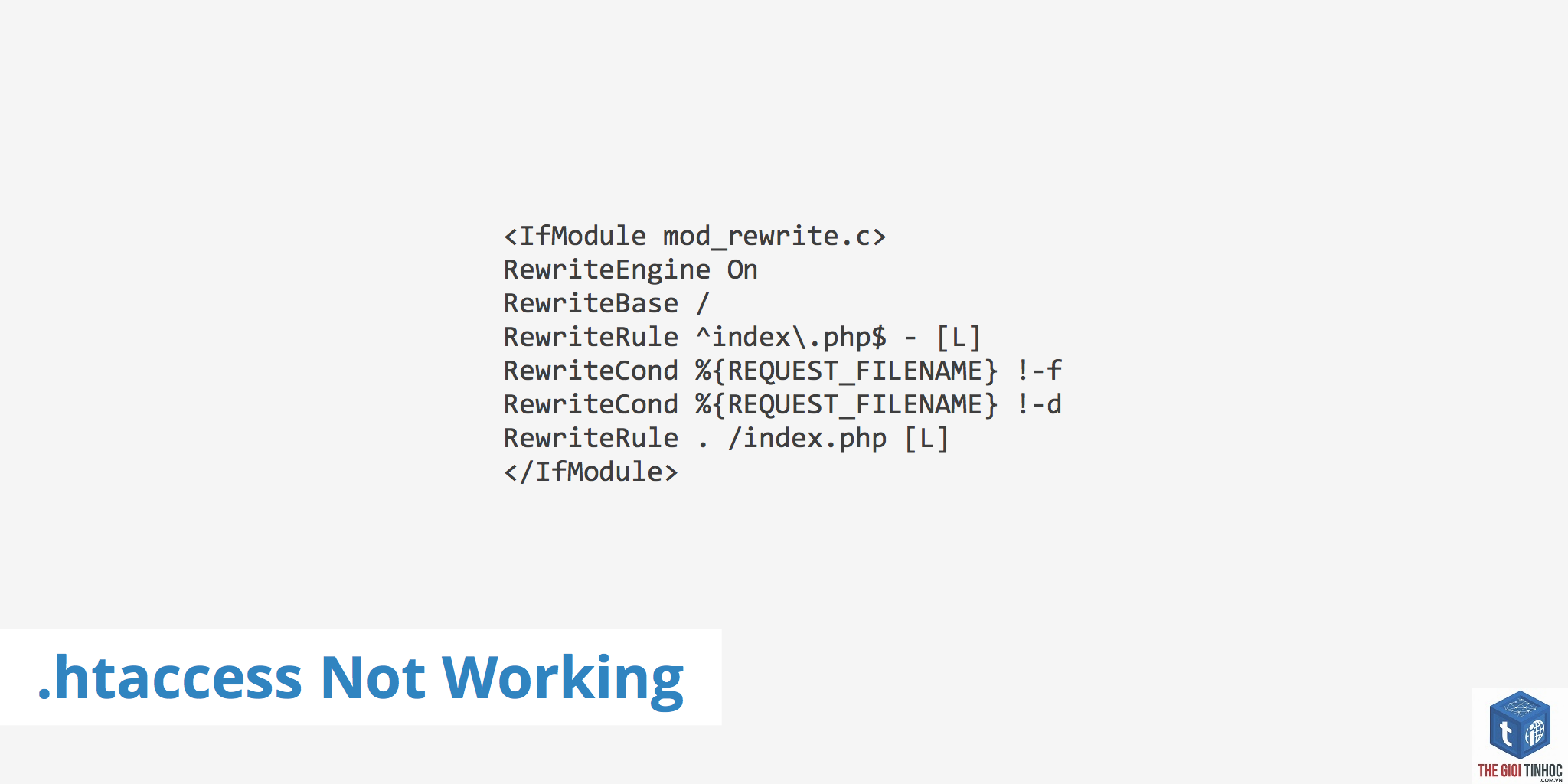
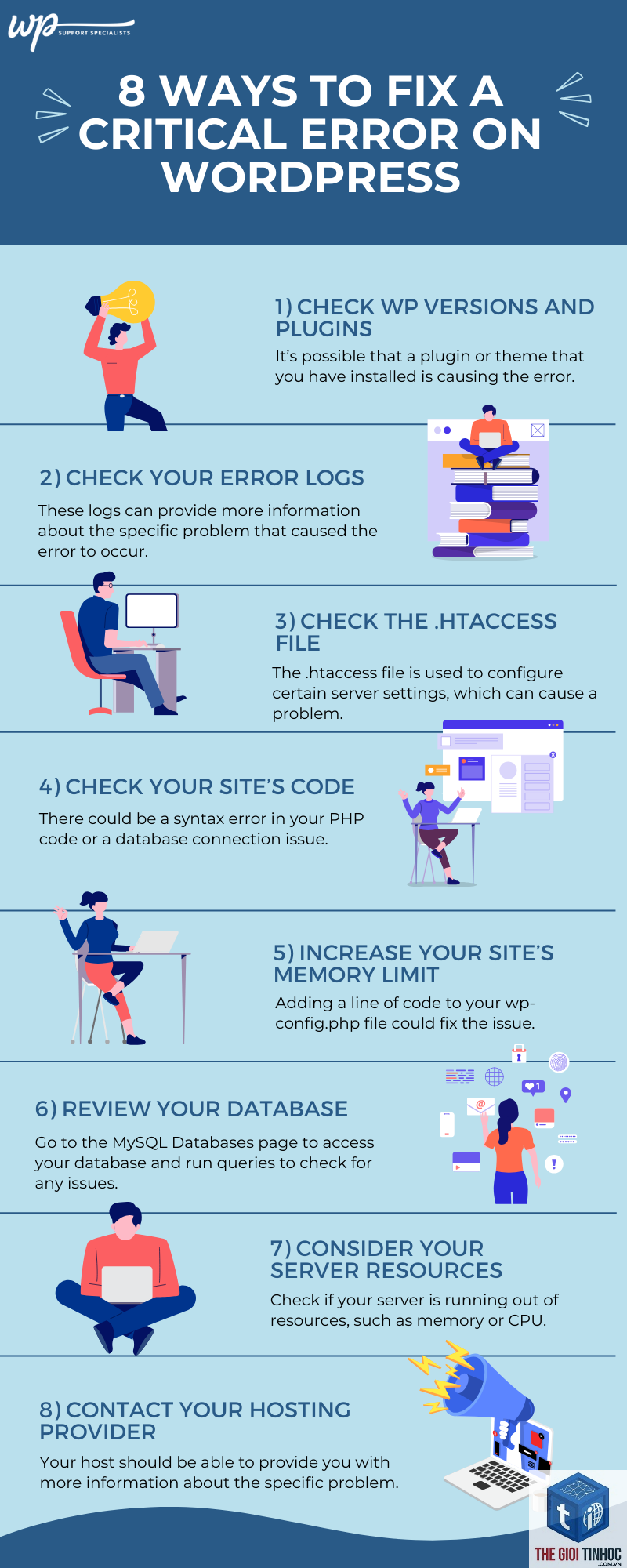
Khi website hiển thị lỗi 500 Internal Server Error, đặc biệt sau khi bạn chỉnh sửa file.htaccess hoặc cài plugin mới, rất có thể file.htaccess đã bị lỗi cú pháp. Kiểm tra log lỗi của máy chủ để xác nhận.
Có thể sửa lỗi mà không cần FTP không?
Có, nếu bạn có quyền truy cập vào File Manager trong cPanel hoặc sử dụng plugin quản lý file. Một số hosting cũng cho phép chỉnh sửa file.htaccess qua giao diện quản trị.
Lỗi.htaccess có ảnh hưởng đến database không?
Không, lỗi.htaccess chỉ ảnh hưởng đến cấu hình máy chủ, không tác động đến database WordPress. Dữ liệu của bạn vẫn an toàn.
Tại sao sau khi sửa lỗi, website vẫn báo lỗi?
Có thể do cache trình duyệt hoặc cache máy chủ. Xóa cache và thử lại. Nếu vẫn lỗi, kiểm tra lại file.htaccess hoặc liên hệ hosting provider.
Có nên xóa file.htaccess để khắc phục lỗi không?
Có thể xóa tạm thời để kiểm tra, nhưng sau đó cần tạo lại file mới với nội dung mặc định. Nếu không, permalinks và các chức năng rewrite sẽ không hoạt động.
Kết Luận
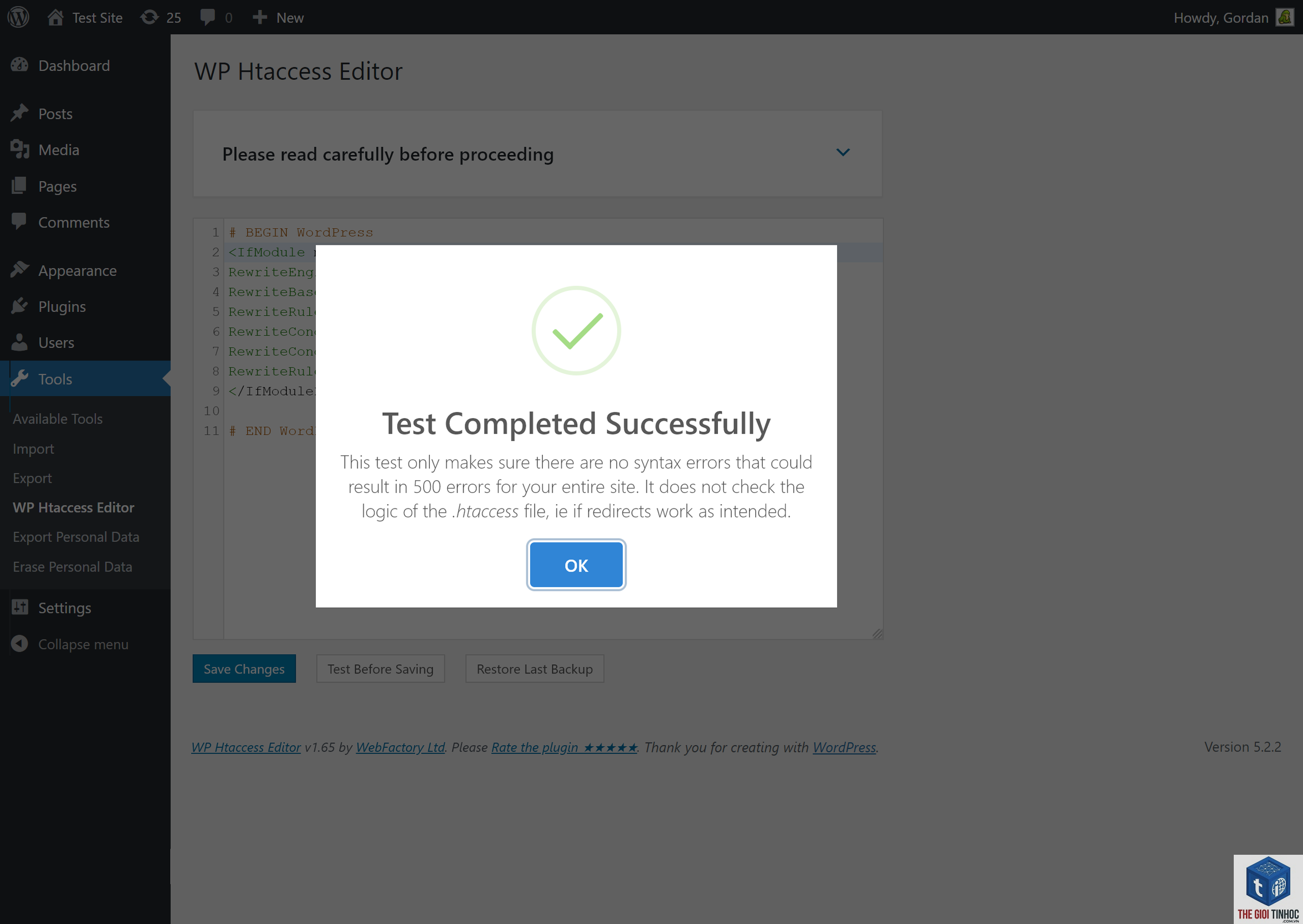
WordPress htaccess syntax error là lỗi phổ biến nhưng hoàn toàn có thể khắc phục nếu bạn hiểu rõ nguyên nhân và áp dụng đúng phương pháp. Từ việc khôi phục file mặc định, kiểm tra cú pháp bằng công cụ, đến vô hiệu hóa plugin gây lỗi, mỗi cách đều có ưu điểm riêng. Quan trọng nhất là luôn sao lưu và kiểm tra kỹ trước khi thay đổi. Với hướng dẫn chi tiết trong bài viết này, bạn hoàn toàn có thể tự xử lý lỗi mà không cần nhờ đến chuyên gia, tiết kiệm thời gian và chi phí. Hãy áp dụng ngay để website WordPress của bạn hoạt động ổn định trở lại.
- Woocommerce Variation Conflict Lỗi: Nguyên Nhân, Cách Khắc Phục và Phòng Tránh Toàn Diện
- Khắc Phục Ngay Elementor Video Background Lỗi: Nguyên Nhân Và Giải Pháp Toàn Diện
- Cách khắc phục lỗi “Theme WordPress Update Package Error” triệt để và chi tiết nhất
- WordPress PHP Module Missing: Nguyên Nhân, Cách Khắc Phục và Phòng Tránh Toàn Diện
- WordPress Email Automation Lỗi: Nguyên Nhân, Cách Khắc Phục Từ A-Z (2025)
Bài viết cùng chủ đề:
-

WordPress Server Monitoring: Bí Quyết Giữ Website Luôn Nhanh, Ổn Định và An Toàn
-

WordPress Hosting Diagnostics: Quy Trình Chẩn Đoán và Tối Ưu Hosting WordPress Toàn Diện
-

Hướng dẫn toàn diện về WordPress MySQL Log: Cách truy cập, phân tích và tối ưu hiệu suất
-

Hướng Dẫn Chi Tiết Xem Và Phân Tích WordPress PHP-FPM Log Để Debug Lỗi Hiệu Quả
-

Hướng dẫn chi tiết cách đọc và phân tích WordPress Nginx Error Log dành cho người mới bắt đầu
-

Hướng dẫn chi tiết cách đọc và xử lý lỗi WordPress Apache Error Log hiệu quả
-

WordPress Server Error Log: Hướng Dẫn Chi Tiết Cách Đọc, Phân Tích Và Xử Lý Mọi Lỗi Server
-

Fixed Hosting: Hướng Dẫn WordPress Hosting Troubleshooting Chi Tiết Nhất
-

Hướng dẫn chi tiết WordPress Server Debug: Từ khái niệm đến triển khai thực tế
-
Hướng Dẫn Chi Tiết WordPress Hosting Debug: Xử Lý Mọi Lỗi Hosting Cho Site WordPress
-

WordPress Hosting Sau Nâng Cấp MySQL Bị Lỗi: Nguyên Nhân Và Cách Xử Lý Toàn Diện
-

WordPress Hosting Sau Đổi IP Bị Lỗi? Nguyên Nhân Và Cách Khắc Phục Toàn Diện
-

Khắc phục ngay lỗi WordPress server sau khi migrate website: Hướng dẫn chi tiết từ A-Z
-

WordPress Server Sau Restore Backup Bị Lỗi: Nguyên Nhân Và Cách Khắc Phục Toàn Diện
-

Khắc Phục Ngay Lỗi WordPress Hosting Sau Khi Bật SSL – Hướng Dẫn Chi Tiết Từ A-Z
-

WordPress host sau khi bật Cloudflare bị lỗi: Nguyên nhân và giải pháp triệt để















