
Cách Khắc Phục Lỗi WordPress PHP Execution Timeout Dứt Điểm (Hướng Dẫn Chi Tiết)
Th6
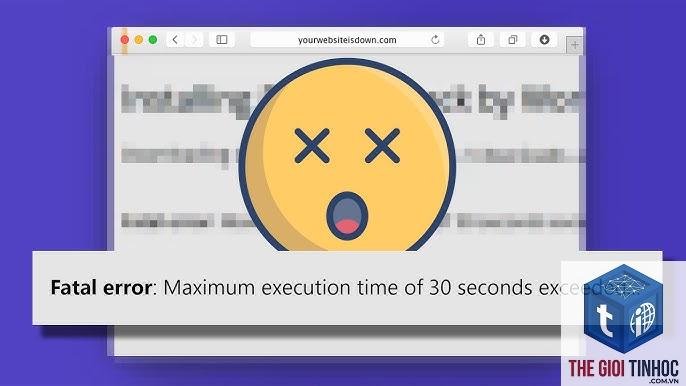
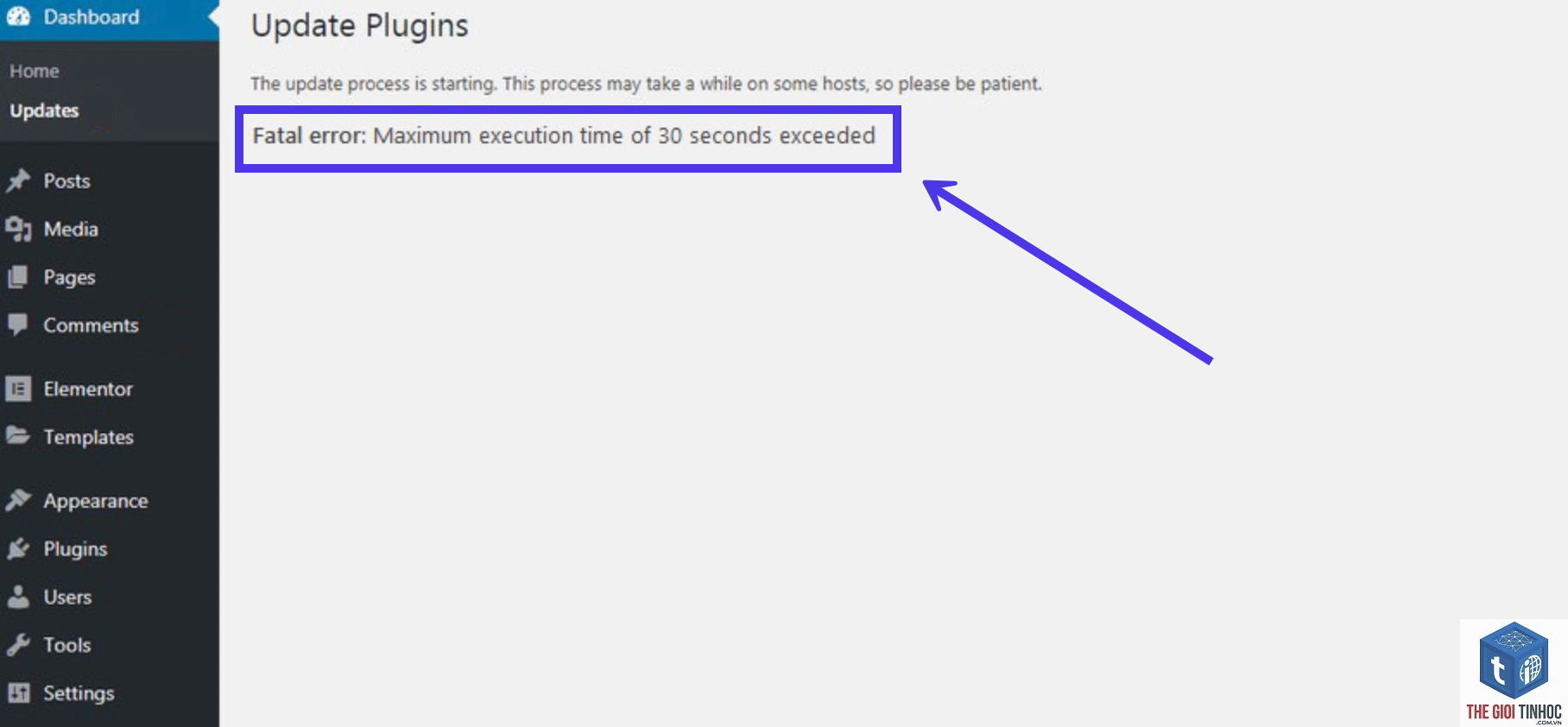
Lỗi WordPress PHP execution timeout là một trong những vấn đề phổ biến nhất mà chủ sở hữu website gặp phải, đặc biệt khi xử lý các tác vụ nặng như cập nhật plugin, nhập dữ liệu hàng loạt, hoặc tối ưu cơ sở dữ liệu. Thông báo lỗi thường xuất hiện dưới dạng “Fatal error: Maximum execution time of 30 seconds exceeded” hoặc “504 Gateway Timeout”. Bài viết này sẽ đi sâu vào nguyên nhân gốc rễ, các phương pháp khắc phục triệt để và cách tối ưu hiệu suất để bạn không bao giờ gặp lại lỗi này.
Bản Chất Của Lỗi WordPress PHP Execution Timeout
PHP execution timeout là giới hạn thời gian tối đa mà máy chủ cho phép một tập lệnh PHP chạy trước khi buộc dừng lại. Trong WordPress, mỗi khi bạn thực hiện một hành động như tải lên media, chạy cron job, hoặc kích hoạt theme, hệ thống sẽ khởi tạo một tiến trình PHP. Nếu tiến trình này không hoàn thành trong khoảng thời gian quy định (mặc định thường là 30 giây), máy chủ sẽ ngắt kết nối và hiển thị lỗi.
Nguyên nhân cốt lõi thường đến từ việc máy chủ không đủ tài nguyên, plugin xung đột, hoặc cấu hình PHP không phù hợp. Khi website của bạn phát triển, số lượng dữ liệu và yêu cầu xử lý tăng lên, giới hạn thời gian mặc định trở nên không đủ đáp ứng.
Nguyên Nhân Gây Ra Lỗi PHP Execution Timeout Trong WordPress
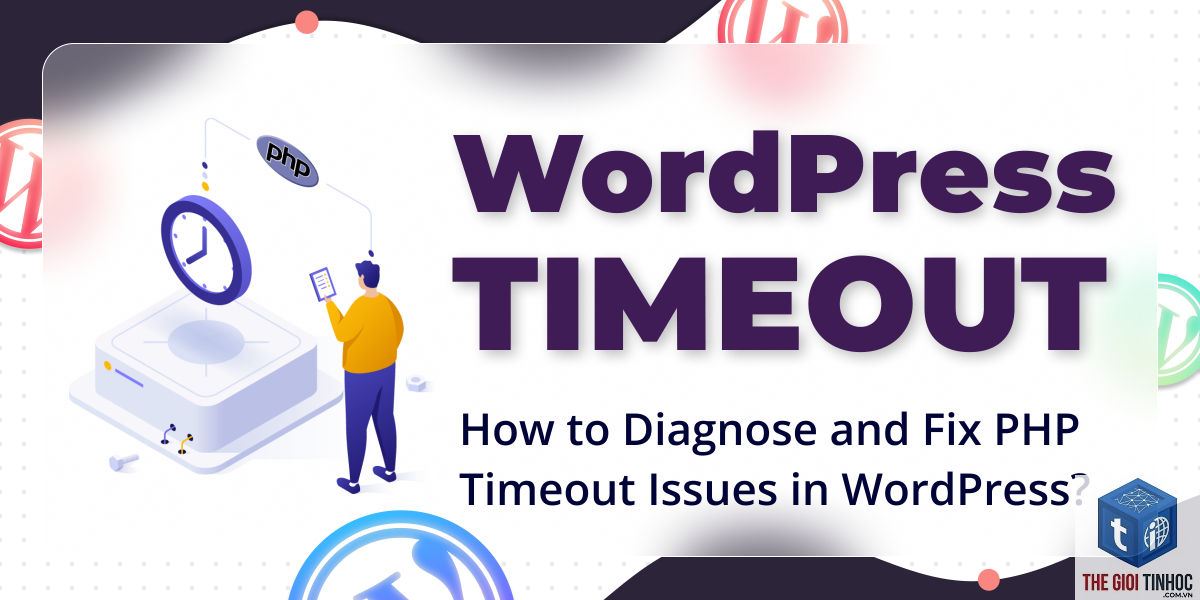
Giới Hạn Mặc Định Của Máy Chủ Quá Thấp
Hầu hết các nhà cung cấp hosting shared đều cài đặt giá trị max_execution_time ở mức 30 giây. Đây là con số an toàn cho các website nhỏ, nhưng hoàn toàn không phù hợp khi bạn cần import file CSV lớn, cập nhật nhiều plugin cùng lúc, hoặc chạy các plugin backup nặng như UpdraftPlus hay Duplicator.
Plugin Hoặc Theme Kém Chất Lượng
Một số plugin được lập trình kém, không tối ưu vòng lặp hoặc truy vấn cơ sở dữ liệu không hiệu quả. Khi plugin này thực thi, nó tiêu tốn quá nhiều thời gian xử lý, dẫn đến vượt quá giới hạn cho phép. Các plugin liên quan đến SEO, bảo mật quét sâu, hoặc tối ưu hình ảnh thường là thủ phạm chính.
Tài Nguyên Máy Chủ Hạn Chế
Nếu website của bạn chạy trên gói hosting giá rẻ với RAM và CPU thấp, mỗi yêu cầu xử lý sẽ mất nhiều thời gian hơn. Khi lưu lượng truy cập tăng đột biến hoặc có nhiều tác vụ nền chạy đồng thời, lỗi timeout sẽ xuất hiện thường xuyên.
Cron Job WordPress Bị Kẹt
WordPress sử dụng cron ảo (wp-cron.php) để lên lịch các tác vụ như kiểm tra cập nhật, xuất bản bài viết theo lịch. Nếu một cron job bị lỗi hoặc chạy quá lâu, nó có thể chặn các tiến trình khác và gây ra timeout hàng loạt.
Hướng Dẫn Chi Tiết Khắc Phục Lỗi WordPress PHP Execution Timeout
Phương Pháp 1: Tăng Giới Hạn Thời Gian Qua File wp-config.php
Đây là cách nhanh nhất và an toàn nhất cho người dùng không có quyền truy cập server. Bạn chỉ cần thêm dòng code sau vào file wp-config.php ngay trước dòng “That’s all, stop editing!”:
set_time_limit(300);
Giá trị 300 tương ứng với 300 giây (5 phút). php phpinfo();?> và chạy nó trên trình duyệt. Điều này giúp bạn biết chính xác giới hạn hiện tại và xác nhận thay đổi đã được áp dụng.
Nếu website của bạn chạy trên Nginx, cấu hình sẽ khác hoàn toàn so với Apache. Bạn cần chỉnh sửa file cấu hình Nginx (thường là fastcgi_read_timeout) hoặc liên hệ với nhà cung cấp hosting để được hỗ trợ.
Câu Hỏi Thường Gặp Về WordPress PHP Execution Timeout
Lỗi WordPress PHP execution timeout có nguy hiểm không?
Lỗi này không gây mất dữ liệu nhưng làm gián đoạn trải nghiệm người dùng và ngăn bạn thực hiện các tác vụ quản trị quan trọng. Nếu không xử lý kịp thời, nó có thể dẫn đến hỏng cơ sở dữ liệu trong quá trình import hoặc export.
Tôi có thể tăng max_execution_time lên bao nhiêu là an toàn?
Con số an toàn cho hầu hết website là từ 120 đến 300 giây. Nếu bạn cần xử lý các tác vụ cực nặng như render video hoặc xử lý hàng ngàn ảnh, có thể tăng lên 600 giây, nhưng hãy đảm bảo máy chủ có đủ RAM và CPU.
Tại sao tôi đã tăng thời gian nhưng lỗi vẫn xuất hiện?
Có ba nguyên nhân chính: máy chủ đang ở chế độ safe mode chặn thay đổi, bạn chưa chỉnh đúng file (ví dụ sửa sai file.htaccess), hoặc plugin gây lỗi có cơ chế timeout riêng không phụ thuộc vào PHP. Hãy kiểm tra log lỗi và thử tắt từng plugin để xác định nguyên nhân.
Lỗi 504 Gateway Timeout có liên quan đến PHP execution timeout không?
Có. Lỗi 504 thường xuất hiện khi máy chủ proxy (như Nginx hoặc Cloudflare) chờ phản hồi từ PHP-FPM quá lâu. Giải pháp là tăng thời gian chờ ở cả hai phía: PHP execution timeout và proxy timeout.
Có cách nào để tránh lỗi timeout mà không cần tăng thời gian không?
Có. Bạn có thể tối ưu hiệu suất website bằng cách sử dụng plugin cache, nén ảnh, giảm số lượng plugin không cần thiết, và nâng cấp lên gói hosting có tài nguyên cao hơn. Sử dụng CDN cũng giúp giảm tải cho máy chủ chính.
Kết Luận
Lỗi WordPress PHP execution timeout không phải là vấn đề quá phức tạp nếu bạn hiểu rõ nguyên nhân và áp dụng đúng phương pháp. Bắt đầu bằng cách kiểm tra giới hạn hiện tại, sau đó thử tăng thời gian qua wp-config.php hoặc.htaccess. Nếu vẫn thất bại, hãy xem xét nâng cấp hosting hoặc tối ưu lại các plugin đang sử dụng.
Điều quan trọng nhất là không nên tăng thời gian một cách mù quáng. Hãy luôn kết hợp với việc giám sát hiệu suất và tối ưu mã nguồn. Một website được tối ưu tốt sẽ không bao giờ cần đến thời gian thực thi quá dài. Nếu bạn đã thử tất cả các cách mà lỗi vẫn tồn tại, đã đến lúc liên hệ với đội ngũ hỗ trợ kỹ thuật của hosting để được can thiệp ở cấp độ server.
- Elementor Dynamic Text Lỗi: Nguyên Nhân Và Cách Khắc Phục Chi Tiết Từ A-Z
- Woocommerce không sửa được sản phẩm: Nguyên nhân và giải pháp chi tiết từ A-Z
- CORS là gì? Giải thích chi tiết cơ chế Cross-Origin Resource Sharing cho developer
- Bí Quyết Xây Dựng Landing Page Chuyển Đổi Cao Elementor Từ A-Z
- Woocommerce Add to Cart Validation Lỗi: Nguyên Nhân, Cách Khắc Phục và Tối Ưu Toàn Diện
Bài viết cùng chủ đề:
-

WordPress Server Monitoring: Bí Quyết Giữ Website Luôn Nhanh, Ổn Định và An Toàn
-

WordPress Hosting Diagnostics: Quy Trình Chẩn Đoán và Tối Ưu Hosting WordPress Toàn Diện
-

Hướng dẫn toàn diện về WordPress MySQL Log: Cách truy cập, phân tích và tối ưu hiệu suất
-

Hướng Dẫn Chi Tiết Xem Và Phân Tích WordPress PHP-FPM Log Để Debug Lỗi Hiệu Quả
-

Hướng dẫn chi tiết cách đọc và phân tích WordPress Nginx Error Log dành cho người mới bắt đầu
-

Hướng dẫn chi tiết cách đọc và xử lý lỗi WordPress Apache Error Log hiệu quả
-

WordPress Server Error Log: Hướng Dẫn Chi Tiết Cách Đọc, Phân Tích Và Xử Lý Mọi Lỗi Server
-

Fixed Hosting: Hướng Dẫn WordPress Hosting Troubleshooting Chi Tiết Nhất
-

Hướng dẫn chi tiết WordPress Server Debug: Từ khái niệm đến triển khai thực tế
-
Hướng Dẫn Chi Tiết WordPress Hosting Debug: Xử Lý Mọi Lỗi Hosting Cho Site WordPress
-

WordPress Hosting Sau Nâng Cấp MySQL Bị Lỗi: Nguyên Nhân Và Cách Xử Lý Toàn Diện
-

WordPress Hosting Sau Đổi IP Bị Lỗi? Nguyên Nhân Và Cách Khắc Phục Toàn Diện
-

Khắc phục ngay lỗi WordPress server sau khi migrate website: Hướng dẫn chi tiết từ A-Z
-

WordPress Server Sau Restore Backup Bị Lỗi: Nguyên Nhân Và Cách Khắc Phục Toàn Diện
-

Khắc Phục Ngay Lỗi WordPress Hosting Sau Khi Bật SSL – Hướng Dẫn Chi Tiết Từ A-Z
-

WordPress host sau khi bật Cloudflare bị lỗi: Nguyên nhân và giải pháp triệt để















