
WordPress Update WP Cron Error: Nguyên Nhân, Cách Khắc Phục và Tối Ưu Hiệu Suất
Th6
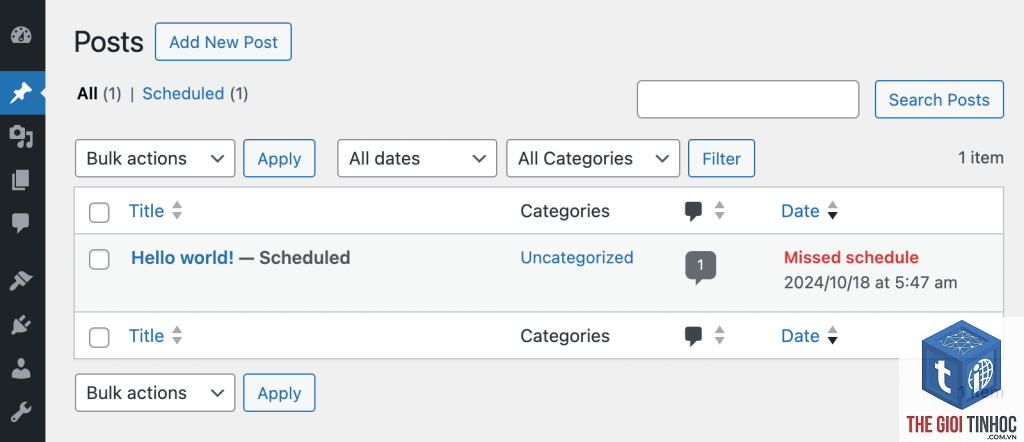
Lỗi “WordPress update wp cron error” là một trong những vấn đề phổ biến mà quản trị viên website gặp phải khi hệ thống lập lịch tác vụ (WP-Cron) không hoạt động đúng cách. Lỗi này thường xuất hiện khi bạn cố gắng cập nhật plugin, theme hoặc core WordPress, dẫn đến thông báo lỗi kết nối hoặc timeout. Hiểu rõ bản chất của WP-Cron và cách xử lý triệt để lỗi này sẽ giúp website vận hành ổn định, tránh gián đoạn trong quá trình bảo trì.
WP-Cron là gì và tại sao nó gây ra lỗi update?
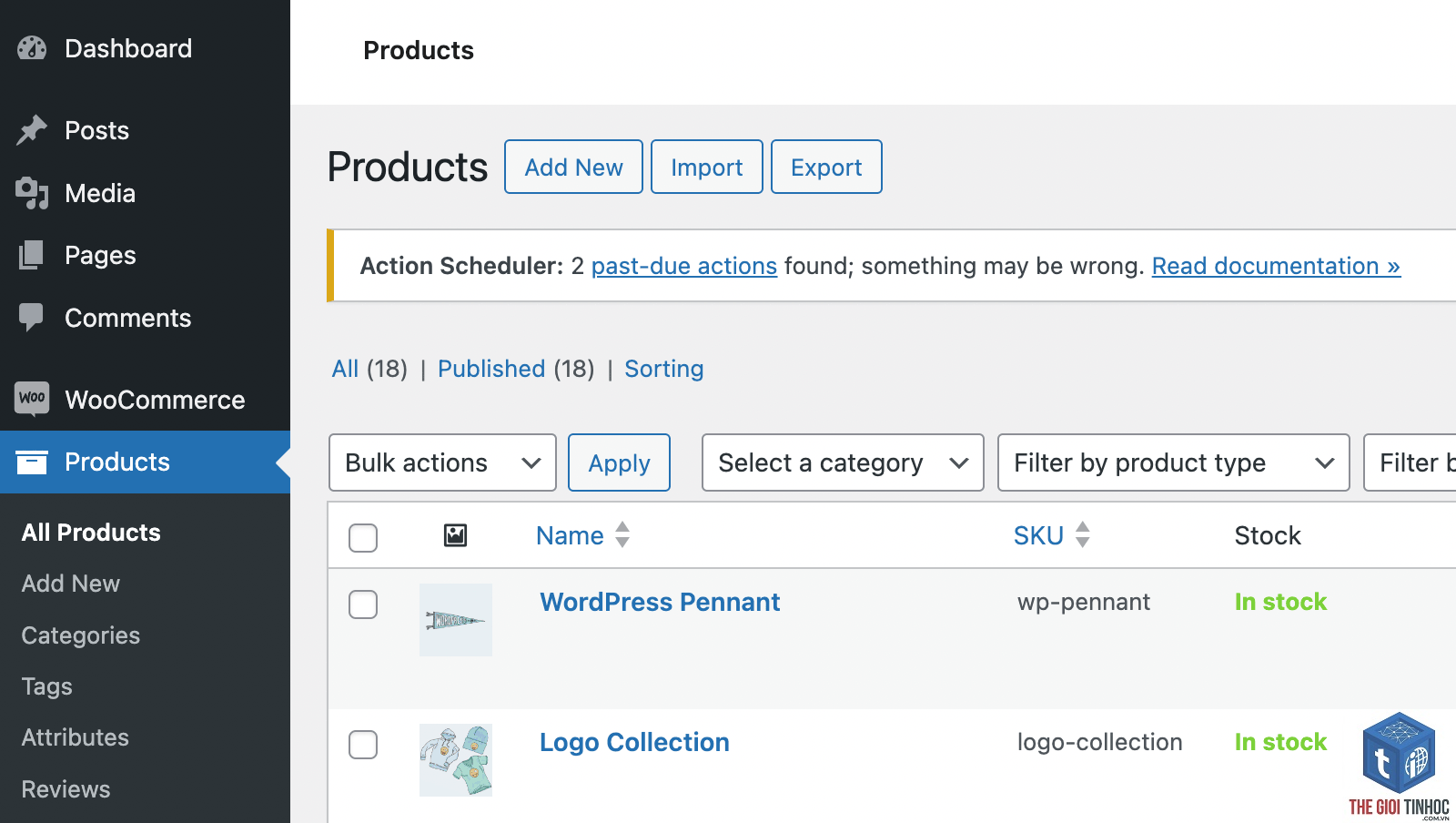
WP-Cron là hệ thống lập lịch tác vụ giả lập của WordPress, hoạt động dựa trên mỗi lần có người truy cập website. Không giống như Cron thực trên server Linux, WP-Cron chỉ kích hoạt khi có traffic. Khi bạn thực hiện cập nhật plugin hoặc theme, WordPress gửi yêu cầu đến WP-Cron để xử lý các tác vụ nền như tải file, giải nén và cài đặt. Nếu WP-Cron bị chặn hoặc quá tải, lỗi “wordpress update wp cron error” sẽ xuất hiện.
Cơ chế hoạt động của WP-Cron
Khi một người dùng truy cập website, WordPress kiểm tra danh sách các tác vụ đã lên lịch. Nếu có tác vụ cần thực thi, hệ thống sẽ kích hoạt và xử lý chúng trong cùng một request. Điều này có nghĩa là nếu website có ít lượt truy cập, các tác vụ như kiểm tra cập nhật, gửi email thông báo hoặc backup tự động sẽ bị trì hoãn. Khi bạn cố gắng cập nhật thủ công, WP-Cron có thể không kịp phản hồi do tài nguyên server bị giới hạn.
Nguyên nhân phổ biến gây ra WordPress update wp cron error
Có nhiều yếu tố dẫn đến lỗi này, từ cấu hình server đến xung đột plugin.
- Bộ nhớ PHP (memory_limit) quá thấp: WordPress cần tối thiểu 64MB RAM để chạy các tác vụ cập nhật, nhưng nhiều hosting chỉ cấp 32MB hoặc 40MB.
- Plugin bảo mật hoặc tường lửa chặn WP-Cron: Một số plugin như Wordfence, Sucuri hoặc cấu hình.htaccess có thể vô hiệu hóa wp-cron.php.
- Xung đột giữa các plugin: Plugin lập lịch tác vụ hoặc plugin tối ưu hóa có thể can thiệp vào quy trình Cron mặc định.
- Server sử dụng PHP-FPM với cấu hình không phù hợp: Một số môi trường hosting yêu cầu cấu hình thêm để WP-Cron hoạt động ổn định.
- File wp-config.php bị hỏng hoặc thiếu hằng số: Thiếu hằng số DISABLE_WP_CRON hoặc cấu hình sai có thể vô hiệu hóa hệ thống.
Dấu hiệu nhận biết lỗi WP-Cron khi cập nhật
Khi gặp lỗi “wordpress update wp cron error”, bạn sẽ thấy một số biểu hiện sau:
| Triệu chứng | Mô tả chi tiết |
|---|---|
| Thông báo lỗi kết nối | “Có lỗi xảy ra khi kết nối đến máy chủ để cập nhật” hoặc “Update failed: Could not remove the old plugin” |
| Vòng lặp vô hạn | Quá trình cập nhật kéo dài không hồi kết, buộc phải refresh trang |
| Plugin/theme không được cập nhật | Sau khi bấm Update, trạng thái vẫn giữ nguyên phiên bản cũ |
| Lỗi 500 Internal Server Error | Server không thể xử lý request do WP-Cron bị treo |
| Email thông báo lỗi | WordPress gửi email cảnh báo về lỗi Cron job không hoàn thành |
Cách kiểm tra trạng thái WP-Cron trên website
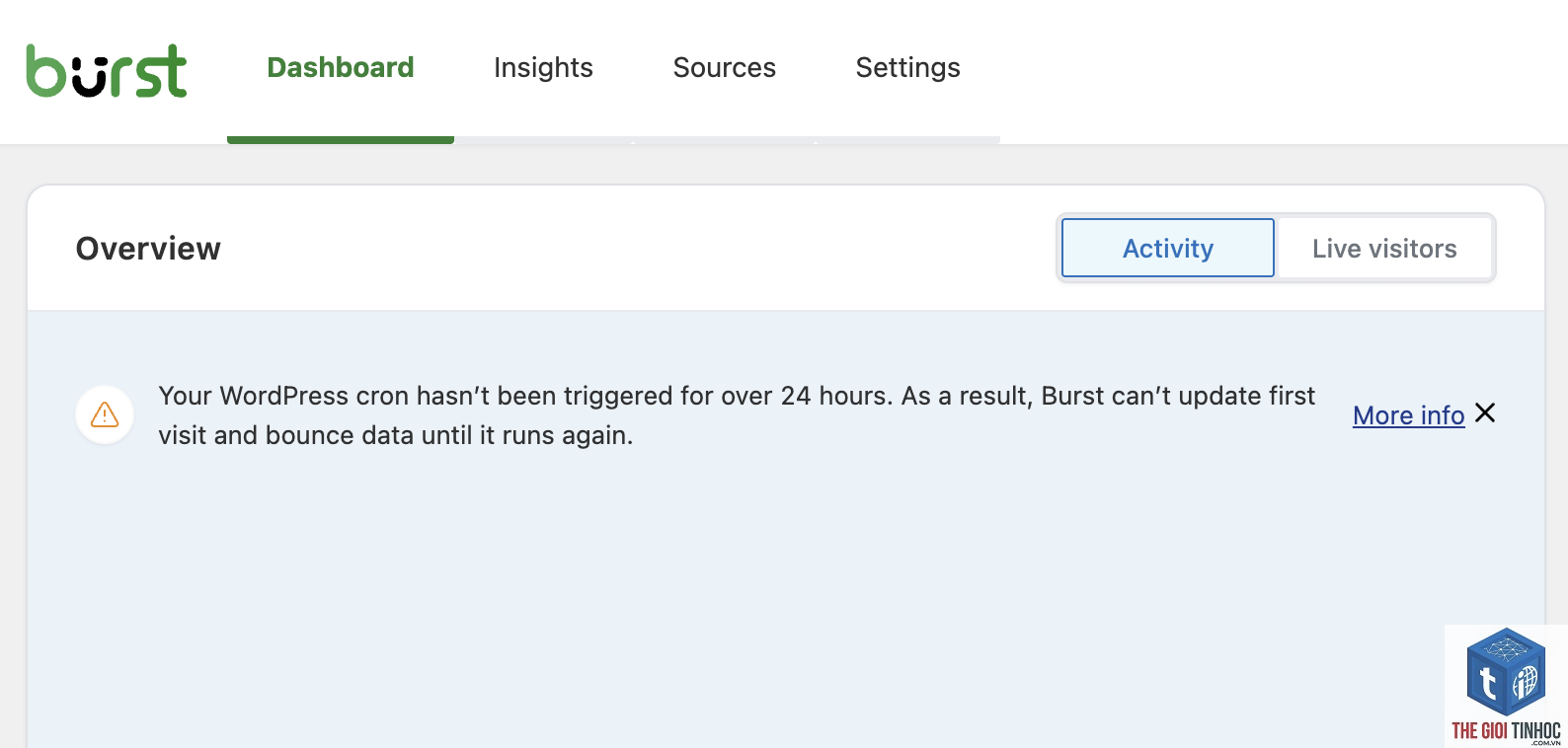
Trước khi khắc phục, bạn cần xác định WP-Cron có đang hoạt động hay không. Có ba phương pháp kiểm tra phổ biến:
Sử dụng plugin kiểm tra Cron
Cài đặt plugin “WP Crontrol” hoặc “Advanced Cron Manager”. Sau khi kích hoạt, vào mục Tools > Cron Events để xem danh sách tác vụ. Nếu danh sách trống hoặc không có tác vụ nào được lên lịch, WP-Cron đã bị vô hiệu hóa.
Kiểm tra qua file wp-config.php
Mở file wp-config.php trong thư mục gốc WordPress. Tìm dòng define('DISABLE_WP_CRON', true);. Nếu dòng này tồn tại, WP-Cron đã bị tắt thủ công. Nếu không thấy, hệ thống đang sử dụng Cron mặc định.
Kiểm tra log lỗi server
Truy cập file error_log trong thư mục wp-content hoặc sử dụng tính năng Error Log của hosting. Tìm các dòng lỗi liên quan đến “wp-cron.php” hoặc “cron” để xác định nguyên nhân cụ thể.
Hướng dẫn khắc phục WordPress update wp cron error chi tiết
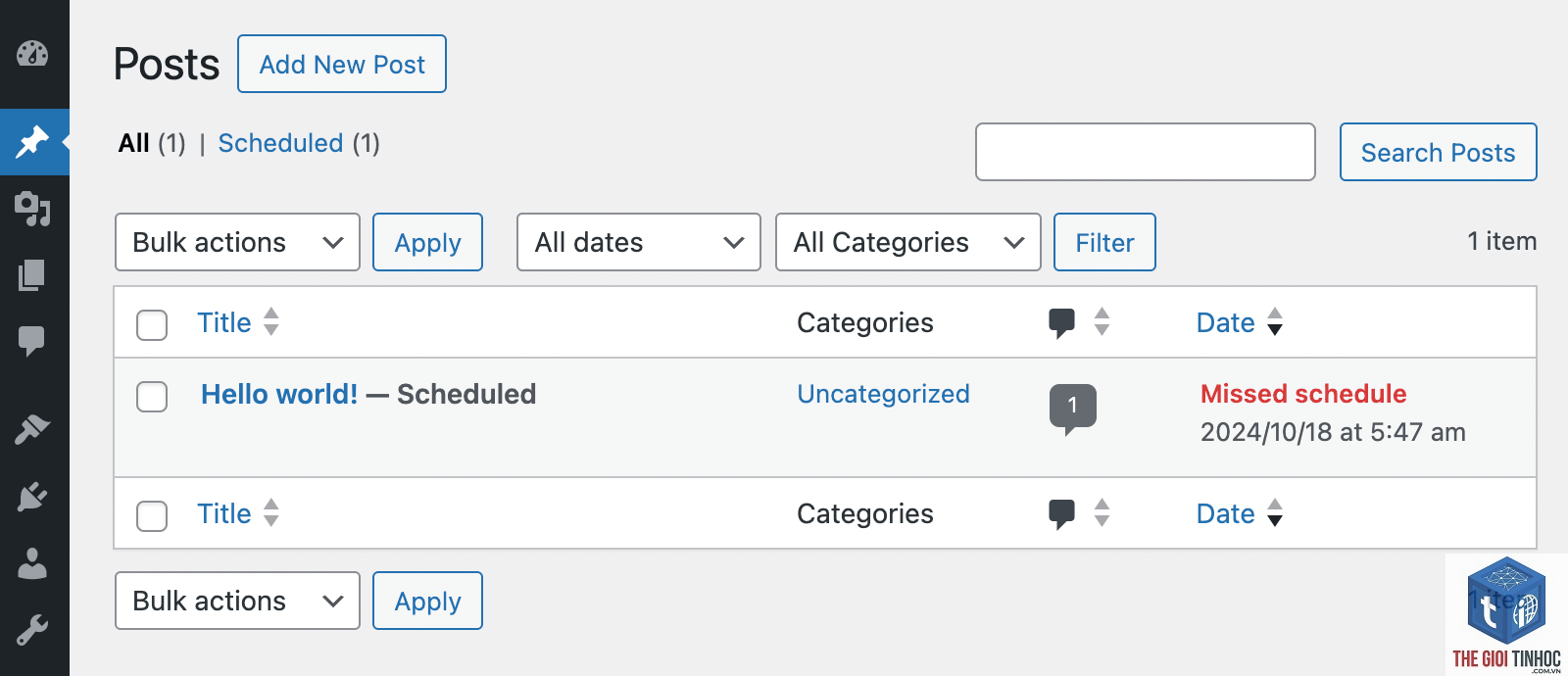
Bước 1: Tăng giới hạn thời gian thực thi PHP
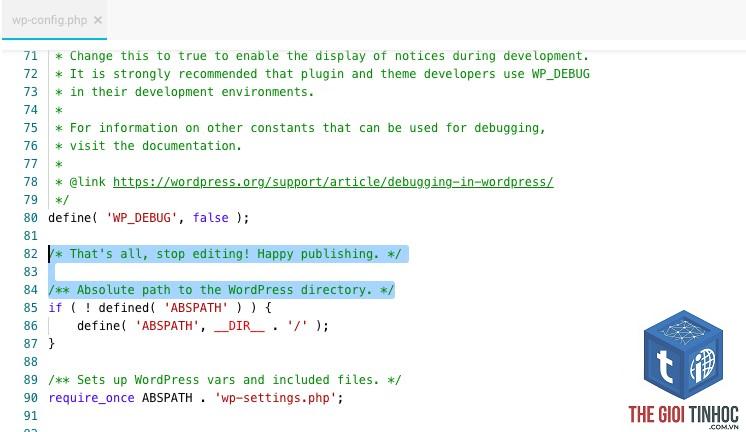
Thêm dòng sau vào file wp-config.php ngay trước dòng / That's all, stop editing! /:
set_time_limit(300);
Hoặc nếu bạn có quyền truy cập file php.ini, thay đổi giá trị:
- max_execution_time = 300
- max_input_time = 300
- memory_limit = 256M
Sau khi thay đổi, kiểm tra lại bằng cách tạo file info.php với nội dung <?php phpinfo();?> và truy cập để xác nhận giá trị mới.
Bước 2: Vô hiệu hóa plugin bảo mật tạm thời
Tắt tất cả plugin bảo mật, tường lửa và plugin cache. Thực hiện cập nhật lại. Nếu thành công, kích hoạt từng plugin một để xác định plugin nào gây xung đột. Các plugin thường gây lỗi bao gồm Wordfence, Sucuri Security, All In One WP Security.
Bước 3: Thiết lập Cron thực trên server
Đây là giải pháp triệt để nhất. Vô hiệu hóa WP-Cron giả và sử dụng Cron thực của server:
Thêm dòng sau vào wp-config.php:
define(‘DISABLE_WP_CRON’, true);
Sau đó, truy cập cPanel hoặc sử dụng SSH để tạo Cron job thực. Lệnh Cron mẫu:
wget -q -O – https://yourdomain.com/wp-cron.php?doing_wp_cron
Đặt thời gian chạy mỗi 5 phút: /5 *
Nếu sử dụng hosting Linux,
Lỗi này không gây mất dữ liệu nhưng ngăn cản quá trình cập nhật plugin, theme và core. Nếu không khắc phục, website có thể gặp lỗ hổng bảo mật do chạy phiên bản cũ.
Tôi có cần phải vô hiệu hóa WP-Cron hoàn toàn không?
Không cần thiết nếu website có lượng truy cập ổn định. Chỉ nên vô hiệu hóa và thay bằng Cron thực khi website có ít traffic hoặc thường xuyên gặp lỗi timeout.
Plugin nào tốt nhất để quản lý WP-Cron?
WP Crontrol là plugin miễn phí và phổ biến nhất, cho phép xem, thêm, sửa, xóa các tác vụ Cron. Advanced Cron Manager cũng là lựa chọn tốt với giao diện trực quan hơn.
Tại sao lỗi chỉ xuất hiện khi cập nhật plugin lớn?
Các plugin có dung lượng lớn (trên 10MB) yêu cầu thời gian tải xuống và giải nén lâu hơn. Nếu WP-Cron không được cấu hình đủ thời gian, request sẽ bị hủy giữa chừng.
Có cách nào khắc phục mà không cần chỉnh sửa file không?
Có thể sử dụng plugin “WP Cron Disable” để chuyển sang Cron thực mà không cần chỉnh sửa wp-config.php. Tuy nhiên, bạn vẫn cần tạo Cron job trên server.
Kết luận
Lỗi “wordpress update wp cron error” thường xuất phát từ giới hạn tài nguyên server, xung đột plugin hoặc cấu hình WP-Cron không phù hợp. Bằng cách tăng thời gian thực thi PHP, vô hiệu hóa plugin xung đột, hoặc chuyển sang sử dụng Cron thực trên server, bạn có thể giải quyết triệt để vấn đề này. Quan trọng nhất là luôn kiểm tra log lỗi và sao lưu dữ liệu trước khi thực hiện bất kỳ thay đổi nào. Với các bước hướng dẫn chi tiết ở trên, website của bạn sẽ vận hành ổn định và không còn gặp lỗi khi cập nhật.
- Khắc phục lỗi WordPress Media Recovery Mode: Hướng dẫn chi tiết toàn diện 2025
- Keyword Clicks Ahrefs: Hướng Dẫn Toàn Diện Để Đo Lường Chính Xác Lưu Lượng Tìm Kiếm
- Course Schema Là Gì? Toàn Tập Về Dữ Liệu Có Cấu Trúc Cho Khóa Học Từ A-Z
- Hướng dẫn chi tiết cách đăng xuất WordPress an toàn và triệt để
- Easy Keywords Ahrefs: Bí Quyết Tìm Từ Khóa Dễ Xếp Hạng Cho Người Mới
Bài viết cùng chủ đề:
-

WordPress Server Monitoring: Bí Quyết Giữ Website Luôn Nhanh, Ổn Định và An Toàn
-

WordPress Hosting Diagnostics: Quy Trình Chẩn Đoán và Tối Ưu Hosting WordPress Toàn Diện
-

Hướng dẫn toàn diện về WordPress MySQL Log: Cách truy cập, phân tích và tối ưu hiệu suất
-

Hướng Dẫn Chi Tiết Xem Và Phân Tích WordPress PHP-FPM Log Để Debug Lỗi Hiệu Quả
-

Hướng dẫn chi tiết cách đọc và phân tích WordPress Nginx Error Log dành cho người mới bắt đầu
-

Hướng dẫn chi tiết cách đọc và xử lý lỗi WordPress Apache Error Log hiệu quả
-

WordPress Server Error Log: Hướng Dẫn Chi Tiết Cách Đọc, Phân Tích Và Xử Lý Mọi Lỗi Server
-

Fixed Hosting: Hướng Dẫn WordPress Hosting Troubleshooting Chi Tiết Nhất
-

Hướng dẫn chi tiết WordPress Server Debug: Từ khái niệm đến triển khai thực tế
-
Hướng Dẫn Chi Tiết WordPress Hosting Debug: Xử Lý Mọi Lỗi Hosting Cho Site WordPress
-

WordPress Hosting Sau Nâng Cấp MySQL Bị Lỗi: Nguyên Nhân Và Cách Xử Lý Toàn Diện
-

WordPress Hosting Sau Đổi IP Bị Lỗi? Nguyên Nhân Và Cách Khắc Phục Toàn Diện
-

Khắc phục ngay lỗi WordPress server sau khi migrate website: Hướng dẫn chi tiết từ A-Z
-

WordPress Server Sau Restore Backup Bị Lỗi: Nguyên Nhân Và Cách Khắc Phục Toàn Diện
-

Khắc Phục Ngay Lỗi WordPress Hosting Sau Khi Bật SSL – Hướng Dẫn Chi Tiết Từ A-Z
-

WordPress host sau khi bật Cloudflare bị lỗi: Nguyên nhân và giải pháp triệt để















