
Cách khắc phục lỗi WordPress Update Core Failed nhanh chóng và triệt để
Th6
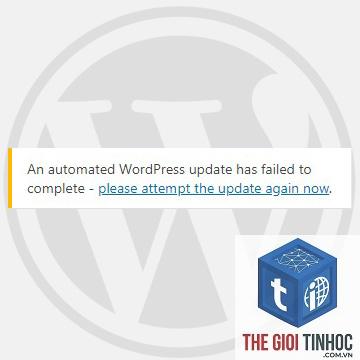
Lỗi “wordpress update core failed” là một trong những vấn đề phổ biến nhất mà người quản trị website gặp phải khi cố gắng nâng cấp phiên bản WordPress. Thông báo này thường xuất hiện đột ngột trong quá trình cập nhật, khiến trang web rơi vào trạng thái bảo trì hoặc thậm chí không thể truy cập. Hiểu rõ nguyên nhân gốc rễ và cách xử lý từng trường hợp cụ thể sẽ giúp bạn khôi phục website một cách an toàn, tránh mất dữ liệu và thời gian.
Nguyên nhân chính gây ra lỗi WordPress update core failed
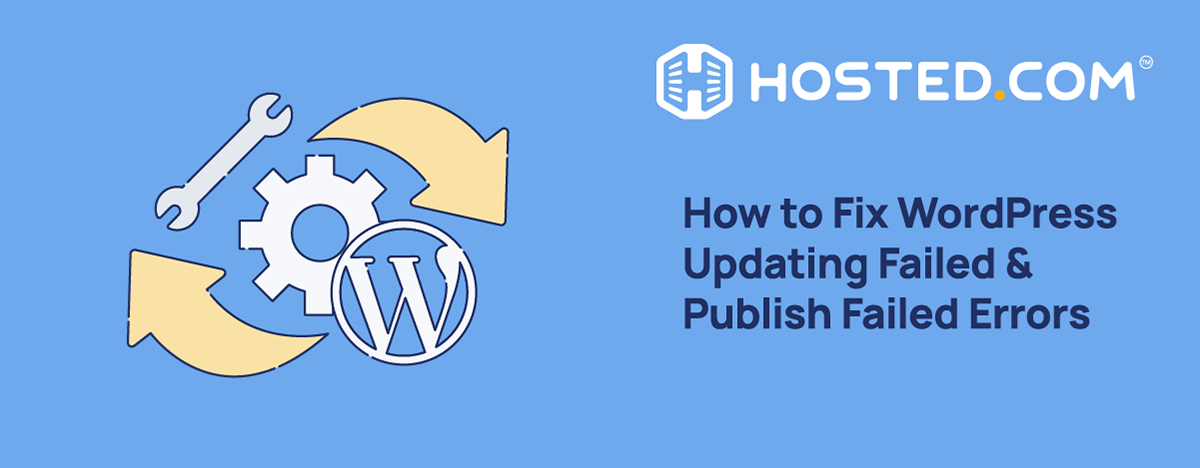
Khi WordPress không thể hoàn tất quá trình cập nhật lõi, hệ thống sẽ hiển thị thông báo lỗi kèm mã cụ thể.
Giới hạn bộ nhớ PHP (Memory Limit) không đủ
WordPress yêu cầu một lượng bộ nhớ nhất định để giải nén, sao chép và cài đặt các tệp tin cập nhật. Nếu giới hạn bộ nhớ PHP dưới 64MB, quá trình này dễ bị gián đoạn. Nhiều nhà cung cấp hosting chia sẻ chỉ cấp 32MB hoặc 40MB, không đủ cho các bản cập nhật lớn.
Xung đột plugin hoặc theme
Một số plugin bảo mật, cache hoặc tối ưu hóa có thể can thiệp vào quá trình ghi tệp tin của WordPress. Theme không tương thích với phiên bản mới cũng là nguyên nhân khiến quá trình cập nhật thất bại giữa chừng.
Quyền truy cập tệp tin (File Permissions) sai
Máy chủ yêu cầu quyền ghi chính xác cho thư mục wp-admin, wp-includes và các tệp lõi. Nếu quyền được đặt quá thấp (ví dụ 644 cho thư mục thay vì 755), WordPress không thể thay thế các tệp cũ bằng tệp mới.
Kết nối FTP/SSH không ổn định
Khi WordPress yêu cầu thông tin FTP để thực hiện cập nhật, nếu thông tin đăng nhập sai, cổng kết nối bị chặn hoặc máy chủ FTP gặp sự cố, quá trình sẽ thất bại ngay lập tức.
Máy chủ web hết thời gian chờ (Timeout)
Các bản cập nhật lớn, đặc biệt là khi nâng cấp qua nhiều phiên bản, có thể mất vài phút. Nếu máy chủ có thiết lập thời gian chờ thấp (dưới 60 giây), tiến trình sẽ bị hủy bỏ trước khi hoàn thành.
Phân loại lỗi WordPress update core failed theo thông báo
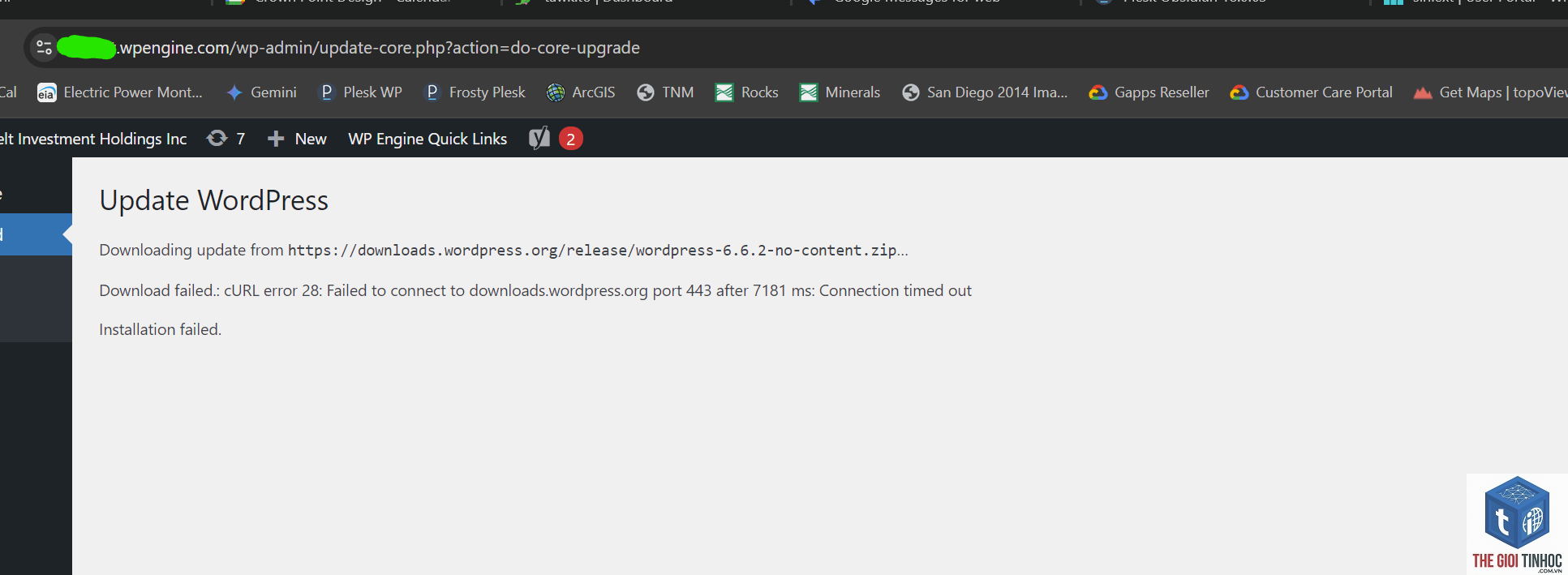
Mỗi thông báo lỗi cung cấp manh mối khác nhau về nguyên nhân cụ thể. Việc nhận diện đúng loại lỗi giúp rút ngắn thời gian xử lý.
| Thông báo lỗi | Nguyên nhân chính | Mức độ nghiêm trọng |
|---|---|---|
| Update failed: Could not copy file | Quyền ghi tệp tin không đúng | Cao |
| Update failed: The update cannot be installed | Tệp tin tải về bị hỏng hoặc không đầy đủ | Trung bình |
| Update failed: Destination folder already exists | Thư mục tạm thời chưa được xóa | Thấp |
| Update failed: Could not create directory | Thiếu quyền ghi vào thư mục wp-content | Cao |
| Another update is currently in progress | Quá trình cập nhật trước đó bị treo | Trung bình |
Hướng dẫn chi tiết khắc phục lỗi WordPress update core failed
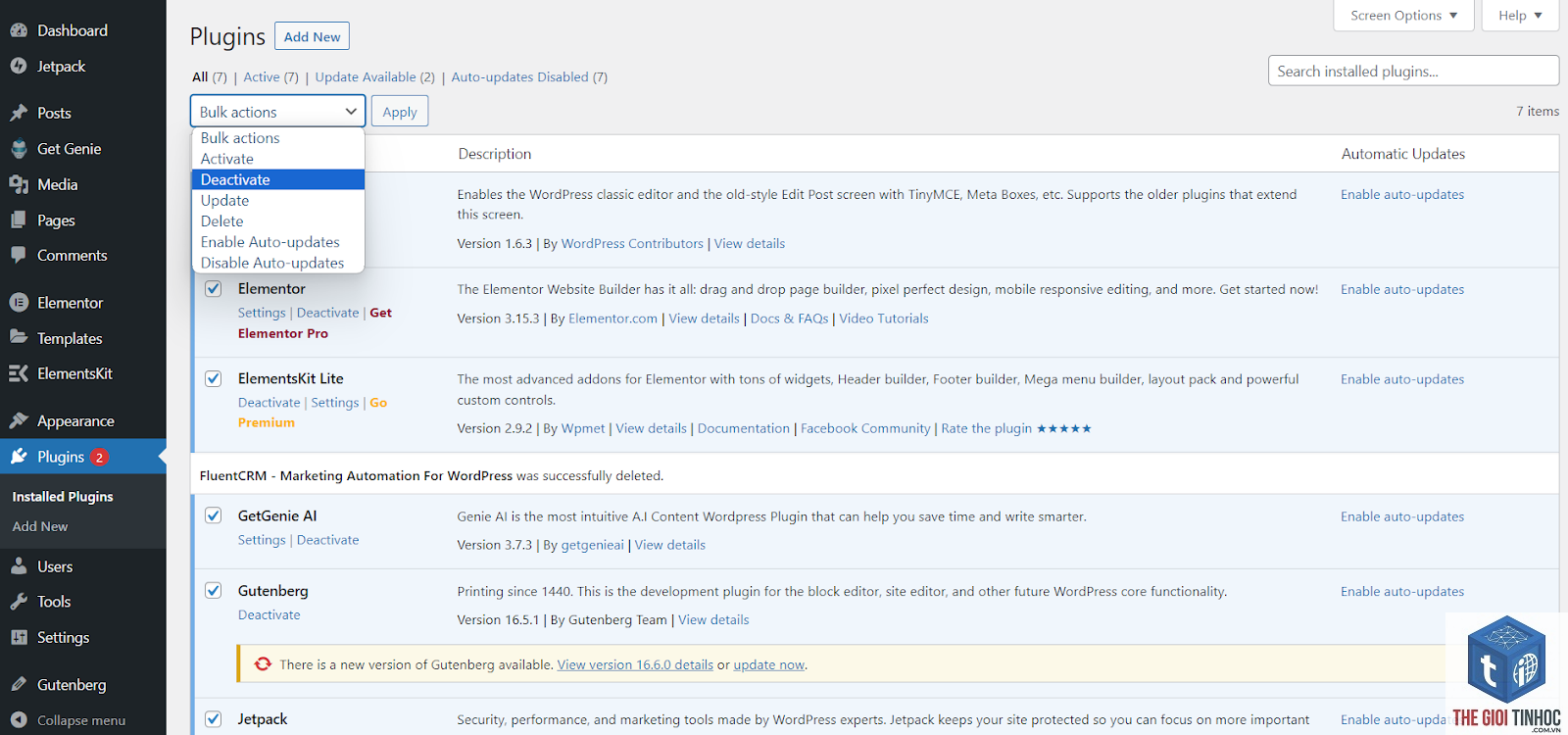
Các bước dưới đây được sắp xếp từ đơn giản đến phức tạp, phù hợp với cả người mới bắt đầu và quản trị viên có kinh nghiệm.
Bước 1: Xóa khóa cập nhật đang treo (Maintenance Mode)
Khi quá trình cập nhật thất bại, WordPress thường để lại tệp.maintenance trong thư mục gốc. Tệp này khiến website hiển thị thông báo “Briefly unavailable for scheduled maintenance”.
- Truy cập vào thư mục gốc của WordPress qua FTP hoặc File Manager.
- Tìm tệp.maintenance và xóa nó.
- Kiểm tra lại website đã hoạt động bình thường chưa.
- Nếu không thấy tệp.maintenance, hãy kiểm tra trong cơ sở dữ liệu bảng wp_options, xóa hàng có tên option_name là core_updater.lock.
- Mở tệp wp-config.php trong thư mục gốc.
- Thêm dòng sau trước dòng “That’s all, stop editing”: define(‘WP_MEMORY_LIMIT’, ‘256M’);
- Lưu tệp và thử cập nhật lại.
- Nếu không có quyền chỉnh sửa wp-config.php, liên hệ nhà cung cấp hosting để yêu cầu tăng memory limit qua php.ini hoặc.htaccess.
- Thiết lập quyền cho tất cả thư mục là 755.
- Thiết lập quyền cho tất cả tệp tin là 644.
- Đặc biệt chú ý đến thư mục wp-admin, wp-includes và wp-content.
- Sử dụng lệnh trong FTP client hoặc công cụ File Manager của hosting để thay đổi hàng loạt.
- Truy cập thư mục wp-content qua FTP.
- Đổi tên thư mục plugins thành plugins_old.
- Thử cập nhật WordPress core.
- Sau khi cập nhật thành công, đổi tên thư mục về plugins và kích hoạt từng plugin một để tìm ra plugin gây lỗi.
- Tải phiên bản WordPress mới nhất từ wordpress.org.
- Giải nén tệp trên máy tính.
- Xóa thư mục wp-admin và wp-includes cũ trên máy chủ (không xóa thư mục wp-content).
- Tải thư mục wp-admin và wp-includes mới lên máy chủ.
- Tải tất cả tệp tin từ thư mục gốc của bản giải nén lên thư mục gốc website, chọn ghi đè khi được hỏi.
- Kiểm tra phiên bản WordPress trong Dashboard để xác nhận cập nhật thành công.
Bước 2: Tăng giới hạn bộ nhớ PHP
Việc tăng memory limit thường giải quyết được phần lớn các lỗi cập nhật thất bại do tài nguyên.
Bước 3: Kiểm tra và sửa quyền tệp tin
Quyền truy cập không chính xác là nguyên nhân phổ biến thứ hai sau memory limit.
Bước 4: Vô hiệu hóa tất cả plugin tạm thời
Xung đột plugin có thể được xác định bằng cách tắt toàn bộ plugin và thử cập nhật.
Bước 5: Cập nhật thủ công qua FTP
Khi cập nhật tự động hoàn toàn không hoạt động, phương pháp thủ công là giải pháp an toàn nhất.
Sai lầm thường gặp khi xử lý lỗi WordPress update core failed
Nhiều quản trị viên mắc phải những sai lầm khiến tình trạng trở nên tồi tệ hơn.
Không sao lưu trước khi cập nhật
Đây là sai lầm nghiêm trọng nhất. Nếu không có bản sao lưu đầy đủ, khi cập nhật thất bại và website hỏng nặng,
Bật chế độ debug trong WordPress bằng cách thêm dòng define(‘WP_DEBUG’, true); và define(‘WP_DEBUG_LOG’, true); vào wp-config.php. Sau đó thực hiện lại cập nhật và kiểm tra tệp wp-content/debug.log để xem thông báo lỗi chi tiết.
Có thể cập nhật WordPress mà không cần quyền FTP không?
Có.
Lỗi này xảy ra khi quá trình cập nhật trước đó bị treo và không xóa được khóa trong cơ sở dữ liệu. Giải pháp là truy cập phpMyAdmin, tìm bảng wp_options, xóa hàng có option_name là core_updater.lock.
Sau khi cập nhật thủ công, website hiển thị lỗi trắng (White Screen of Death), phải làm sao?
Lỗi trắng thường do xung đột plugin hoặc theme. Truy cập qua FTP, đổi tên thư mục plugins và theme hiện tại, sau đó kiểm tra lại website. Nếu website hoạt động, kích hoạt lại từng thành phần để tìm nguyên nhân.
Cập nhật WordPress có làm mất dữ liệu không?
Quá trình cập nhật core không ảnh hưởng đến cơ sở dữ liệu chứa bài viết, trang và người dùng. Tuy nhiên, nếu quá trình thất bại và bạn phải khôi phục từ bản sao lưu, dữ liệu mới nhất có thể bị mất. Sao lưu trước khi cập nhật là biện pháp phòng ngừa bắt buộc.
Kết luận
Lỗi “wordpress update core failed” không phải là vấn đề quá phức tạp nếu bạn hiểu rõ nguyên nhân và áp dụng đúng phương pháp xử lý. Từ việc kiểm tra giới hạn bộ nhớ PHP, quyền tệp tin, xung đột plugin cho đến cập nhật thủ công qua FTP, mỗi giải pháp đều có hiệu quả trong từng tình huống cụ thể. Quan trọng nhất là luôn duy trì thói quen sao lưu định kỳ và ghi lại log lỗi để có thể truy vết nhanh chóng khi sự cố tái diễn. Với các bước hướng dẫn chi tiết trong bài viết này, bạn hoàn toàn có thể tự tin xử lý lỗi cập nhật WordPress mà không cần đến sự trợ giúp của chuyên gia.
- Responsive Elementor: Bí Quyết Tối Ưu Giao Diện Web Chuẩn Mobile Trên WordPress
- WordPress Update Timeout: Nguyên Nhân, Cách Khắc Phục và Phòng Ngừa Hiệu Quả
- Status Code 307 Là Gì? Hiểu Rõ Về Temporary Redirect Và Cách Hoạt Động
- Hướng dẫn chi tiết cách xem từ khóa trong Search Console hiệu quả nhất 2025
- Navigator Elementor: Hướng dẫn toàn diện từ cơ bản đến nâng cao cho người dùng WordPress
Bài viết cùng chủ đề:
-

WordPress Server Monitoring: Bí Quyết Giữ Website Luôn Nhanh, Ổn Định và An Toàn
-

WordPress Hosting Diagnostics: Quy Trình Chẩn Đoán và Tối Ưu Hosting WordPress Toàn Diện
-

Hướng dẫn toàn diện về WordPress MySQL Log: Cách truy cập, phân tích và tối ưu hiệu suất
-

Hướng Dẫn Chi Tiết Xem Và Phân Tích WordPress PHP-FPM Log Để Debug Lỗi Hiệu Quả
-

Hướng dẫn chi tiết cách đọc và phân tích WordPress Nginx Error Log dành cho người mới bắt đầu
-

Hướng dẫn chi tiết cách đọc và xử lý lỗi WordPress Apache Error Log hiệu quả
-

WordPress Server Error Log: Hướng Dẫn Chi Tiết Cách Đọc, Phân Tích Và Xử Lý Mọi Lỗi Server
-

Fixed Hosting: Hướng Dẫn WordPress Hosting Troubleshooting Chi Tiết Nhất
-

Hướng dẫn chi tiết WordPress Server Debug: Từ khái niệm đến triển khai thực tế
-
Hướng Dẫn Chi Tiết WordPress Hosting Debug: Xử Lý Mọi Lỗi Hosting Cho Site WordPress
-

WordPress Hosting Sau Nâng Cấp MySQL Bị Lỗi: Nguyên Nhân Và Cách Xử Lý Toàn Diện
-

WordPress Hosting Sau Đổi IP Bị Lỗi? Nguyên Nhân Và Cách Khắc Phục Toàn Diện
-

Khắc phục ngay lỗi WordPress server sau khi migrate website: Hướng dẫn chi tiết từ A-Z
-

WordPress Server Sau Restore Backup Bị Lỗi: Nguyên Nhân Và Cách Khắc Phục Toàn Diện
-

Khắc Phục Ngay Lỗi WordPress Hosting Sau Khi Bật SSL – Hướng Dẫn Chi Tiết Từ A-Z
-

WordPress host sau khi bật Cloudflare bị lỗi: Nguyên nhân và giải pháp triệt để















