
Cách Khắc Phục Lỗi WordPress Memory Allocation Error Dứt Điểm
Th6
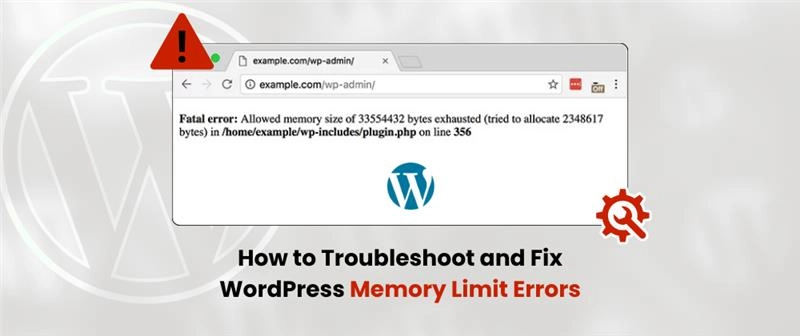
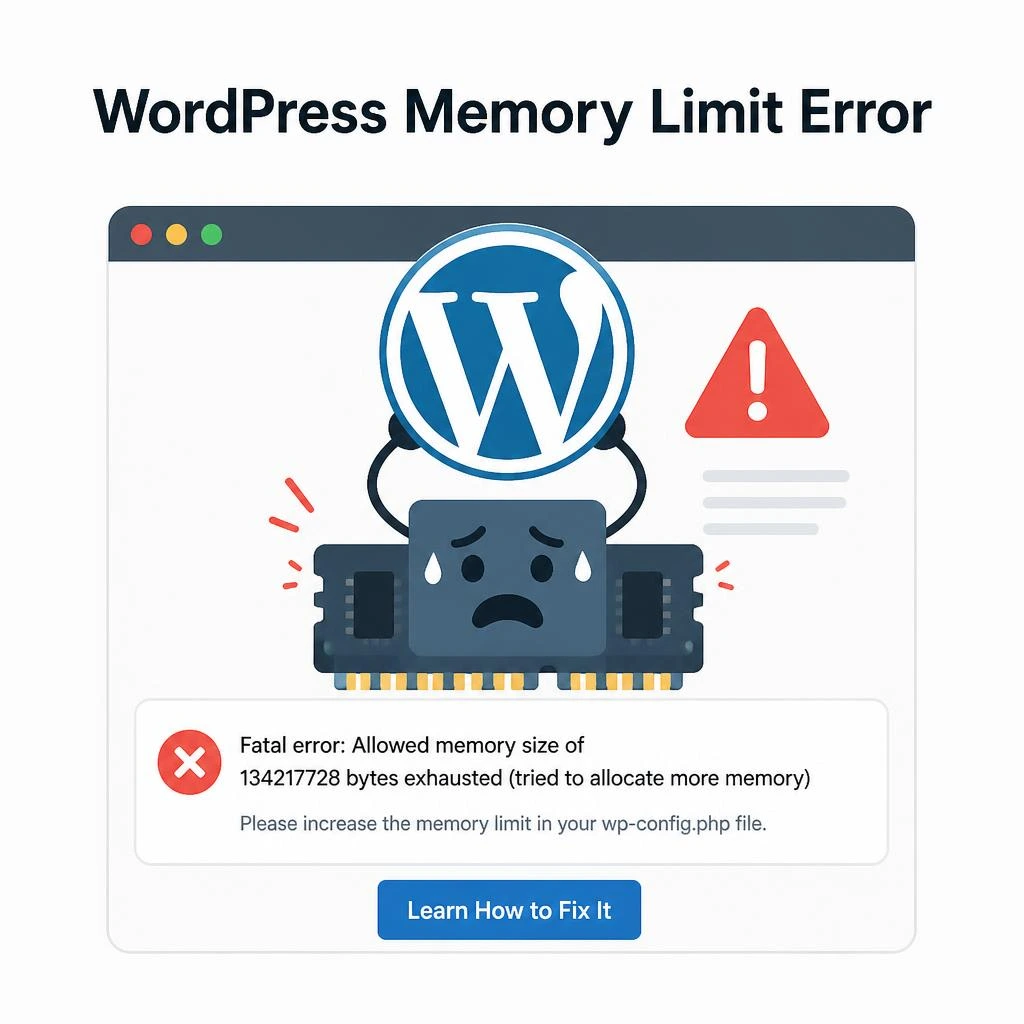
WordPress memory allocation error là một trong những lỗi phổ biến nhất mà chủ website gặp phải khi trang web phát triển vượt quá giới hạn tài nguyên máy chủ. Lỗi này thường xuất hiện dưới dạng thông báo “Allowed memory size of X bytes exhausted” hoặc “Fatal error: Out of memory”. Khi gặp tình trạng này, website có thể ngừng hoạt động hoàn toàn, gây ảnh hưởng nghiêm trọng đến trải nghiệm người dùng và hiệu suất SEO. Bài viết này sẽ hướng dẫn bạn cách xác định nguyên nhân và khắc phục triệt để lỗi bộ nhớ WordPress.
WordPress Memory Allocation Error Là Gì?
WordPress memory allocation error xảy ra khi tập lệnh PHP trên website cố gắng sử dụng nhiều bộ nhớ hơn mức giới hạn được cấu hình trong máy chủ. Mỗi yêu cầu đến trang WordPress đều tiêu tốn một lượng RAM nhất định. Nếu website có quá nhiều plugin nặng, theme phức tạp hoặc nội dung lớn, lượng bộ nhớ yêu cầu có thể vượt quá ngưỡng cho phép.
Giới hạn bộ nhớ mặc định trong WordPress thường là 40MB hoặc 64MB. Tuy nhiên, với các website hiện đại có tích hợp page builder, plugin thương mại điện tử hoặc công cụ tối ưu hóa hình ảnh, con số này thường không đủ. Khi bộ nhớ cạn kiệt, WordPress sẽ hiển thị lỗi và ngừng xử lý yêu cầu.
Nguyên Nhân Gây Ra Lỗi WordPress Memory Allocation Error
Giới Hạn Bộ Nhớ PHP Quá Thấp
Nguyên nhân phổ biến nhất là file cấu hình wp-config.php hoặc php.ini chưa được điều chỉnh phù hợp. Nhiều nhà cung cấp hosting đặt giới hạn mặc định rất thấp để tiết kiệm tài nguyên cho các website nhỏ. Khi website phát triển, giới hạn này cần được nâng lên.
Plugin Hoặc Theme Sử Dụng Quá Nhiều Tài Nguyên
Một số plugin không được tối ưu hóa tốt có thể tiêu thụ lượng bộ nhớ lớn. Plugin cache, plugin bảo mật, plugin sao lưu tự động thường là thủ phạm chính. Theme có quá nhiều tính năng tích hợp sẵn cũng góp phần làm tăng mức tiêu thụ bộ nhớ.
Cơ Sở Dữ Liệu Phình To
WordPress lưu trữ bài viết, bản nháp, bình luận spam và nhiều dữ liệu tạm thời khác. Khi cơ sở dữ liệu phát triển quá lớn, các truy vấn SQL trở nên chậm và tốn nhiều bộ nhớ hơn để xử lý.
Hình Ảnh Và File Media Không Được Tối Ưu
Hình ảnh có dung lượng lớn khi tải lên mà không qua nén sẽ làm tăng đáng kể bộ nhớ cần thiết để xử lý. WordPress phải tạo nhiều kích thước thumbnail khác nhau, mỗi kích thước đều tiêu tốn tài nguyên.
Dấu Hiệu Nhận Biết Lỗi WordPress Memory Allocation Error
| Loại Lỗi | Thông Báo Cụ Thể | Nguyên Nhân Thường Gặp |
|---|---|---|
| Lỗi Frontend | Trang trắng hoặc hiển thị thông báo lỗi PHP | Plugin hoặc theme gây xung đột |
| Lỗi Backend | Không truy cập được dashboard | Giới hạn bộ nhớ quá thấp |
| Lỗi Cài Đặt Plugin | Không thể kích hoạt hoặc cập nhật plugin | Thiếu bộ nhớ để xử lý tác vụ |
| Lỗi Media Upload | Không tải được hình ảnh lên thư viện | Dung lượng file vượt quá giới hạn |
Cách Khắc Phục WordPress Memory Allocation Error
Phương Pháp 1: Tăng Giới Hạn Bộ Nhớ Trong File wp-config.php
Đây là cách nhanh nhất và hiệu quả nhất để giải quyết lỗi. Bạn cần truy cập vào file wp-config.php thông qua FTP hoặc File Manager của hosting. Thêm dòng code sau ngay trước dòng “That’s all, stop editing!”:
define(‘WP_MEMORY_LIMIT’, ‘256M’);
Nếu website của bạn có lưu lượng truy cập cao hoặc sử dụng nhiều plugin nặng, có thể nâng lên 512M hoặc 1024M. Lưu ý rằng giá trị này phụ thuộc vào gói hosting bạn đang sử dụng. Một số nhà cung cấp hosting giá rẻ có thể giới hạn mức tối đa.
Phương Pháp 2: Chỉnh Sửa File php.ini
Nếu bạn có quyền truy cập vào file php.ini, hãy tìm dòng memory_limit và thay đổi giá trị. Thông thường file này nằm trong thư mục gốc của hosting hoặc thư mục public_html. Cú pháp như sau:
memory_limit = 256M
Sau khi thay đổi, bạn cần khởi động lại dịch vụ web hoặc chờ vài phút để thay đổi có hiệu lực. Nếu không tìm thấy file php.ini,
Mức khuyến nghị tối thiểu là 128MB cho website cá nhân, 256MB cho website doanh nghiệp và 512MB trở lên cho website thương mại điện tử hoặc tin tức lớn. Tuy nhiên, con số này phụ thuộc vào số lượng plugin và lưu lượng truy cập thực tế.
Có plugin nào giúp tăng bộ nhớ WordPress không?
Có một số plugin như WP Memory Limit hoặc Increase Memory Limit có thể thực hiện việc này. Tuy nhiên, việc chỉnh sửa thủ công file wp-config.php vẫn là cách an toàn và hiệu quả nhất, tránh phụ thuộc vào plugin không cần thiết.
Lỗi memory allocation error có ảnh hưởng đến SEO không?
Có. Khi website gặp lỗi này, Googlebot không thể truy cập và thu thập dữ liệu trang web. Điều này dẫn đến giảm thứ hạng từ khóa, mất traffic và ảnh hưởng tiêu cực đến trải nghiệm người dùng.
Tại sao đã tăng bộ nhớ nhưng vẫn gặp lỗi?
Nguyên nhân có thể do plugin hoặc theme bị lỗi code, gây rò rỉ bộ nhớ. Bạn cần kiểm tra error log để xác định thành phần nào đang tiêu tốn nhiều tài nguyên nhất và thay thế hoặc vô hiệu hóa nó.
Kết Luận
WordPress memory allocation error là vấn đề kỹ thuật có thể giải quyết hoàn toàn nếu bạn hiểu rõ nguyên nhân và áp dụng đúng phương pháp. Việc tăng giới hạn bộ nhớ trong file wp-config.php là giải pháp nhanh chóng, nhưng đi kèm với đó là tối ưu hóa website tổng thể để giảm tải tài nguyên. Hãy thường xuyên kiểm tra hiệu suất, dọn dẹp cơ sở dữ liệu và lựa chọn plugin chất lượng để website luôn hoạt động mượt mà. Nếu gặp khó khăn trong quá trình xử lý, đừng ngần ngại liên hệ với chuyên gia WordPress hoặc nhà cung cấp hosting để được hỗ trợ kịp thời.
- Discover Impressions Là Gì? Hướng Dẫn Chi Tiết Để Tối Ưu Lượt Hiển Thị Trên Google Discover
- WordPress Gallery Lỗi – Nguyên Nhân Và Cách Khắc Phục Triệt Để Từ Chuyên Gia
- Plugin Affiliate Không Tracking Được: Nguyên Nhân, Cách Khắc Phục và Giải Pháp Toàn Diện
- Theme WordPress Lightweight Là Gì? Bí Quyết Chọn Giao Diện Nhẹ Tối Ưu Tốc Độ
- Woocommerce Sales Report Lỗi: Nguyên Nhân, Cách Khắc Phục Chi Tiết Từ A-Z
Bài viết cùng chủ đề:
-

WordPress Server Monitoring: Bí Quyết Giữ Website Luôn Nhanh, Ổn Định và An Toàn
-

WordPress Hosting Diagnostics: Quy Trình Chẩn Đoán và Tối Ưu Hosting WordPress Toàn Diện
-

Hướng dẫn toàn diện về WordPress MySQL Log: Cách truy cập, phân tích và tối ưu hiệu suất
-

Hướng Dẫn Chi Tiết Xem Và Phân Tích WordPress PHP-FPM Log Để Debug Lỗi Hiệu Quả
-

Hướng dẫn chi tiết cách đọc và phân tích WordPress Nginx Error Log dành cho người mới bắt đầu
-

Hướng dẫn chi tiết cách đọc và xử lý lỗi WordPress Apache Error Log hiệu quả
-

WordPress Server Error Log: Hướng Dẫn Chi Tiết Cách Đọc, Phân Tích Và Xử Lý Mọi Lỗi Server
-

Fixed Hosting: Hướng Dẫn WordPress Hosting Troubleshooting Chi Tiết Nhất
-

Hướng dẫn chi tiết WordPress Server Debug: Từ khái niệm đến triển khai thực tế
-
Hướng Dẫn Chi Tiết WordPress Hosting Debug: Xử Lý Mọi Lỗi Hosting Cho Site WordPress
-

WordPress Hosting Sau Nâng Cấp MySQL Bị Lỗi: Nguyên Nhân Và Cách Xử Lý Toàn Diện
-

WordPress Hosting Sau Đổi IP Bị Lỗi? Nguyên Nhân Và Cách Khắc Phục Toàn Diện
-

Khắc phục ngay lỗi WordPress server sau khi migrate website: Hướng dẫn chi tiết từ A-Z
-

WordPress Server Sau Restore Backup Bị Lỗi: Nguyên Nhân Và Cách Khắc Phục Toàn Diện
-

Khắc Phục Ngay Lỗi WordPress Hosting Sau Khi Bật SSL – Hướng Dẫn Chi Tiết Từ A-Z
-

WordPress host sau khi bật Cloudflare bị lỗi: Nguyên nhân và giải pháp triệt để















