
WordPress Trang Trắng Sau Đổi Theme: Nguyên Nhân Và Cách Khắc Phục Toàn Diện
Th6
WordPress trang trắng sau đổi theme là một trong những lỗi phổ biến nhất mà người dùng WordPress gặp phải. Khi bạn vừa kích hoạt một giao diện mới, toàn bộ website bỗng dưng hiển thị một màn hình trắng xóa, không có bất kỳ nội dung hay thông báo lỗi nào. Đây là tình huống khiến nhiều người hoảng loạn, nhưng thực tế lỗi này hoàn toàn có thể khắc phục được nếu bạn hiểu rõ nguyên nhân và các bước xử lý.
Bản Chất Của Lỗi WordPress Trang Trắng Sau Đổi Theme
Lỗi màn hình trắng trong WordPress, còn được gọi là White Screen of Death (WSoD), xảy ra khi PHP gặp lỗi nghiêm trọng và không thể tiếp tục xử lý. Khi bạn đổi theme, WordPress cố gắng tải các file template mới, nhưng nếu có bất kỳ xung đột nào về mã nguồn, cú pháp PHP sai, hoặc thiếu hàm quan trọng, hệ thống sẽ dừng hoạt động và hiển thị trang trắng.
Không giống như các lỗi thông thường có thông báo cụ thể, lỗi này thường không hiển thị bất kỳ dòng chữ nào. Điều này khiến người dùng khó xác định vấn đề nếu không có kiến thức kỹ thuật. Tuy nhiên, WordPress vẫn ghi lại lỗi trong file log nếu bạn kích hoạt chế độ debug.
Nguyên Nhân Chính Gây Ra Lỗi Trang Trắng Khi Đổi Theme
Xung Đột PHP Giữa Theme Cũ Và Theme Mới
Mỗi theme WordPress đều có các hàm và cấu trúc riêng. Khi bạn chuyển từ theme này sang theme khác, các hàm hook, action, filter có thể xung đột. Đặc biệt nếu theme cũ có các custom post type hoặc shortcode không tương thích, theme mới sẽ không thể xử lý và gây ra lỗi.
Thiếu Hàm Hoặc File Template Quan Trọng
Một số theme yêu cầu các file template bắt buộc như index.php, header.php, footer.php, functions.php. Nếu theme mới thiếu một trong những file này hoặc file bị hỏng, WordPress không thể render trang và dẫn đến màn hình trắng.
Lỗi Cú Pháp PHP Trong File Functions.php
File functions.php là nơi chứa nhiều mã tùy chỉnh. Chỉ cần thiếu một dấu chấm phẩy, dấu ngoặc hoặc cú pháp sai, toàn bộ website sẽ sập. Đây là nguyên nhân hàng đầu gây ra lỗi WordPress trang trắng sau đổi theme.
Giới Hạn Bộ Nhớ PHP (Memory Limit)
Theme mới có thể yêu cầu nhiều tài nguyên hơn theme cũ. Nếu host của bạn có giới hạn bộ nhớ PHP thấp, website sẽ không đủ tài nguyên để tải theme và hiển thị trang trắng. Thông thường, giới hạn memory mặc định là 32MB hoặc 64MB, nhưng nhiều theme hiện đại cần ít nhất 128MB.
Plugin Xung Đột Với Theme Mới
Không phải plugin nào cũng tương thích với mọi theme. Một số plugin có mã nguồn phụ thuộc vào các hàm đặc thù của theme cũ. Khi đổi sang theme mới, các hàm này không còn tồn tại, gây ra lỗi nghiêm trọng.
Phân Loại Lỗi Trang Trắng Khi Đổi Theme
| Loại Lỗi | Đặc Điểm Nhận Dạng | Mức Độ Nghiêm Trọng |
|---|---|---|
| Trang trắng toàn bộ website | Cả frontend và backend đều trắng | Cao |
| Trang trắng chỉ ở frontend | Backend vẫn truy cập được bình thường | Trung bình |
| Trang trắng khi vào một số trang cụ thể | Chỉ một vài trang bị lỗi | Thấp |
| Trang trắng kèm lỗi PHP | Có thông báo lỗi nếu bật debug | Trung bình |
Hướng Dẫn Khắc Phục Lỗi WordPress Trang Trắng Sau Đổi Theme
Bước 1: Truy Cập Backend WordPress Qua FTP Hoặc File Manager
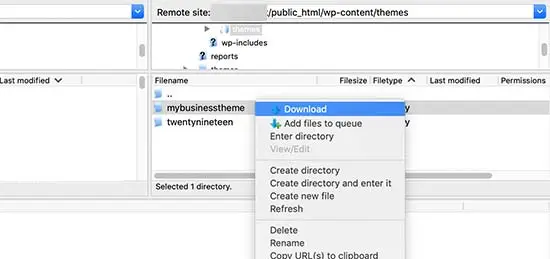
Nếu bạn không thể vào được dashboard WordPress, hãy sử dụng FTP client như FileZilla hoặc File Manager trong cPanel. Đăng nhập vào hosting và điều hướng đến thư mục wp-content/themes. Tại đây, bạn sẽ thấy thư mục của theme cũ và theme mới vừa kích hoạt.
Bước 2: Đổi Tên Thư Mục Theme Mới
Cách nhanh nhất để khôi phục website là đổi tên thư mục của theme mới. Ví dụ, nếu theme mới có tên “newtheme”, hãy đổi thành “newtheme-disabled”. WordPress sẽ tự động quay về theme mặc định (thường là Twenty Twenty-Four hoặc theme cũ nếu vẫn còn). Sau đó,
Sử dụng FTP hoặc File Manager để đổi tên thư mục theme mới. WordPress sẽ tự động quay về theme mặc định. Đây là cách nhanh nhất để lấy lại quyền truy cập.
Có mất dữ liệu khi đổi theme không?
Dữ liệu bài viết, trang, người dùng vẫn được giữ nguyên. Tuy nhiên, các tùy chỉnh giao diện như màu sắc, bố cục, widget sẽ bị mất. Nên sao lưu trước khi đổi theme.
Tại sao theme mới hoạt động tốt trên website khác nhưng lỗi trên website của tôi?
Mỗi website có cấu hình plugin, phiên bản PHP, và cơ sở dữ liệu khác nhau. Theme có thể xung đột với plugin hoặc cài đặt riêng trên website của bạn.
Có cần cài đặt theme con (child theme) không?
Theme con giúp bạn tùy chỉnh mà không ảnh hưởng đến theme cha. Khi cập nhật theme cha, các tùy chỉnh vẫn được giữ nguyên. Đây là phương pháp an toàn cho người dùng muốn chỉnh sửa giao diện.
Lỗi trang trắng có thể do hosting không?
Có. Hosting có giới hạn bộ nhớ thấp, cấu hình PHP không đúng, hoặc server quá tải đều có thể gây ra lỗi. Kiểm tra thông số kỹ thuật của hosting trước khi cài theme nặng.
Kết Luận
WordPress trang trắng sau đổi theme là lỗi kỹ thuật có thể xảy ra với bất kỳ ai, từ người mới bắt đầu đến chuyên gia. Nguyên nhân chủ yếu đến từ xung đột PHP, thiếu file template, lỗi cú pháp, giới hạn bộ nhớ, hoặc plugin không tương thích. Với các bước khắc phục từ cơ bản đến nâng cao như đổi tên thư mục theme, bật debug, tăng memory limit, và vô hiệu hóa plugin, bạn hoàn toàn có thể xử lý vấn đề mà không cần nhờ đến chuyên gia.
Quan trọng nhất là luôn sao lưu website trước khi thực hiện bất kỳ thay đổi nào về giao diện. Kiểm tra kỹ tính tương thích của theme với phiên bản WordPress và các plugin hiện tại. Nếu gặp lỗi, đừng hoảng loạn, hãy làm theo từng bước một cách có hệ thống. Với kiến thức và sự chuẩn bị kỹ lưỡng, bạn sẽ tránh được hầu hết các rủi ro khi đổi theme WordPress.
- Topical Map Là Gì? Hướng Dẫn Xây Dựng Bản Đồ Chủ Đề Chuẩn SEO 2025
- Plugin WordPress Recovery Mode: Hướng Dẫn Toàn Diện Từ A Đến Z Cho Người Mới
- Crawl Errors Là Gì? Hướng Dẫn Chi Tiết Phát Hiện Và Xử Lý Lỗi Thu Thập Dữ Liệu
- Infinite Scroll là gì? Giải mã kỹ thuật cuộn vô hạn và tác động đến trải nghiệm người dùng
- Priority Hints Là Gì? Hướng Dẫn Toàn Diện Về Tối Ưu Tài Nguyên Web Với fetchpriority
Bài viết cùng chủ đề:
-

WordPress Server Monitoring: Bí Quyết Giữ Website Luôn Nhanh, Ổn Định và An Toàn
-

WordPress Hosting Diagnostics: Quy Trình Chẩn Đoán và Tối Ưu Hosting WordPress Toàn Diện
-

Hướng dẫn toàn diện về WordPress MySQL Log: Cách truy cập, phân tích và tối ưu hiệu suất
-

Hướng Dẫn Chi Tiết Xem Và Phân Tích WordPress PHP-FPM Log Để Debug Lỗi Hiệu Quả
-

Hướng dẫn chi tiết cách đọc và phân tích WordPress Nginx Error Log dành cho người mới bắt đầu
-

Hướng dẫn chi tiết cách đọc và xử lý lỗi WordPress Apache Error Log hiệu quả
-

WordPress Server Error Log: Hướng Dẫn Chi Tiết Cách Đọc, Phân Tích Và Xử Lý Mọi Lỗi Server
-

Fixed Hosting: Hướng Dẫn WordPress Hosting Troubleshooting Chi Tiết Nhất
-

Hướng dẫn chi tiết WordPress Server Debug: Từ khái niệm đến triển khai thực tế
-
Hướng Dẫn Chi Tiết WordPress Hosting Debug: Xử Lý Mọi Lỗi Hosting Cho Site WordPress
-

WordPress Hosting Sau Nâng Cấp MySQL Bị Lỗi: Nguyên Nhân Và Cách Xử Lý Toàn Diện
-

WordPress Hosting Sau Đổi IP Bị Lỗi? Nguyên Nhân Và Cách Khắc Phục Toàn Diện
-

Khắc phục ngay lỗi WordPress server sau khi migrate website: Hướng dẫn chi tiết từ A-Z
-

WordPress Server Sau Restore Backup Bị Lỗi: Nguyên Nhân Và Cách Khắc Phục Toàn Diện
-

Khắc Phục Ngay Lỗi WordPress Hosting Sau Khi Bật SSL – Hướng Dẫn Chi Tiết Từ A-Z
-

WordPress host sau khi bật Cloudflare bị lỗi: Nguyên nhân và giải pháp triệt để















