WordPress Server Error Log: Hướng Dẫn Chi Tiết Cách Đọc, Phân Tích Và Xử Lý Mọi Lỗi Server

Th6
Khi website WordPress của bạn bất ngờ hiển thị màn hình trắng, lỗi 500 Internal Server Error, hoặc đơn giản là không load được, điều đầu tiên cần kiểm tra chính là WordPress server error log. Đây là công cụ ghi nhận mọi lỗi phát sinh từ phía máy chủ, từ lỗi PHP, lỗi kết nối cơ sở dữ liệu đến các xung đột plugin. Hiểu và sử dụng thành thạo error log giúp bạn chẩn đoán vấn đề nhanh chóng, tiết kiệm hàng giờ debug thủ công và giảm thiểu thời gian downtime của website. Bài viết này cung cấp kiến thức từ cơ bản đến nâng cao về WordPress server error log, bao gồm cách kích hoạt, đọc hiểu nội dung log và áp dụng các bước xử lý lỗi điển hình.
WordPress Server Error Log Là Gì?
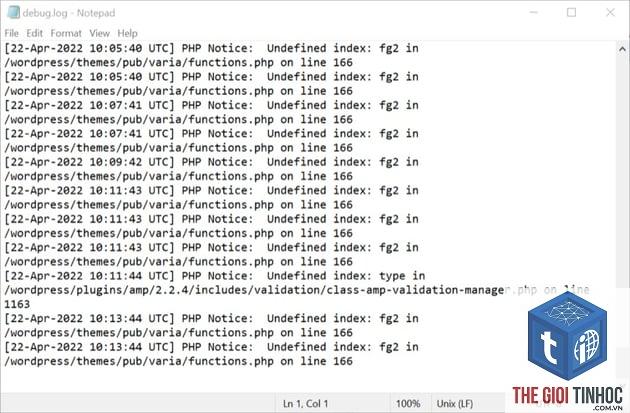
WordPress server error log là một tệp tin văn bản nằm trên máy chủ web (server) nơi lưu trữ website WordPress. Tệp này tự động ghi lại tất cả các lỗi, cảnh báo và thông báo phát sinh trong quá trình thực thi mã nguồn PHP của WordPress, các plugin, theme và các tác vụ background.
Mỗi khi WordPress gặp một vấn đề, ví dụ như một plugin cố gắng gọi một hàm không tồn tại, hoặc vượt quá giới hạn bộ nhớ cho phép, một dòng log sẽ được ghi vào tệp error_log (thường là trong thư mục gốc của website) hoặc vào tệp debug.log (nếu được cấu hình riêng).
Phân biệt hai loại log chính:
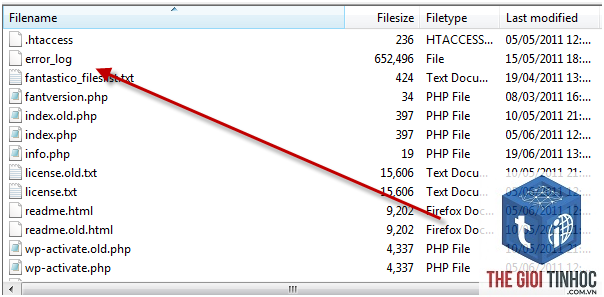
- Server Error Log (error_log): Tệp mặc định do PHP tạo ra, thường có tên error_log, nằm trong thư mục public_html hoặc từng thư mục con. Ghi lại mọi lỗi PHP, bao gồm cả lỗi nghiêm trọng và cảnh báo.
- WordPress Debug Log (debug.log): Tệp tùy chỉnh được kích hoạt thông qua hằng số WP_DEBUG trong file wp-config.php. Tệp này chỉ ghi lại các lỗi mà WordPress phát hiện được, bao gồm notice, warning, fatal error từ mã nguồn WordPress, plugin và theme.
- Tên tệp và dòng code gây ra lỗi.
- Loại lỗi (Fatal error, Parse error, Warning, Notice).
- Mô tả ngắn gọn về vấn đề.
- Thời gian xảy ra lỗi.
Tại Sao WordPress Server Error Log Quan Trọng?
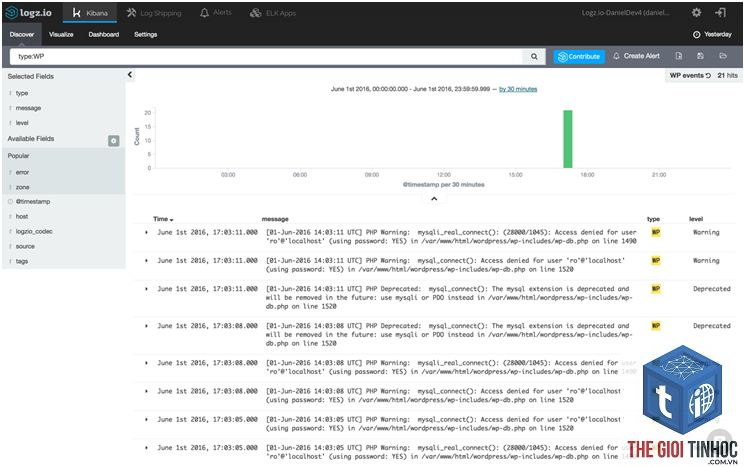
Khi một lỗi xảy ra trên website, thông báo thường rất chung chung như “Có lỗi xảy ra” hoặc “500 Internal Server Error”. Bạn không thể biết chính xác nguyên nhân nếu chỉ nhìn vào màn hình trình duyệt. Server error log cung cấp thông tin chi tiết:
Nhờ đó,
Tệp error_log thường nằm trong thư mục gốc public_html, cũng có thể xuất hiện trong từng thư mục plugin hoặc theme. Dùng FTP để tìm file có tên error_log.
Tại sao tôi không thấy tệp debug.log dù đã bật WP_DEBUG?
Nguyên nhân có thể do quyền ghi của thư mục wp-content không đúng (thường cần 755 hoặc 775). Kiểm tra permission và thử tạo thủ công tệp debug.log với quyền 644.
Làm sao để xóa WordPress server error log?
Đơn giản là xóa tệp error_log hoặc debug.log qua FTP hoặc File Manager. Nếu không thấy tệp,
Có, các plugin như “WP Debugging”, “Debug Bar”, “Error Log Viewer” cho phép xem và quản lý log trực tiếp trong admin, giảm thao tác với FTP.
Error log có ảnh hưởng đến tốc độ website không?
Khi ghi log, I/O đĩa sẽ tăng nhẹ, nhưng thường không đáng kể nếu số lượng lỗi ít. Tuy nhiên, nếu log lớn (hàng trăm MB), quá trình ghi và đọc log có thể làm chậm website. Vì vậy hãy xóa hoặc luân chuyển log thường xuyên.
Kết Luận
WordPress server error log là công cụ không thể thiếu đối với bất kỳ ai quản trị website WordPress. Dù bạn là người mới bắt đầu hay chuyên gia, việc thành thạo cách kích hoạt, đọc và phân tích error log sẽ giúp bạn xử lý các sự cố kỹ thuật nhanh chóng, chính xác. Thay vì mò mẫm tìm nguyên nhân, một cái nhìn vào error_log hoặc debug.log sẽ tiết lộ ngay vấn đề. Hãy tạo thói quen kiểm tra log mỗi khi website gặp lỗi, và luôn nhớ tắt chế độ debug khi không sử dụng để đảm bảo an toàn và hiệu suất cho website.
- Elementor Loading Screen: Hướng dẫn tối ưu trải nghiệm người dùng với màn hình chờ chuyên nghiệp
- WordPress Mailgun API Lỗi: Nguyên Nhân Và Cách Khắc Phục Chi Tiết Từ A-Z
- Semantic Clustering là gì? Hướng dẫn Toàn Diện về Gom Cụm Ngữ Nghĩa Năm 2025
- Nguyên Nhân và Giải Pháp Khi Elementor Query Chậm – Cải Thiện Tốc Độ Website WordPress
- Plugin Ảnh Hưởng Tốc Độ WordPress: Danh Sách Plugin Gây Chậm Và Cách Tối Ưu
Bài viết cùng chủ đề:
-

WordPress Server Monitoring: Bí Quyết Giữ Website Luôn Nhanh, Ổn Định và An Toàn
-

WordPress Hosting Diagnostics: Quy Trình Chẩn Đoán và Tối Ưu Hosting WordPress Toàn Diện
-

Hướng dẫn toàn diện về WordPress MySQL Log: Cách truy cập, phân tích và tối ưu hiệu suất
-

Hướng Dẫn Chi Tiết Xem Và Phân Tích WordPress PHP-FPM Log Để Debug Lỗi Hiệu Quả
-

Hướng dẫn chi tiết cách đọc và phân tích WordPress Nginx Error Log dành cho người mới bắt đầu
-

Hướng dẫn chi tiết cách đọc và xử lý lỗi WordPress Apache Error Log hiệu quả
-

Fixed Hosting: Hướng Dẫn WordPress Hosting Troubleshooting Chi Tiết Nhất
-

Hướng dẫn chi tiết WordPress Server Debug: Từ khái niệm đến triển khai thực tế
-
Hướng Dẫn Chi Tiết WordPress Hosting Debug: Xử Lý Mọi Lỗi Hosting Cho Site WordPress
-

WordPress Hosting Sau Nâng Cấp MySQL Bị Lỗi: Nguyên Nhân Và Cách Xử Lý Toàn Diện
-

WordPress Hosting Sau Đổi IP Bị Lỗi? Nguyên Nhân Và Cách Khắc Phục Toàn Diện
-

Khắc phục ngay lỗi WordPress server sau khi migrate website: Hướng dẫn chi tiết từ A-Z
-

WordPress Server Sau Restore Backup Bị Lỗi: Nguyên Nhân Và Cách Khắc Phục Toàn Diện
-

Khắc Phục Ngay Lỗi WordPress Hosting Sau Khi Bật SSL – Hướng Dẫn Chi Tiết Từ A-Z
-

WordPress host sau khi bật Cloudflare bị lỗi: Nguyên nhân và giải pháp triệt để
-

WordPress Hosting Sau Đổi DNS Bị Lỗi: Nguyên Nhân và Cách Khắc Phục Chi Tiết