
WordPress Migrate SSL Lỗi: Nguyên Nhân, Cách Khắc Phục Toàn Diện và Triệt Để
Th6
Việc chuyển đổi website WordPress từ HTTP sang HTTPS là bước bắt buộc để bảo mật dữ liệu, tăng thứ hạng SEO và tạo niềm tin với người dùng. Tuy nhiên, quá trình migrate SSL thường xuyên gặp phải những lỗi phức tạp khiến website truy cập bị lỗi, vòng lặp chuyển hướng, mất hình ảnh, hoặc không thể đăng nhập. Khi gặp wordpress migrate ssl lỗi, nhiều người dùng hoang mang không biết bắt đầu từ đâu. Thực tế, hầu hết các lỗi đều có nguyên nhân cụ thể và cách xử lý rõ ràng. Bài viết này sẽ phân tích chi tiết từng loại lỗi phổ biến, nguyên nhân gốc rễ và hướng dẫn khắc phục từng bước một, giúp bạn hoàn thành quá trình migrate SSL một cách an toàn và nhanh chóng.
1. Bản Chất của Lỗi Khi WordPress Migrate SSL
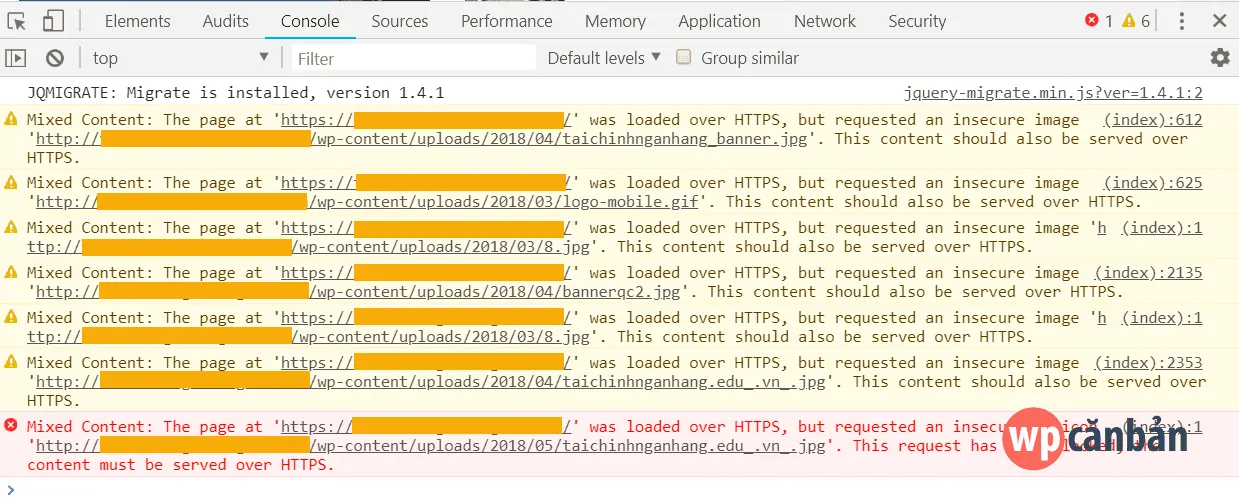
Khi bạn kích hoạt chứng chỉ SSL và chuyển website từ HTTP sang HTTPS, toàn bộ cấu hình WordPress, cơ sở dữ liệu và nội dung tĩnh đều phải được cập nhật để sử dụng giao thức mới. Lỗi xảy ra khi một trong các thành phần này không được đồng bộ đúng cách. Có thể kể đến lỗi liên quan đến URL trong cơ sở dữ liệu, lỗi do plugin bảo mật, lỗi.htaccess, hoặc lỗi từ máy chủ. WordPress migrate ssl lỗi thường biểu hiện qua thông báo “ERR_TOO_MANY_REDIRECTS”, “Mixed Content”, “This site can’t be reached” hoặc mất toàn bộ định dạng website.
Việc hiểu rõ bản chất của lỗi giúp bạn tiết kiệm thời gian khi xử lý. Thay vì mò mẫm thử từng giải pháp,
Plugin tự động chỉ có thể sửa các URL trong nội dung hiển thị, nhưng nếu bạn có code tùy chỉnh nhúng trực tiếp trong file theme hoặc plugin, chúng vẫn chứa đường dẫn HTTP. Cần kiểm tra thủ công các file PHP, đặc biệt là các hàm gọi API bên ngoài hoặc hình ảnh được hardcode.
Có cần phải thay đổi tất cả URL hình ảnh trong thư viện media không?
Không nhất thiết, nếu bạn dùng plugin như “Velvet Blues Update URLs” hoặc “Better Search Replace”, chúng sẽ quét và thay thế toàn bộ URL trong database, bao gồm cả attachment URLs. Tuy nhiên, nếu website có hàng ngàn hình ảnh, quá trình này có thể tốn thời gian và tài nguyên máy chủ.
Sau khi migrate SSL, website chậm hơn, có cách nào cải thiện?
SSL mã hóa dữ liệu nên có thể tăng nhẹ thời gian tải trang. Bạn nên kích hoạt HTTP/2 (hỗ trợ tốt hơn cho HTTPS), sử dụng CDN, tối ưu hình ảnh và bật caching. Ngoài ra, chọn gói hosting có hỗ trợ SSL acceleration sẽ giảm thiểu độ trễ.
Làm thế nào để kiểm tra toàn bộ lỗi SSL trên website?
Sử dụng “SSL Checker” của whynopadlock.com hoặc “Dr. SSL” của SSL.com. Nhập URL website, công cụ sẽ liệt kê tất cả tài nguyên lỗi, bao gồm cả script, iframe, và font chữ. Sau đó,
Không nên xóa ngay. Một số plugin bảo mật có thể đã thay đổi cấu hình.htaccess hoặc database. Nếu bạn xóa chúng, các thiết lập đó vẫn tồn tại và gây xung đột. Tốt nhất, hãy vô hiệu hóa và kiểm tra website ổn định rồi mới xóa hoàn toàn.
9. Kết Luận
Quá trình wordpress migrate ssl lỗi không phải là thử thách quá lớn nếu bạn hiểu rõ nguyên nhân và áp dụng đúng giải pháp. Từ lỗi redirect vòng lặp, mixed content, mất quyền truy cập admin cho đến lỗi 404 – mỗi lỗi đều có cách xử lý cụ thể. Điều quan trọng là luôn sao lưu dữ liệu, thực hiện từng bước có kiểm soát, và sử dụng các công cụ hỗ trợ đáng tin cậy. Nếu bạn làm đúng quy trình, website sẽ hoạt động ổn định trên HTTPS với hiệu suất tối ưu, góp phần bảo vệ thông tin người dùng và cải thiện thứ hạng tìm kiếm. Hãy bắt đầu kiểm tra website của bạn ngay hôm nay để khắc phục triệt để mọi lỗi phát sinh.
- WordPress Email Reset Mật Khẩu Không Gửi: Nguyên Nhân Và Cách Khắc Phục Toàn Diện
- Hướng Dẫn Chi Tiết Về Tax Class WooCommerce: Cấu Hình Thuế Chuyên Nghiệp Cho Cửa Hàng
- WordPress Full Site Editing: Cách Mạng Hóa Thiết Kế Website Không Cần Code
- Filter Keyword Volume Semrush: Hướng Dẫn Chi Tiết Từ A-Z Cho Người Mới
- WordPress Form Email Subject Lỗi: Nguyên Nhân Và Cách Khắc Phục Chi Tiết Nhất
Bài viết cùng chủ đề:
-

WordPress Server Monitoring: Bí Quyết Giữ Website Luôn Nhanh, Ổn Định và An Toàn
-

WordPress Hosting Diagnostics: Quy Trình Chẩn Đoán và Tối Ưu Hosting WordPress Toàn Diện
-

Hướng dẫn toàn diện về WordPress MySQL Log: Cách truy cập, phân tích và tối ưu hiệu suất
-

Hướng Dẫn Chi Tiết Xem Và Phân Tích WordPress PHP-FPM Log Để Debug Lỗi Hiệu Quả
-

Hướng dẫn chi tiết cách đọc và phân tích WordPress Nginx Error Log dành cho người mới bắt đầu
-

Hướng dẫn chi tiết cách đọc và xử lý lỗi WordPress Apache Error Log hiệu quả
-

WordPress Server Error Log: Hướng Dẫn Chi Tiết Cách Đọc, Phân Tích Và Xử Lý Mọi Lỗi Server
-

Fixed Hosting: Hướng Dẫn WordPress Hosting Troubleshooting Chi Tiết Nhất
-

Hướng dẫn chi tiết WordPress Server Debug: Từ khái niệm đến triển khai thực tế
-
Hướng Dẫn Chi Tiết WordPress Hosting Debug: Xử Lý Mọi Lỗi Hosting Cho Site WordPress
-

WordPress Hosting Sau Nâng Cấp MySQL Bị Lỗi: Nguyên Nhân Và Cách Xử Lý Toàn Diện
-

WordPress Hosting Sau Đổi IP Bị Lỗi? Nguyên Nhân Và Cách Khắc Phục Toàn Diện
-

Khắc phục ngay lỗi WordPress server sau khi migrate website: Hướng dẫn chi tiết từ A-Z
-

WordPress Server Sau Restore Backup Bị Lỗi: Nguyên Nhân Và Cách Khắc Phục Toàn Diện
-

Khắc Phục Ngay Lỗi WordPress Hosting Sau Khi Bật SSL – Hướng Dẫn Chi Tiết Từ A-Z
-

WordPress host sau khi bật Cloudflare bị lỗi: Nguyên nhân và giải pháp triệt để















