
WordPress Proxy Cache Lỗi: Nguyên Nhân, Cách Khắc Phục và Tối Ưu Hiệu Suất
Th6
Proxy Cache Là Gì Và Tại Sao WordPress Lại Dễ Gặp Lỗi?

Proxy cache hoạt động như một kho lưu trữ tạm thời giữa người dùng và máy chủ gốc. Khi một trang WordPress được yêu cầu, proxy cache sẽ lưu phiên bản tĩnh (HTML, CSS, JS) và phục vụ lại cho những lượt truy cập sau mà không cần gọi lại PHP hay database. Điều này giúp giảm tải máy chủ và cải thiện tốc độ tải trang lên đến 300%. Tuy nhiên, WordPress là hệ thống quản lý nội dung động. Mỗi bài viết mới, bình luận, thay đổi giao diện hay cài đặt plugin đều yêu cầu cache phải được xóa (purge) đúng cách. Nếu proxy cache không nhận biết được các thay đổi này, nó sẽ phục vụ nội dung cũ – đó chính là biểu hiện điển hình của WordPress proxy cache lỗi.
Các Loại Proxy Cache Thường Dùng Cho WordPress
- Varnish Cache: Chạy như một reverse proxy riêng biệt, thường được cấu hình trên các máy chủ tốc độ cao.
- NGINX FastCGI Cache: Tích hợp sẵn trong NGINX, lưu cache ở cấp độ trang.
- Cloudflare Cache (CDN): Proxy cache ở biên mạng, phổ biến nhất hiện nay.
- WP Rocket / W3 Total Cache: Plugin WordPress tạo cache tĩnh nhưng có thể xung đột với proxy nếu không cấu hình đồng bộ.
- Không cấu hình purge cache tự động: Plugin WordPress hoặc proxy không có cơ chế thông báo khi nội dung thay đổi.
- Xung đột giữa nhiều lớp cache: WP Rocket + Cloudflare + Varnish cùng tồn tại nhưng không ưu tiên purge đúng thứ tự.
- Thiết lập TTL (Time To Live) quá dài: Ví dụ đặt 24 giờ cho trang chủ, khiến người dùng thấy nội dung cũ cả ngày.
- Header Cache-Control không đúng: WordPress gửi header “Cache-Control: no-cache” nhưng proxy bỏ qua.
- Firewall chặn request purge từ plugin: Nhiều host block các request nội bộ tới Varnish để bảo mật.
- Cấu hình regex sai trong VCL (Varnish Configuration Language): Không loại trừ các URL động như /wp-admin/, /cart/, /checkout/.
- /wp-admin/
- /wp-login.php
- /cart/
- /checkout/
- /my-account/
- Các URL có cookie “wordpress_logged_in_” hoặc “woocommerce_“
- Xóa cache plugin mà không purge proxy: Cache plugin tồn tại song song với proxy. Nếu chỉ xóa cache plugin, proxy vẫn phục vụ bản cũ.
- Đặt TTL quá thấp: 5 phút purge liên tục làm tăng tải máy chủ, giảm hiệu quả cache. TTL nên từ 1 giờ trở lên cho nội dung tĩnh.
- Không loại trừ cookie giỏ hàng: WooCommerce sẽ hiển thị sai số lượng sản phẩm trong giỏ hàng nếu proxy cache toàn bộ trang.
- Dùng plugin cache không tương thích: Thử nghiệm với WP Super Cache + Varnish thường gây lỗi header vì plugin cố gắng tạo cache tĩnh trong khi Varnish đã làm việc đó.
- Bỏ qua log error: Log của Varnish hoặc NGINX thường ghi rõ lý do cache không purge. Bỏ qua bước kiểm tra log khiến việc sửa lỗi mất thời gian.
Mỗi loại có cơ chế purge cache khác nhau. Khi không đồng bộ giữa proxy và WordPress, lỗi xuất hiện.
Các Lỗi WordPress Proxy Cache Phổ Biến Nhất
1. Nội dung cũ hiển thị dù đã cập nhật bài viết
Đây là lỗi phổ biến nhất. Khi bạn chỉnh sửa bài viết, WordPress gửi tín hiệu purge tới proxy cache. Nhưng nếu plugin cache máy chủ không hỗ trợ tự động purge, hoặc tường lửa chặn request purge, proxy vẫn giữ bản cũ.
Ví dụ thực tế: Một trang tin tức sử dụng Varnish Cache. Sau khi đăng bài mới, người đọc vẫn thấy danh sách bài viết cũ dù đã F5 nhiều lần. Kiểm tra header HTTP thấy “X-Varnish: 12345” – nghĩa là Varnish đang phục vụ bản cache từ 10 phút trước.
2. Lỗi 403 Forbidden khi đăng nhập hoặc gửi form
Proxy cache thường cache cả phiên bản HTML của form đăng nhập. Khi người dùng nhập thông tin, request không được gửi tới máy chủ gốc mà bị chặn lại vì proxy cookie không được chuyển tiếp. Kết quả là lỗi 403, hoặc chuyển hướng vô tận.
3. Lỗi 502 Bad Gateway do proxy cache quá tải hoặc cấu hình sai
WordPress proxy cache lỗi 502 thường xảy ra khi Varnish hoặc NGINX không thể kết nối tới backend PHP-FPM. Nguyên nhân có thể do thời gian chờ (timeout) quá thấp, hoặc backend bị crash vì memory limit.
4. Cache không purge khi thay đổi giao diện hoặc plugin
Khi bạn kích hoạt theme mới, các file CSS/JS thay đổi. Nhưng proxy cache vẫn phục vụ file cũ, khiến trang bị lỗi layout hoặc mất hiệu ứng. Lỗi này đặc biệt nguy hiểm khi bạn đang customizer real-time.
5. Lỗi liên quan đến Cookie và Session
WordPress dùng cookie để duy trì phiên đăng nhập, giỏ hàng (WooCommerce). Proxy cache nếu không được cấu hình để bypass các URL chứa cookie, sẽ cache cả những trang có nội dung cá nhân hóa, gây lộ thông tin hoặc lỗi hiển thị.
Nguyên Nhân Gốc Rễ Gây Ra Lỗi Proxy Cache Trên WordPress

Hướng Dẫn Khắc Phục WordPress Proxy Cache Lỗi Chi Tiết
Bước 1: Xác định loại proxy cache bạn đang dùng
Dùng công cụ như GTmetrix, Pingdom, hoặc xem header HTTP response. Nếu thấy “cf-cache-status” là Cloudflare, “X-Varnish” là Varnish, “X-Cache” từ NGINX. Việc xác định đúng loại giúp áp dụng giải pháp phù hợp.
Bước 2: Kiểm tra cơ chế purge cache hiện tại
Trên WordPress, cài plugin Varnish HTTP Purge hoặc Cloudflare Plugin chính thức. Với NGINX FastCGI Cache, dùng plugin Nginx Helper. Đảm bảo plugin có quyền gửi request purge tới proxy.
Test thử: Sau khi cập nhật bài viết, kiểm tra header HTTP. Nếu thấy “X-Cache: HIT” thay vì “MISS” nghĩa là purge chưa hoạt động.
Bước 3: Cấu hình loại trừ (bypass) cho các URL động
Trong file VCL (Varnish) hoặc cấu hình NGINX, thêm quy tắc không cache các đường dẫn:
Bước 4: Đồng bộ TTL giữa WordPress và proxy
Đặt TTL cho proxy ở mức hợp lý: 1–2 giờ cho trang chủ và danh mục, 6–12 giờ cho bài viết cũ. Đồng thời, trong WordPress, sử dụng header “Cache-Control: max-age=3600, public” cho các trang tĩnh, và “no-cache” cho trang động.
Bước 5: Xóa cache toàn bộ hệ thống sau khi thay đổi lớn
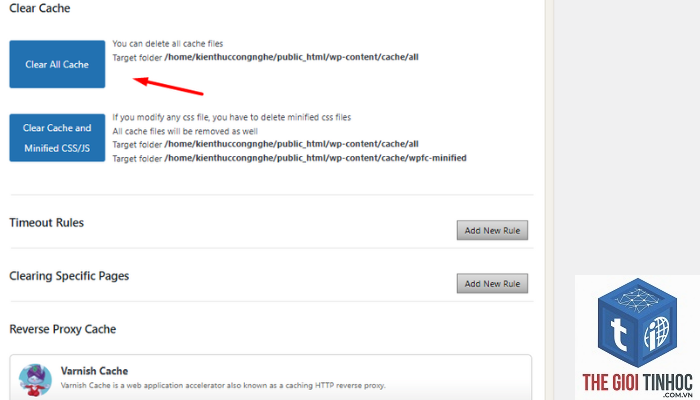
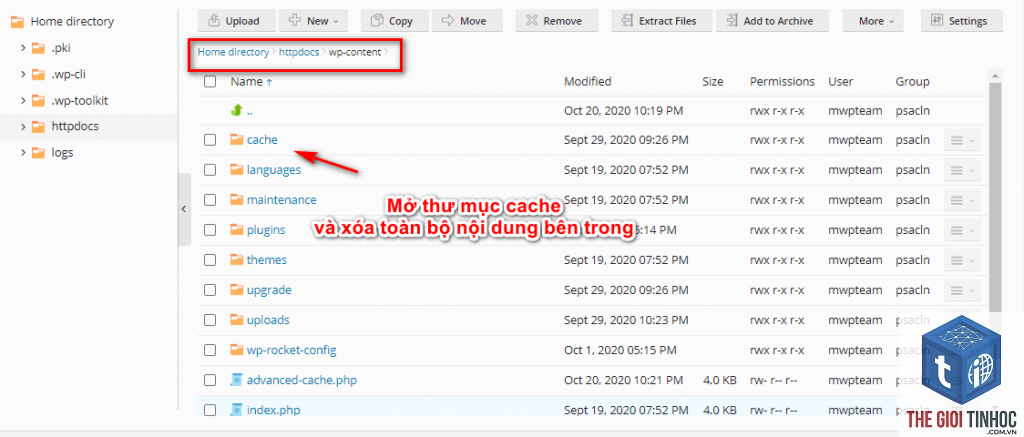
Khi cập nhật theme, plugin hoặc cấu trúc permalink, hãy purge cả proxy cache và plugin cache. Cách nhanh nhất: dùng tính năng “Purge All” trong plugin, sau đó xóa cache Cloudflare (nếu có) qua API.
Bước 6: Kiểm tra Firewall và Security Plugin
Một số plugin bảo mật như Wordfence, Sucuri chặn request nội bộ. Tạm thời thêm IP máy chủ vào whitelist hoặc tắt tính năng “Block fake 404 requests” khi test purge.
So Sánh Các Giải Pháp Khắc Phục Lỗi Proxy Cache
| Loại Proxy | Plugin Hỗ Trợ Tốt Nhất | Phương Pháp Purge Chính | Lưu Ý Đặc Biệt |
|---|---|---|---|
| Varnish | Varnish HTTP Purge + WP Rocket | Request HTTP PURGE tới URL | Cần mở port Varnish và cấu hình ACL cho phép purge từ localhost |
| NGINX FastCGI Cache | Nginx Helper | Xóa file cache trực tiếp trong thư mục /var/cache/nginx | Phải chạy Nginx Helper với quyền sudo (cấu hình qua sudoers) |
| Cloudflare | Cloudflare Official Plugin | API delete cache hoặc purge bằng zone-level | Không purge được từng URL nếu dùng gói Free (chỉ purge toàn bộ zone) |
Sai Lầm Thường Gặp Khi Xử Lý Lỗi WordPress Proxy Cache
Lưu Ý Quan Trọng Khi Sử Dụng Proxy Cache Cho WordPress

Luôn kiểm tra header HTTP sau khi thay đổi. Dùng curl -I https://yourdomain.com để xem các header X-Cache, X-Varnish, CF-Cache-Status. Nếu thấy “HIT” sau khi đã purge, lỗi vẫn tồn tại.
Không kích hoạt đồng thời hai plugin cache tạo file tĩnh. Ví dụ WP Rocket và W3 Total Cache cùng hoạt động sẽ tạo hai lớp cache, gây xung đột purge. Chỉ giữ một plugin cache server-side (proxy) và một plugin cache page (nếu cần) nhưng tắt tính năng tạo file tĩnh của plugin page cache.
Thiết lập cron job purge cache hàng loạt cho những site có lịch đăng bài tự động. Dùng lệnh CURL gọi URL purge mỗi giờ để đảm bảo nội dung mới luôn được phục vụ.
Bảo mật request purge: Trong Varnish, chỉ cho phép purge từ localhost hoặc từ IP máy chủ WordPress. Trên Cloudflare, sử dụng API Token thay vì Global Key.
Ứng Dụng Thực Tế: Case Study Khắc Phục Lỗi Trên Hosting Phổ Biến
Trường hợp 1: Hosting Shared sử dụng LiteSpeed Cache
Nhiều host dùng LSCache trên LiteSpeed Web Server. Lỗi thường gặp là khi bật cache cho WordPress, trang admin bị chuyển hướng lỗi. Giải pháp: vào.htaccess thêm quy tắc RewriteRule ^wp-admin - [E=no_cache:1] và trong plugin LiteSpeed Cache, bỏ chọn “Cache Admin Pages”. Purge cache toàn bộ ngay sau đó.
Trường hợp 2: VPS dùng Varnish + Apache
Một site thương mại điện tử gặp lỗi sản phẩm không cập nhật giá sau khi thay đổi trong admin. Nguyên nhân: Varnish không được thông báo purge khi product post type thay đổi. Sửa file VCL thêm inline C code để call purge URL mỗi khi có request tới /wp-json/wc/v3/products. Kết quả: cache purge đúng giờ, giá hiển thị chính xác.
Trường hợp 3: Cloudflare + WP Rocket
Site dùng Cloudflare làm CDN, WP Rocket tạo cache tĩnh. Lỗi: sau khi đăng bài mới, trang chủ vẫn cũ 10 phút. Nguyên nhân: WP Rocket gửi purge tới Cloudflare bằng API nhưng Cloudflare đang ở chế độ “Development Mode” bị tắt, và TTL trên Cloudflare set 30 phút. Khắc phục: bật Development Mode trong Cloudflare 30 giây, sau đó tắt, đồng thời set TTL cho Cloudflare về “Respect Existing Headers” để dùng Cache-Control từ WordPress.
FAQ – Những Câu Hỏi Thường Gặp Về WordPress Proxy Cache Lỗi

Làm thế nào để biết website mình đang dùng proxy cache gì?
Dùng curl -I https://yourdomain.com hoặc vào view page source tìm comment “Performance optimized by WP Rocket” hoặc “Cloudflare”. Xem header response trong Network tab của DevTools (F12) để tìm các dòng X-Cache, CF-Cache-Status, X-Varnish.
Tại sao proxy cache không purge dù đã cài plugin hỗ trợ?
Nguyên nhân thường là do tường lửa máy chủ (iptables, CSF) chặn request từ localhost tới proxy. Hoặc proxy yêu cầu xác thực bằng API key nhưng plugin chưa được cấu hình. Cũng có thể plugin không hỗ trợ phiên bản proxy bạn đang dùng (ví dụ Varnish 6.x cần plugin khác với Varnish 4.x).
Có nên dùng nhiều lớp cache cho WordPress không?
Chỉ nên dùng tối đa 2 lớp: một lớp proxy (Varnish/Cloudflare/NGINX) và một lớp application cache (Redis/Memcached). Tránh dùng 2 proxy cùng lúc hoặc 2 plugin tạo file tĩnh vì gây xung đột và khó debug. Lớp thứ ba (CDN) có thể chấp nhận nếu không can thiệp vào purge logic.
Lỗi 502 Bad Gateway có phải do proxy cache không?
Thường là do proxy không kết nối được backend (PHP-FPM crash, MySQL overload). Kiểm tra log proxy và PHP-FPM. Nếu backend hoạt động bình thường, thử tăng timeout trong cấu hình proxy (ví dụ forward_timeout trong NGINX, first_byte_timeout trong Varnish).
Cache nội dung động (WooCommerce, BuddyPress) có nên dùng proxy không?
Có thể cache một phần nếu biết cách loại trừ URL có cookie. Với WooCommerce, chỉ cache các trang category và product mẫu (không có biến thể), bỏ qua cart, checkout, my-account. Sử dụng ESI (Edge Side Includes) cho nội dung động rất hiệu quả nhưng đòi hỏi cấu hình nâng cao.
Kết Luận
WordPress proxy cache lỗi không phải là vấn đề nan giải nếu bạn hiểu rõ cơ chế hoạt động của từng loại proxy và biết cách kiểm tra, cấu hình đúng. Nguyên tắc cốt lõi là đồng bộ purge giữa WordPress và proxy thông qua plugin phù hợp, loại trừ các URL động, thiết lập TTL hợp lý và luôn monitor header HTTP sau mỗi thay đổi. Áp dụng các bước hướng dẫn trên đây, bạn sẽ nhanh chóng chấm dứt tình trạng nội dung cũ, lỗi form, hay 502 Bad Gateway, đồng thời tận dụng tối đa sức mạnh của proxy cache để cải thiện tốc độ và trải nghiệm người dùng. Đừng quên thường xuyên kiểm tra log và cập nhật plugin để tránh phát sinh lỗi mới.
- Hướng dẫn chi tiết cách tạo menu footer WordPress chuyên nghiệp và tối ưu SEO
- Keyword Dạng Câu Hỏi: Chiến Lược Tối Ưu Nội Dung và Cách Xếp Hạng Top Google
- Hướng Dẫn Chi Tiết Cách Find Keywords From Top Ranking Pages Semrush Hiệu Quả Nhất
- Sitewide Backlink Là Gì? Toàn Tập Chiến Lược Tận Dụng Backlink Liên Web Mà Không Bị Phạt
- Khắc phục lỗi WordPress Email Image Attachment: Nguyên nhân và giải pháp toàn diện
Bài viết cùng chủ đề:
-

WordPress Server Monitoring: Bí Quyết Giữ Website Luôn Nhanh, Ổn Định và An Toàn
-

WordPress Hosting Diagnostics: Quy Trình Chẩn Đoán và Tối Ưu Hosting WordPress Toàn Diện
-

Hướng dẫn toàn diện về WordPress MySQL Log: Cách truy cập, phân tích và tối ưu hiệu suất
-

Hướng Dẫn Chi Tiết Xem Và Phân Tích WordPress PHP-FPM Log Để Debug Lỗi Hiệu Quả
-

Hướng dẫn chi tiết cách đọc và phân tích WordPress Nginx Error Log dành cho người mới bắt đầu
-

Hướng dẫn chi tiết cách đọc và xử lý lỗi WordPress Apache Error Log hiệu quả
-

WordPress Server Error Log: Hướng Dẫn Chi Tiết Cách Đọc, Phân Tích Và Xử Lý Mọi Lỗi Server
-

Fixed Hosting: Hướng Dẫn WordPress Hosting Troubleshooting Chi Tiết Nhất
-

Hướng dẫn chi tiết WordPress Server Debug: Từ khái niệm đến triển khai thực tế
-
Hướng Dẫn Chi Tiết WordPress Hosting Debug: Xử Lý Mọi Lỗi Hosting Cho Site WordPress
-

WordPress Hosting Sau Nâng Cấp MySQL Bị Lỗi: Nguyên Nhân Và Cách Xử Lý Toàn Diện
-

WordPress Hosting Sau Đổi IP Bị Lỗi? Nguyên Nhân Và Cách Khắc Phục Toàn Diện
-

Khắc phục ngay lỗi WordPress server sau khi migrate website: Hướng dẫn chi tiết từ A-Z
-

WordPress Server Sau Restore Backup Bị Lỗi: Nguyên Nhân Và Cách Khắc Phục Toàn Diện
-

Khắc Phục Ngay Lỗi WordPress Hosting Sau Khi Bật SSL – Hướng Dẫn Chi Tiết Từ A-Z
-

WordPress host sau khi bật Cloudflare bị lỗi: Nguyên nhân và giải pháp triệt để















