
WordPress Network Congestion: Nguyên Nhân, Tác Hại và Giải Pháp Tối Ưu Hiệu Suất Website
Th6
WordPress network congestion là tình trạng tắc nghẽn mạng xảy ra khi một website WordPress nhận được lượng truy cập vượt quá khả năng xử lý của máy chủ hoặc hạ tầng mạng. Hiện tượng này biểu hiện qua tốc độ tải trang chậm, lỗi timeout, mất kết nối đến cơ sở dữ liệu hoặc thậm chí website ngừng hoạt động hoàn toàn. Đối với các trang web thương mại điện tử, tin tức hoặc blog có lượng truy cập lớn, việc hiểu rõ bản chất và cách khắc phục WordPress network congestion là yếu tố sống còn để duy trì trải nghiệm người dùng và thứ hạng SEO.
Hiểu Đúng Về WordPress Network Congestion
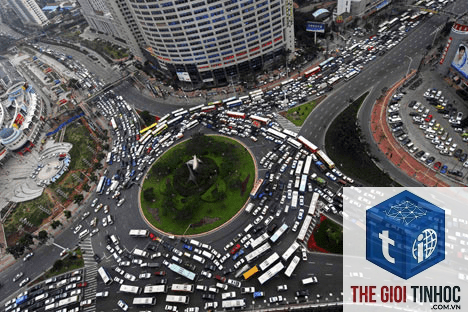
Network congestion trong WordPress không chỉ đơn thuần là do băng thông internet bị bão hòa. Nó là sự kết hợp của nhiều yếu tố: giới hạn tài nguyên máy chủ (CPU, RAM, I/O), số lượng request đồng thời, hiệu suất cơ sở dữ liệu, và cách thức phân phối nội dung. Khi hàng trăm hoặc hàng nghìn người dùng cùng truy cập vào một trang, máy chủ phải xử lý một loạt các PHP script, truy vấn SQL, và gửi dữ liệu tĩnh. Nếu bất kỳ khâu nào trong chuỗi này bị nghẽn, toàn bộ hệ thống sẽ chậm lại.
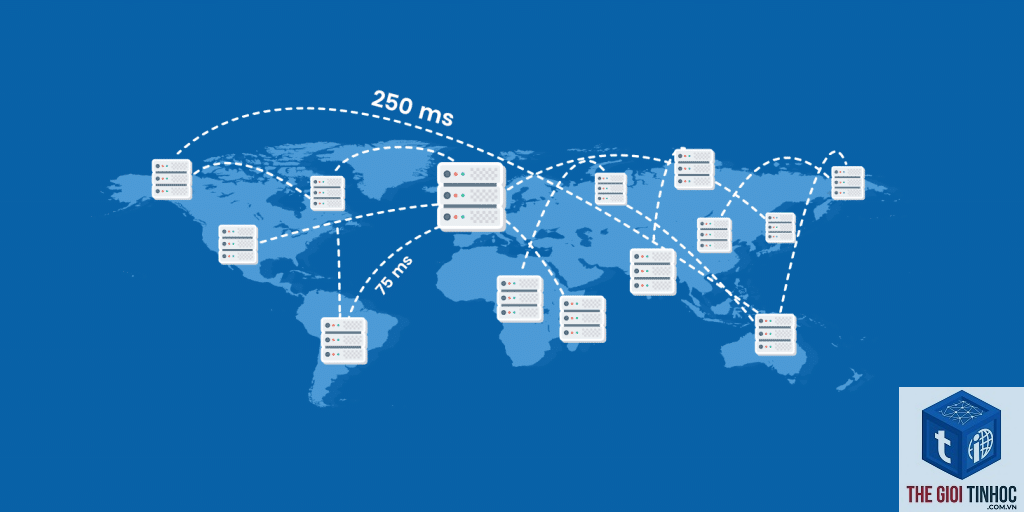
Có hai dạng chính của tắc nghẽn mạng WordPress: tắc nghẽn phía máy chủ (server-side) và tắc nghẽn phía hạ tầng mạng (network infrastructure). Server-side xảy ra khi tài nguyên như RAM hoặc CPU cạn kiệt, dẫn đến việc xếp hàng request và timeout. Network infrastructure congestion thường do băng thông không đủ, cấu hình DNS kém, hoặc sự cố tại các node trung gian. Cả hai loại đều có thể ảnh hưởng lẫn nhau và cần được xử lý đồng bộ.
Nguyên Nhân Chính Gây Tắc Nghẽn Mạng WordPress
Nếu không có cơ chế dự phòng, máy chủ ngay lập tức bị quá tải.
- Cơ sở dữ liệu không được tối ưu: Các truy vấn SQL kém hiệu quả, bảng wp_options phình to, hoặc lưu trữ quá nhiều phiên (session) không cần thiết khiến CPU phải làm việc gấp nhiều lần.
- Plugin và theme kém chất lượng: Nhiều plugin thực hiện các HTTP request nội bộ không cần thiết, gọi API liên tục, hoặc không sử dụng caching đúng cách. Theme kém tối ưu cũng có thể gây ra hàng trăm request mỗi lần tải trang.
- Server shared hosting giá rẻ: Khi dùng chung tài nguyên với hàng trăm website khác, một site bị tấn công hoặc có traffic lớn có thể ảnh hưởng đến toàn bộ server, gây congestion cho tất cả.
- Thiếu CDN hoặc CDN cấu hình sai: Không sử dụng mạng phân phối nội dung (CDN) khiến tất cả tài nguyên tĩnh (hình ảnh, CSS, JS) phải tải từ máy chủ gốc, làm tăng gánh nặng băng thông và thời gian phản hồi.
- Tấn công DDoS hoặc bot xấu: Các cuộc tấn công từ chối dịch vụ (DDoS) hoặc bot crawl không kiểm soát có thể tạo ra hàng triệu request giả, làm nghẽn hoàn toàn kết nối.
Dấu Hiệu Nhận Biết WordPress Network Congestion
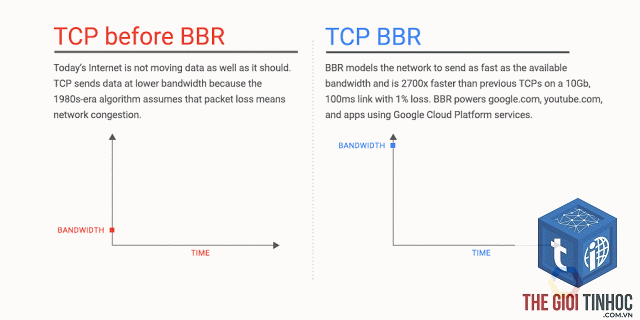
Việc phát hiện sớm tắc nghẽn mạng giúp bạn chủ động xử lý trước khi website sập. Các dấu hiệu phổ biến:
| Dấu hiệu | Mô tả chi tiết | Công cụ phát hiện |
|---|---|---|
| Thời gian tải trang tăng đột biến | Trang mất hơn 3-5 giây để tải đầy đủ, đặc biệt vào giờ cao điểm. | Google PageSpeed Insights, GTmetrix, Pingdom |
| Lỗi 503 Service Unavailable | Máy chủ trả về lỗi do không thể xử lý request. | Server log, cPanel error log |
| Kết nối cơ sở dữ liệu bị từ chối | Xuất hiện thông báo “Error establishing a database connection”. | WP_DEBUG log, plugin kiểm tra database |
| Thời gian phản hồi TTFB > 1 giây | Thời gian từ lúc gửi request đến khi nhận byte đầu tiên rất chậm. | WebPageTest, Chrome DevTools |
| Băng thông bị bão hòa | Biểu đồ sử dụng băng thông hit 100% trên dashboard hosting. | Hosting control panel, CloudWatch |
Một ví dụ thực tế: Một cửa hàng WordPress chạy chiến dịch Black Friday mà không có caching layer, kết quả server quá tải ngay khi có 2000 người dùng đồng thời. Thời gian tải trang tăng từ 1.5 giây lên 25 giây, tỷ lệ thoát tăng vọt lên 85%. Sau khi áp dụng giải pháp cache trang và CDN, con số này giảm xuống còn 1.2 giây ngay cả với 10.000 người dùng.
Giải Pháp Toàn Diện cho WordPress Network Congestion
1. Tối Ưu Hiệu Suất Máy Chủ
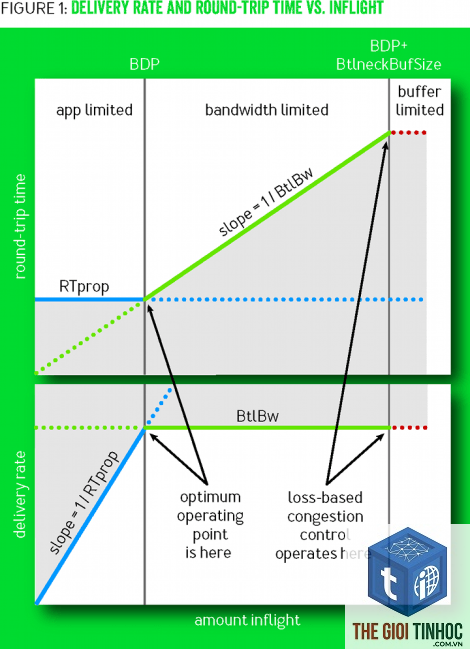
Bắt đầu từ tầng cơ sở: nâng cấp hosting hoặc tối ưu cấu hình server. Với các website nhỏ, một VPS hoặc cloud server (DigitalOcean, Linode) có cấu hình 2 CPU, 4GB RAM là đủ để xử lý vài nghìn người dùng đồng thời nếu kết hợp caching. Với website lớn, hãy xem xét dedicated server hoặc kiến trúc cluster.
Cài đặt và cấu hình web server như Nginx thay vì Apache giúp giảm đáng kể số lượng worker và memory usage. Sử dụng PHP 8.x với opcache để tăng tốc xử lý script. Đừng quên cài đặt Redis hoặc Memcached để lưu trữ cache đối tượng và session thay vì dùng file system.
2. Sử Dụng Caching Đa Tầng
Caching là vũ khí mạnh nhất chống lại WordPress network congestion. Có ba lớp cache chính cần triển khai:
- Page cache: Lưu toàn bộ HTML tĩnh của trang, phục vụ người dùng mà không cần chạy PHP. Plugin như WP Rocket, W3 Total Cache, hoặc LiteSpeed Cache làm rất tốt việc này.
- Object cache: Lưu kết quả truy vấn cơ sở dữ liệu và các đối tượng PHP phức tạp. Redis object cache có thể giảm 80% số truy vấn SQL.
- CDN cache: Cloudflare, BunnyCDN hoặc KeyCDN lưu tài nguyên tĩnh tại các edge server gần người dùng, giảm tải cho server gốc.
Một site WordPress thương mại điện tử sau khi áp dụng full-page caching và Redis object cache đã giảm thời gian phản hồi server từ 1200ms xuống 45ms, đồng thời xử lý được 5000 request mỗi giây mà không sập.
3. Tối Ưu Cơ Sở Dữ liệu
Cơ sở dữ liệu thường là nút thắt cổ chai gây tắc nghẽn mạng. Thực hiện các bước sau:
- Xóa các bản nháp, revision, spam comment định kỳ bằng plugin như WP-Optimize hoặc Advanced Database Cleaner.
- Tối ưu bảng wp_options bằng cách xóa các transient quá hạn và dữ liệu plugin không dùng.
- Chuyển các bảng MyISAM sang InnoDB để hỗ trợ khóa hàng thay vì khóa bảng.
- Sử dụng chỉ mục (index) cho các trường thường xuyên xuất hiện trong WHERE clause.
- Phân tách cơ sở dữ liệu cho các site mạng (WordPress Multisite) nếu cần.
4. Quản Lý Traffic và Bot
Không phải tất cả traffic đều tốt. Bot và crawler có thể chiếm đến 40% tổng số request. Sử dụng tường lửa ứng dụng web (WAF) như Cloudflare hoặc Sucuri để chặn bot xấu, giới hạn tốc độ (rate limiting) và lọc các request đáng ngờ. Với các traffic spike dự kiến, hãy kích hoạt chế độ “I’m Under Attack” của Cloudflare để thách thức mọi request bằng JavaScript trước khi cho phép vào website.
5. Nâng Cấp Hạ Tầng Mạng
Đôi khi vấn đề không phải do code mà do chính hạ tầng mạng: băng thông quá thấp, nhiều tầng proxy, DNS phân giải chậm. Hãy đảm bảo gói hosting có băng thông đủ lớn (thường từ 1Gbps trở lên cho website trung bình). Sử dụng DNS nhanh như Cloudflare DNS, Amazon Route53, hoặc Google Cloud DNS. Nếu website của bạn phục vụ người dùng toàn cầu, một CDN chất lượng với nhiều điểm POP là bắt buộc.
So Sánh Các Giải Pháp Giảm Tắc Nghẽn Mạng WordPress
| Giải pháp | Chi phí | Hiệu quả | Độ phức tạp triển khai | Phù hợp với |
|---|---|---|---|---|
| Nâng cấp hosting (VPS/Dedicated) | Trung bình – Cao | Cao | Trung bình | Mọi website có traffic ổn định |
| Page cache plugin | Miễn phí – Thấp | Rất cao | Thấp | Mọi website |
| CDN (Cloudflare, BunnyCDN) | Miễn phí – Trung bình | Cao | Thấp | Website có người dùng quốc tế |
| Redis/Memcached | Miễn phí (tự cài) hoặc phí plugin | Cao | Trung bình | Website có nhiều tương tác động |
| Tối ưu database | Miễn phí | Trung bình | Thấp | Mọi website |
| WAF + Rate Limiting | Miễn phí – Trung bình | Cao | Trung bình | Website thường xuyên bị tấn công |
Những Sai Lầm Thường Gặp và Cách Tránh
Nhiều chủ website mắc phải các lỗi sau khi cố gắng khắc phục WordPress network congestion:
- Chỉ dựa vào plugin caching không cấu hình đúng: Cài plugin nhưng không bật CDN, không exclude các URL động, dẫn đến cache bị hỏng và không có tác dụng.
- Bỏ qua log và monitoring: Không theo dõi tài nguyên server và thời gian phản hồi nên không phát hiện sớm điểm nghẽn. Nên dùng New Relic, StatusCake, hoặc thậm chí Google Analytics để theo dõi tốc độ.
- Dùng quá nhiều plugin heavy: Mỗi plugin là một rủi ro tiềm ẩn. Hãy kiểm tra impact của từng plugin bằng Query Monitor.
- Không tối ưu hình ảnh: Hình ảnh chưa nén chiếm đến 60% lượng dữ liệu tải về. Sử dụng WebP, lazy load, và CDN cho hình ảnh.
- Xem nhẹ bảo mật: Một site bị nhiễm malware có thể âm thầm gửi request ra ngoài, gây nghẽn băng thông. Luôn cập nhật WordPress, theme, plugin và quét bảo mật định kỳ.
Lưu Ý Quan Trọng Khi Xử Lý Tắc Nghẽn Mạng WordPress
Khi website đang bị congestion, tuyệt đối không thực hiện các thay đổi lớn trực tiếp trên production mà không có bản sao lưu. Hãy dùng staging site để test trước. Nếu server quá tải đến mức không truy cập được wp-admin,
Là tình trạng website WordPress chậm hoặc không truy cập được do lượng truy cập vượt quá khả năng xử lý của máy chủ hoặc hạ tầng mạng, dẫn đến tắc nghẽn dữ liệu.
Làm sao để kiểm tra website của tôi có đang bị tắc nghẽn mạng không?
Sử dụng các công cụ như GTmetrix để đo thời gian tải, kiểm tra lỗi 503 trong server log, theo dõi băng thông và CPU trên control panel hosting, đồng thời xem Google Search Console để phát hiện lỗi crawl timeout.
Tôi có cần dùng CDN để giảm tắc nghẽn không?
Có. CDN giảm tải cho máy chủ gốc bằng cách phân phối tài nguyên tĩnh từ các máy chủ rìa, đồng thời tăng tốc độ cho người dùng xa. Đây là một trong những giải pháp hiệu quả nhất.
Plugin caching nào tốt nhất cho WordPress?
WP Rocket (trả phí) là dễ dùng và hiệu quả. W3 Total Cache và LiteSpeed Cache miễn phí cũng rất mạnh nhưng cần cấu hình kỹ hơn.
Nếu website vẫn chậm sau khi đã dùng cache và CDN thì phải làm gì?
Kiểm tra cơ sở dữ liệu, tối ưu server (PHP version, OPcache), giảm số lượng plugin, sử dụng object cache (Redis), và nâng cấp hosting lên gói cao hơn hoặc chuyển sang kiến trúc cloud.
Kết Luận
WordPress network congestion không phải là vấn đề không thể giải quyết. Với sự kết hợp đúng đắn giữa caching, CDN, tối ưu cơ sở dữ liệu, quản lý traffic, và nâng cấp hạ tầng, bạn hoàn toàn có thể giữ cho website luôn nhanh chóng và ổn định ngay cả khi có hàng chục nghìn khách truy cập đồng thời. Quan trọng là phải có tư duy chủ động: monitor thường xuyên, test trước các thay đổi, và luôn chuẩn bị phương án dự phòng. Nếu bạn đang gặp vấn đề với tốc độ website ngay bây giờ, hãy bắt đầu bằng việc kiểm tra log và cấu hình caching – đó là bước rẻ tiền nhất nhưng mang lại hiệu quả tức thì.
- Filter Keyword Volume Semrush: Hướng Dẫn Chi Tiết Từ A-Z Cho Người Mới
- Hướng Dẫn Khắc Phục Lỗi WordPress Gmail SMTP SSL: Nguyên Nhân Và Cách Sửa Chi Tiết
- Engagement Signal Là Gì? Hướng Dẫn Toàn Diện Về Tín Hiệu Tương Tác Trong SEO
- Best by traffic là gì? Cách xác định nội dung thu hút khách truy cập nhất
- Keyword Theo Thương Hiệu: Chiến Lược Tối Ưu Tìm Kiếm & Bảo Vệ Danh Tiếng Doanh Nghiệp
Bài viết cùng chủ đề:
-

WordPress Server Monitoring: Bí Quyết Giữ Website Luôn Nhanh, Ổn Định và An Toàn
-

WordPress Hosting Diagnostics: Quy Trình Chẩn Đoán và Tối Ưu Hosting WordPress Toàn Diện
-

Hướng dẫn toàn diện về WordPress MySQL Log: Cách truy cập, phân tích và tối ưu hiệu suất
-

Hướng Dẫn Chi Tiết Xem Và Phân Tích WordPress PHP-FPM Log Để Debug Lỗi Hiệu Quả
-

Hướng dẫn chi tiết cách đọc và phân tích WordPress Nginx Error Log dành cho người mới bắt đầu
-

Hướng dẫn chi tiết cách đọc và xử lý lỗi WordPress Apache Error Log hiệu quả
-

WordPress Server Error Log: Hướng Dẫn Chi Tiết Cách Đọc, Phân Tích Và Xử Lý Mọi Lỗi Server
-

Fixed Hosting: Hướng Dẫn WordPress Hosting Troubleshooting Chi Tiết Nhất
-

Hướng dẫn chi tiết WordPress Server Debug: Từ khái niệm đến triển khai thực tế
-
Hướng Dẫn Chi Tiết WordPress Hosting Debug: Xử Lý Mọi Lỗi Hosting Cho Site WordPress
-

WordPress Hosting Sau Nâng Cấp MySQL Bị Lỗi: Nguyên Nhân Và Cách Xử Lý Toàn Diện
-

WordPress Hosting Sau Đổi IP Bị Lỗi? Nguyên Nhân Và Cách Khắc Phục Toàn Diện
-

Khắc phục ngay lỗi WordPress server sau khi migrate website: Hướng dẫn chi tiết từ A-Z
-

WordPress Server Sau Restore Backup Bị Lỗi: Nguyên Nhân Và Cách Khắc Phục Toàn Diện
-

Khắc Phục Ngay Lỗi WordPress Hosting Sau Khi Bật SSL – Hướng Dẫn Chi Tiết Từ A-Z
-

WordPress host sau khi bật Cloudflare bị lỗi: Nguyên nhân và giải pháp triệt để















