
Cách Khắc Phục WordPress Server Cron Timeout Dứt Điểm – Hướng Dẫn Chi Tiết Từ A Đến Z
Th6
WordPress sử dụng hệ thống cron nội bộ để lên lịch các tác vụ định kỳ như đăng bài tự động, kiểm tra cập nhật plugin, gửi email thông báo hay xoá cache. Tuy nhiên, rất nhiều website gặp phải lỗi wordpress server cron timeout khiến các tác vụ này không hoàn thành đúng hạn, thậm chí ngừng hoạt động. Lỗi này không chỉ ảnh hưởng đến trải nghiệm người dùng mà còn làm suy giảm hiệu suất SEO nếu các bản cập nhật nội dung bị trì hoãn. Bài viết này sẽ phân tích sâu nguyên nhân gây ra timeout cron trên server và cung cấp các giải pháp tối ưu để khắc phục triệt để.
Bản Chất Của WordPress Cron Và Vấn Đề Timeout
WordPress cron không phải là cron daemon thực thụ như trên Linux. Nó là một cron ảo (WP-Cron) hoạt động dựa trên các lượt truy cập vào website. Khi có người dùng truy cập, WP-Cron kiểm tra danh sách tác vụ và kích hoạt các công việc cần chạy. Cơ chế này giúp WordPress không cần thiết lập server-level cron, nhưng nó tạo ra áp lực thời gian xử lý. Nếu một tác vụ cron chạy quá lâu so với giới hạn thời gian cho phép của PHP (thường là 30 giây hoặc 60 giây), server sẽ dừng quá trình và ghi nhận lỗi timeout.
WordPress server cron timeout là thuật ngữ mô tả tình trạng server không thể hoàn thành một cron job trong khoảng thời gian tối đa cho phép. Hậu quả là tác vụ bị bỏ dở, cron bị treo, và các lần chạy sau có thể bị chồng chéo hoặc bỏ qua hoàn toàn. Điều này đặc biệt nghiêm trọng đối với các website có lưu lượng thấp, vì WP-Cron chỉ chạy khi có truy cập, càng làm tăng nguy cơ timeout.
Nguyên Nhân Chính Gây WordPress Server Cron Timeout
Có nhiều yếu tố dẫn đến tình trạng này, nhưng phổ biến nhất là:
- Giới hạn thời gian PHP (max_execution_time) quá thấp: Mặc định PHP thường đặt ở 30s, không đủ cho các tác vụ cron nặng như đồng bộ dữ liệu lớn, tạo ảnh thumbnail hàng loạt, hoặc gọi API bên ngoài.
- Plugin hoặc theme chạy tác vụ cron phức tạp: Một số plugin cache, backup, email marketing, hoặc SEO tự động thực hiện các truy vấn nặng hoặc tải file lớn trong cron, kéo dài thời gian xử lý.
- Server tài nguyên thấp (shared hosting): Hosting chia sẻ thường giới hạn CPU và RAM, khiến cron chạy chậm hoặc bị kill trước khi hoàn thành.
- Cron job bị trùng lặp hoặc chồng chéo: Nếu một tác vụ cron không kịp hoàn thành và tác vụ tiếp theo được kích hoạt, hai tiến trình xung đột gây ra timeout.
- Cơ sở dữ liệu quá lớn hoặc không được tối ưu: Các truy vấn SELECT nhiều bản ghi hoặc UPDATE hàng loạt có thể vượt quá thời gian cho phép.
- Email thông báo không được gửi: Các email reset password, xác nhận đơn hàng, hoặc thông báo bình luận bị mất.
- Cache và tối ưu không được refresh: Plugin cache không xoá bản cũ, ảnh hưởng tốc độ tải trang.
- Backup không hoàn thành: Nguy cơ mất dữ liệu nếu site gặp sự cố.
- Seo bị ảnh hưởng: Google có thể phát hiện nội dung không được cập nhật đều đặn, giảm thứ hạng từ khóa.
Phân Loại Các Loại Cron Timeout Trong WordPress
Không phải timeout nào cũng giống nhau.
Cách Kiểm Tra Trạng Thái Cron Và Xác Định Timeout
Trước khi khắc phục, bạn cần xác nhận cron có bị timeout hay không. Các phương pháp sau giúp bạn chẩn đoán chính xác:
Kiểm Tra Bằng Plugin WP Crontrol
Cài đặt và kích hoạt plugin WP Crontrol. Vào Tools > Cron Events, bạn sẽ thấy danh sách tất cả các tác vụ cron và trạng thái của chúng. Nếu có tác vụ nào có thời gian chạy vượt quá nhiều so với lịch trình (ví dụ: cron chạy mỗi giờ nhưng đã 3 giờ chưa chạy) hoặc xuất hiện thông báo lỗi “cron timeout”, đó là dấu hiệu rõ ràng.
Xem Log Lỗi PHP Và Server
Bật WP_DEBUG trong file wp-config.php:
define('WP_DEBUG', true);
define('WP_DEBUG_LOG', true);
Sau đó truy cập vào file wp-content/debug.log để tìm các dòng chứa “Fatal error”, “Maximum execution time exceeded” hoặc “cron”. Ngoài ra, doing_wp_cron > /dev/null 2>&1
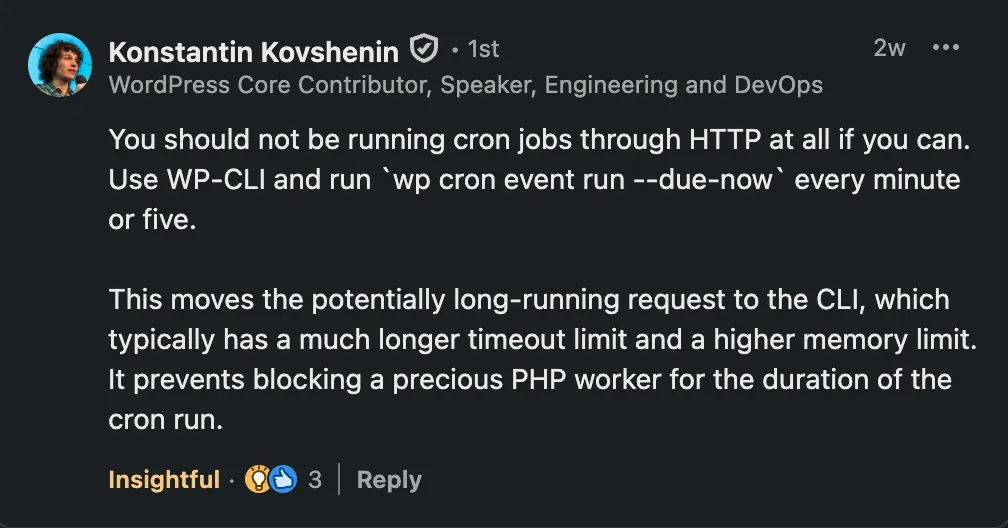
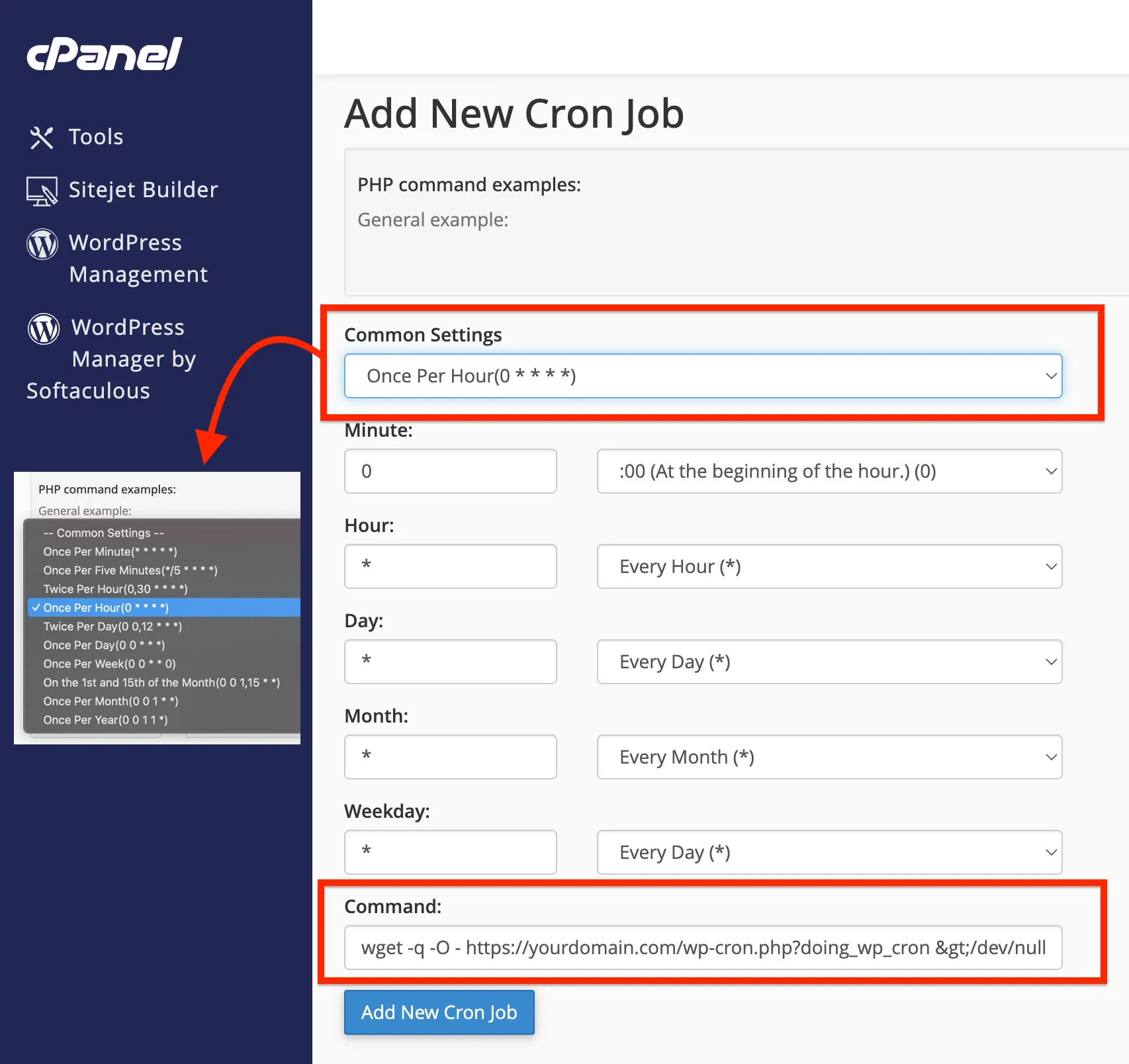
Lệnh này yêu cầu server gọi URL wp-cron.php mỗi 5 phút bằng công cụ wget, với timeout mặc định là 0 (không giới hạn). Cron job thực không bị ràng buộc bởi thời gian PHP, giúp xử lý các tác vụ nặng mà không sợ timeout.
Đây là giải pháp khuyến nghị cho các website có nhiều tác vụ định kỳ hoặc lưu lượng thấp. Server cron thực hoạt động độc lập với truy cập người dùng, giảm nguy cơ timeout triệt để. Tuy nhiên, bạn cần có quyền truy cập SSH hoặc cPanel để thiết lập.
Thiết lập cron job trên server như thế nào?
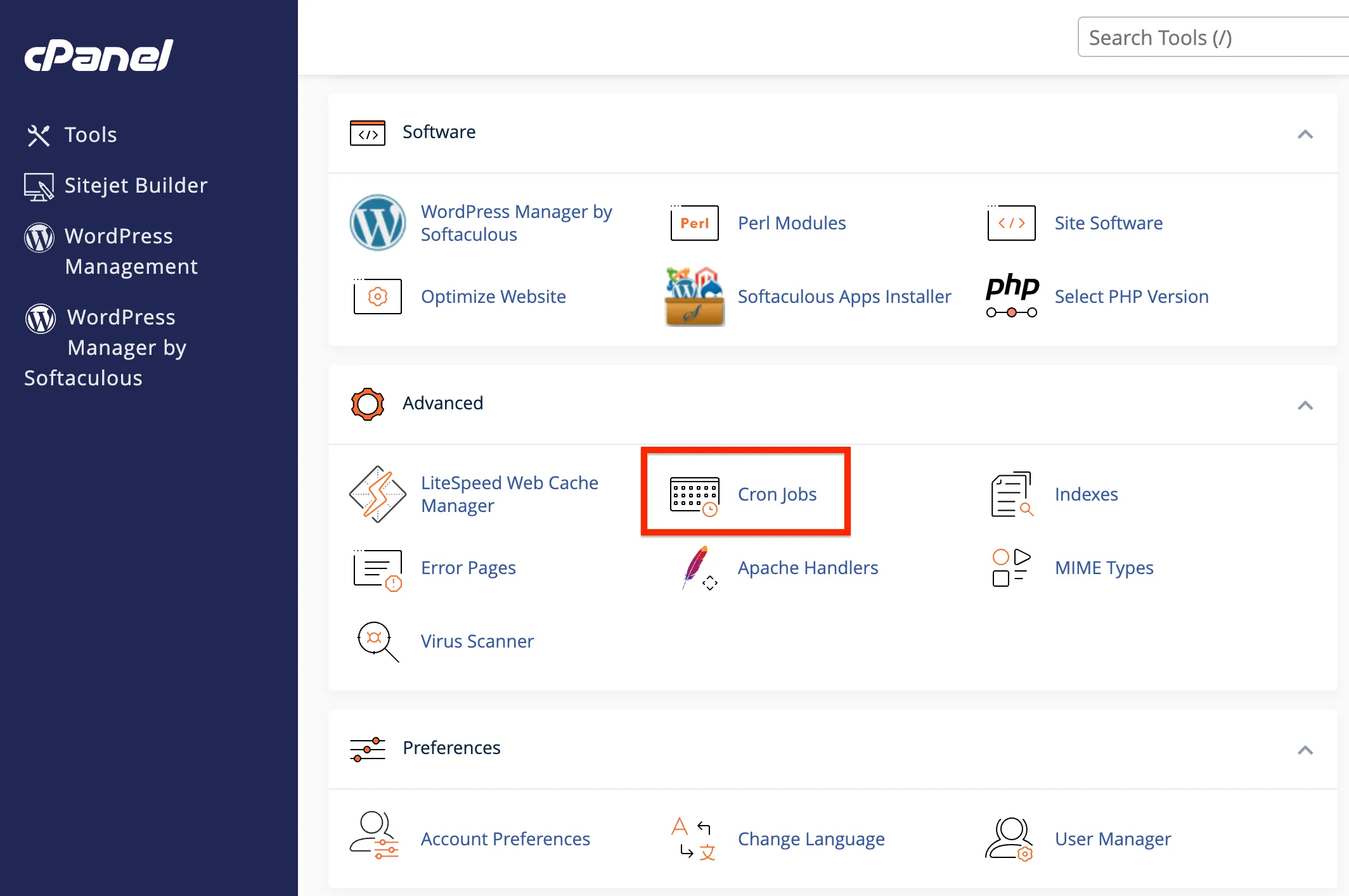
Vào cPanel > Cron Jobs, nhập lệnh wget -q -O - https://yourdomain.com/wp-cron.php?doing_wp_cron > /dev/null 2>&1 và chọn tần suất mong muốn (ví dụ: Every 5 minutes). Đảm bảo URL đúng và server có quyền kết nối nội bộ.
Tăng max_execution_time lên bao nhiêu là đủ?
Thông thường 120 giây là đủ cho 90% tác vụ cron. Nếu site bạn xử lý dữ liệu lớn (hàng nghìn sản phẩm, hàng triệu bản ghi), có thể cần 300 giây. Không nên vượt quá 600 giây vì sẽ ảnh hưởng đến bảo mật và khả năng chịu tải của server.
Plugin nào có thể gây cron timeout thường xuyên?
Các plugin backup (UpdraftPlus, BackupBuddy), plugin cache (W3 Total Cache, WP Super Cache), plugin đồng bộ (WP All Import, Product Import Export for WooCommerce), và plugin email (WP Mail SMTP, MailPoet) là những nguyên nhân phổ biến. Bạn nên kiểm tra log để xác định chính xác.
Kết Luận
WordPress server cron timeout là một vấn đề kỹ thuật phổ biến nhưng hoàn toàn có thể giải quyết được bằng cách kết hợp tăng giới hạn thời gian PHP, chuyển sang server cron thực, tối ưu plugin và cơ sở dữ liệu. Không có một công thức chung cho mọi website, vì vậy bạn cần chẩn đoán đúng nguyên nhân và thử nghiệm từng phương pháp. Việc duy trì cron hoạt động ổn định là yếu tố quan trọng để đảm bảo website vận hành trơn tru, nội dung được cập nhật kịp thời và SEO không bị ảnh hưởng. Hãy bắt đầu kiểm tra ngay hôm nay để tránh những rủi ro không đáng có.
- WordPress Cron Error: Nguyên Nhân, Cách Khắc Phục và Tối Ưu Toàn Diện
- Lost Backlinks Là Gì? Hướng Dẫn Toàn Diện Từ Phát Hiện Đến Phục Hồi
- Theme WordPress Recovery Mode: Hướng Dẫn Chi Tiết Khắc Phục Lỗi và Phục Hồi Giao Diện
- Affiliate Marketing hoạt động như thế nào? Hướng dẫn chi tiết từ A đến Z cho người mới bắt đầu
- Bộ Sưu Tập Sản Phẩm WooCommerce: Chiến Lược Tối Ưu Doanh Thu và Trải Nghiệm Mua Sắm
Bài viết cùng chủ đề:
-

WordPress Server Monitoring: Bí Quyết Giữ Website Luôn Nhanh, Ổn Định và An Toàn
-

WordPress Hosting Diagnostics: Quy Trình Chẩn Đoán và Tối Ưu Hosting WordPress Toàn Diện
-

Hướng dẫn toàn diện về WordPress MySQL Log: Cách truy cập, phân tích và tối ưu hiệu suất
-

Hướng Dẫn Chi Tiết Xem Và Phân Tích WordPress PHP-FPM Log Để Debug Lỗi Hiệu Quả
-

Hướng dẫn chi tiết cách đọc và phân tích WordPress Nginx Error Log dành cho người mới bắt đầu
-

Hướng dẫn chi tiết cách đọc và xử lý lỗi WordPress Apache Error Log hiệu quả
-

WordPress Server Error Log: Hướng Dẫn Chi Tiết Cách Đọc, Phân Tích Và Xử Lý Mọi Lỗi Server
-

Fixed Hosting: Hướng Dẫn WordPress Hosting Troubleshooting Chi Tiết Nhất
-

Hướng dẫn chi tiết WordPress Server Debug: Từ khái niệm đến triển khai thực tế
-
Hướng Dẫn Chi Tiết WordPress Hosting Debug: Xử Lý Mọi Lỗi Hosting Cho Site WordPress
-

WordPress Hosting Sau Nâng Cấp MySQL Bị Lỗi: Nguyên Nhân Và Cách Xử Lý Toàn Diện
-

WordPress Hosting Sau Đổi IP Bị Lỗi? Nguyên Nhân Và Cách Khắc Phục Toàn Diện
-

Khắc phục ngay lỗi WordPress server sau khi migrate website: Hướng dẫn chi tiết từ A-Z
-

WordPress Server Sau Restore Backup Bị Lỗi: Nguyên Nhân Và Cách Khắc Phục Toàn Diện
-

Khắc Phục Ngay Lỗi WordPress Hosting Sau Khi Bật SSL – Hướng Dẫn Chi Tiết Từ A-Z
-

WordPress host sau khi bật Cloudflare bị lỗi: Nguyên nhân và giải pháp triệt để















