
Hướng dẫn xử lý lỗi WordPress Cron Server: Nguyên nhân, tác hại và cách khắc phục
Th6
WordPress sử dụng hệ thống Cron giả lập (WP-Cron) để lên lịch các tác vụ định kỳ như kiểm tra cập nhật, lên lịch bài viết, gửi email thông báo hay thực hiện backup tự động. Khi gặp lỗi WordPress Cron Server, toàn bộ quy trình vận hành tự động của website bị đình trệ. Bài viết này phân tích chi tiết nguyên nhân gốc rễ, dấu hiệu nhận biết và các giải pháp thực tế giúp bạn xử lý triệt để vấn đề này.
WP-Cron là gì và cơ chế hoạt động ra sao?
WP-Cron không phải cron thực sự của server mà là một cơ chế giả lập dựa trên lượt truy cập. Mỗi khi có visitor truy cập trang, WordPress kiểm tra danh sách các tác vụ đã lên lịch. Nếu tác vụ nào đến hạn, nó sẽ được thực thi ngay trong luồng xử lý HTTP đó. Điều này khác hoàn toàn với cron true (server cron) chạy độc lập dựa trên thời gian thực, không phụ thuộc vào traffic.
Các tác vụ điển hình do WP-Cron quản lý bao gồm:
- Kiểm tra phiên bản lõi, plugin, theme mới
- Lên lịch và đăng bài viết trong tương lai
- Gửi email thông báo bình luận, khôi phục mật khẩu
- Xoá spam theo định kỳ
- Đồng bộ dữ liệu với các dịch vụ bên thứ ba
- Backup cơ sở dữ liệu tự động
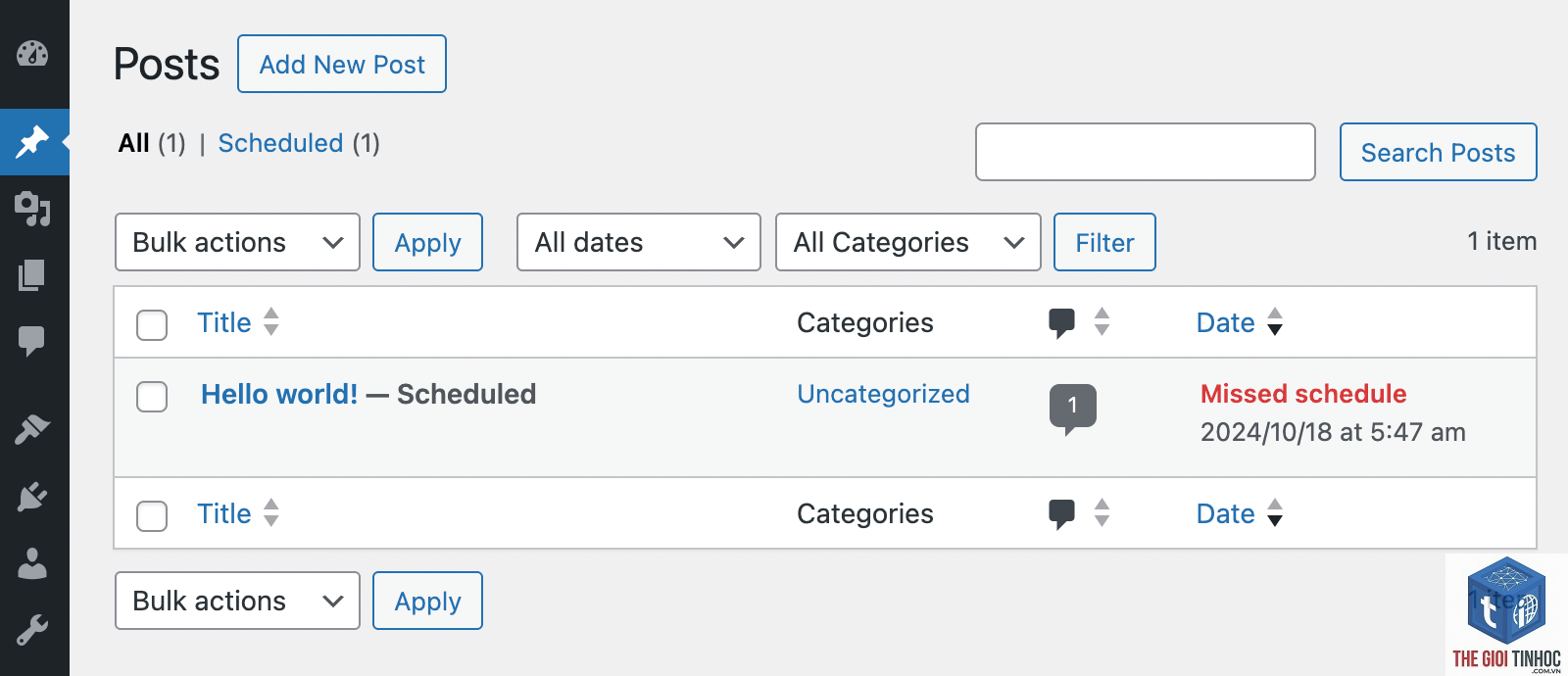
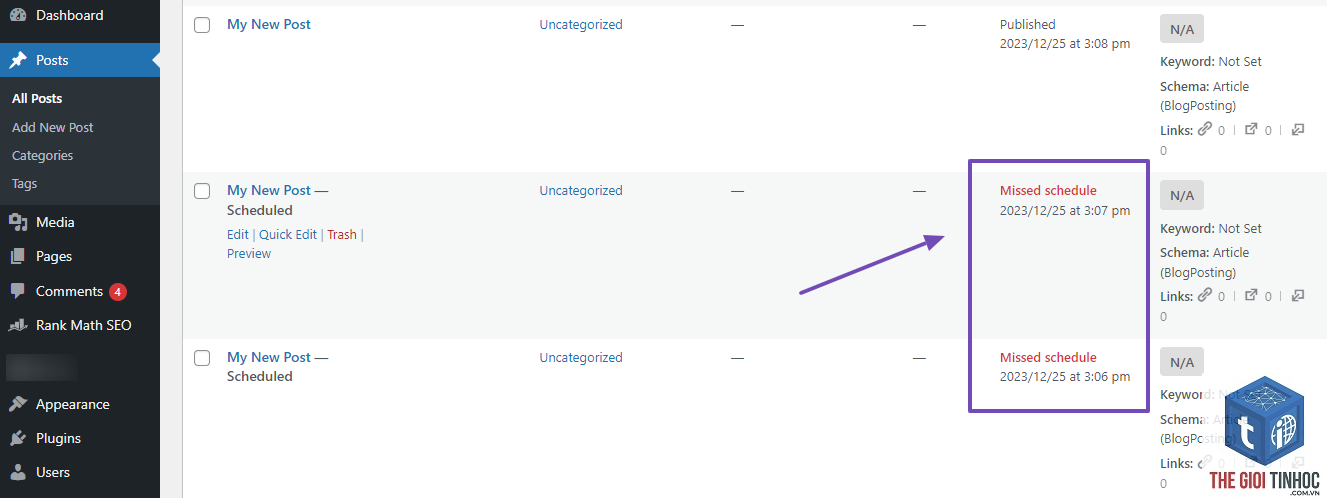
- Bài viết không được đăng đúng giờ: bài viết lên lịch nhưng không tự động xuất bản, phải vào click nút Publish thủ công.
- Email thông báo chậm hoặc không gửi được: người dùng không nhận được email khi có bình luận mới hoặc yêu cầu reset mật khẩu.
- Website load chậm bất thường: đặc biệt khi có nhiều tác vụ cron bị tồn đọng, server phải xử lý một lúc nhiều công việc cùng lúc.
- Lỗi “cURL error 28: Connection timed out”: xuất hiện trong log của plugin hoặc theme khi cố gắng gọi WP-Cron.
- Cảnh báo từ plugin bảo mật hoặc hosting: một số nhà cung cấp hosting có cơ chế giám sát cron và gửi cảnh báo nếu phát hiện bất thường.
- PHP Fatal Error trong error log: liên quan đến memory limit, execution time, hoặc các lỗi syntax trong hook cron.
- Ngừng tất cả plugin, trừ plugin cần thiết như SEOPress hoặc Yoast.
- Kiểm tra lại cron sau mỗi lần kích hoạt một plugin để tìm ra plugin gây lỗi.
- Xem xét các plugin liên quan đến email, lịch, backup, đồng bộ vì chúng thường can thiệp sâu vào WP-Cron.
- Thêm vào wp-config.php:
define('DISABLE_WP_CRON', true); - Truy cập cPanel -> Cron Jobs hoặc sử dụng SSH để tạo cron job.
- Lệnh cron mẫu:
wget -q -O - https://yourdomain.com/wp-cron.php?doing_wp_cron >/dev/null 2>&1 - Đặt thời gian chạy mỗi 5 phút hoặc mỗi giờ tùy nhu cầu.
Dấu hiệu nhận biết lỗi WordPress Cron Server
Khi WP-Cron gặp vấn đề, bạn sẽ thấy các biểu hiện sau:
Nguyên nhân phổ biến gây lỗi WordPress Cron Server
Tài nguyên server bị giới hạn
Hầu hết các hosting shared có giới hạn thời gian thực thi script tối đa 30-60 giây. Nếu có nhiều tác vụ cron cần xử lý, đặc biệt các tác vụ nặng như generate thumbnail, đồng bộ dữ liệu lớn, script dễ bị timeout. Kết quả là WP-Cron không hoàn thành và bị đánh dấu là lỗi.
Xung đột giữa plugin hoặc theme
Một số plugin tự định nghĩa hook cron không đúng cách, gây loop vô tận hoặc lỗi cú pháp. Khi đó toàn bộ queue cron bị tắc nghẽn. Điển hình là các plugin caching, lazy load, tối ưu hình ảnh thường gây xung đột với WP-Cron mặc định.
Cấu hình wp-config.php thiếu hoặc sai
Việc vô hiệu hóa WP-Cron bằng hằng số DISABLE_WP_CRON mà không thiết lập cron thật bên ngoài khiến cron không bao giờ chạy. Hoặc nếu sử dụng WP_CRON_LOCK_TIMEOUT với giá trị quá nhỏ, cron có thể bị lock liên tục.
Lỗi 500 do PHP memory exhausted
Khi WP-Cron cố gắng thực thi tác vụ đòi hỏi nhiều bộ nhớ vượt quá giới hạn PHP memory_limit, script sẽ bị kill và gây ra lỗi WordPress Cron Server.
Chmod không đúng trên file wp-cron.php
File wp-cron.php nằm ở thư mục gốc WordPress cần có quyền đọc 644 hoặc 755. Nếu bị chmod sai, server không thể thực thi file này khi có HTTP request.
Phân biệt WP-Cron lỗi do server hay do code
| Loại lỗi | Nguyên nhân chính | Cách kiểm tra |
|---|---|---|
| Lỗi server (hosting) | Timeout, memory limit, disable functions | Xem error log server, kiểm tra phpinfo |
| Lỗi code (plugin/theme) | Hook cron sai, infinite loop, syntax error | Disable dần plugin, check code với debug mode |
| Lỗi cấu hình | wp-config sai,.htaccess block | So sánh cấu hình mặc định với hiện tại |
Cách kiểm tra tình trạng cron WordPress chi tiết
Kiểm tra trực tiếp qua URL
Truy cập yoursite.com/wp-cron.php?doing_wp_cron. Nếu hiển thị trang trắng hoặc 200 OK là cron đang hoạt động. Nếu báo lỗi 500, 403 hoặc redirect vô tận, chắc chắn cron có vấn đề.
Sử dụng plugin kiểm tra cron
Các plugin như WP Crontrol, Advanced Cron Manager, WP Crontrol for REST API cho phép xem danh sách tác vụ cron, thời gian chạy cuối, trạng thái lock, và test từng tác vụ riêng lẻ. Đây là cách nhanh nhất để phát hiện tác vụ nào gây lỗi WordPress Cron Server.
Kiểm tra log lỗi PHP
Bật WP_DEBUG trong wp-config.php. Nếu cron bị lỗi, các thông báo lỗi sẽ được ghi vào wp-content/debug.log. Thông thường các lỗi liên quan đến memory, time, hoặc undefined function.
Hướng dẫn xử lý lỗi WordPress Cron Server từ cơ bản đến nâng cao
Giải pháp 1: Tăng giới hạn tài nguyên PHP
Thêm dòng sau vào wp-config.php ngay trước dòng “That’s all”:
define('WP_MEMORY_LIMIT', '512M');

define('WP_MAX_EXECUTION_TIME', 300);
Kiểm tra với hosting bằng cách vào file phpinfo hoặc liên hệ hỗ trợ để nâng cấp nếu cần.
Giải pháp 2: Vô hiệu hóa xung đột plugin
Giải pháp 3: Thiết lập cron thật (server cron) thay thế WP-Cron
Đây là giải pháp triệt để nhất cho lỗi WordPress Cron Server, đặc biệt khi website có lượng khách truy cập thấp.
So sánh WP-Cron và Server Cron:
| Tiêu chí | WP-Cron | Server Cron |
|---|---|---|
| Phụ thuộc traffic | Có | Không |
| Độ tin cậy | Thấp | Cao |
| Kiểm soát | Khó | Dễ dàng |
| Hiệu suất | Giảm khi ít traffic | Ổn định |
| Phù hợp site | Công suất thấp | Mọi loại site |
Giải pháp 4: Sửa chữa hook cron bị hỏng qua cơ sở dữ liệu
Nếu xác định được một tác vụ cron cụ thể gây lỗi,
Có. Nếu bài viết lên lịch không được đăng đúng giờ, nội dung mới bị chậm cập nhật trên Google. Ngoài ra, email xác nhận bình luận chậm ảnh hưởng đến trải nghiệm người dùng, gián tiếp làm tăng tỷ lệ thoát.
Tôi có thể chạy WP-Cron bằng plugin miễn phí không?
Có thể, ví dụ plugin WP Crontrol hoặc Advanced Cron Manager cho phép kiểm tra, xóa, thêm tác vụ cron. Tuy nhiên, plugin chỉ giúp quản lý chứ không thay thế cơ chế chạy cron. Để khắc phục triệt để, bạn vẫn cần server cron thật.
Hosting shared có hỗ trợ cron thật không?
Hầu hết các nhà cung cấp hosting shared như Hostinger, Namecheap, GoDaddy đều có tính năng cron job trong cPanel. Tuy nhiên, một số hosting rẻ có thể giới hạn thời gian chạy cron chỉ 1-2 phút hoặc chặn gọi ra ngoài.
Làm sao biết WordPress cron đang bị lock?
Kiểm tra wp_options table, tìm option_name = ‘cron’. Nếu giá trị chứa “doing_cron_transient” hoặc timestamp cũ, khả năng cao cron đang bị lock. Bạn có thể xóa transient này để reset lock.
Kết luận
Lỗi WordPress Cron Server không phải là vấn đề phức tạp nếu bạn hiểu rõ cơ chế WP-Cron và các yếu tố ảnh hưởng. Quy trình xử lý hiệu quả nhất bắt đầu từ việc xác định dấu hiệu, kiểm tra log, tăng tài nguyên PHP, loại bỏ xung đột plugin, và cuối cùng chuyển sang server cron thật nếu cần. Hành động ngay sau khi phát hiện lỗi để tránh ảnh hưởng đến hoạt động của website và SEO. Luôn sao lưu đầy đủ trước mỗi bước can thiệp và ưu tiên giải pháp an toàn, có kiểm chứng.
- Hướng dẫn toàn diện về WooCommerce cho sản phẩm số: Từ thiết lập đến tối ưu doanh thu
- Woocommerce Polylang Lỗi: Nguyên Nhân, Cách Khắc Phục Toàn Diện Từ A-Z
- Elementor JS Error: Nguyên Nhân, Cách Xử Lý và Phòng Tránh Từ A-Z
- Elementor My Account Widget Lỗi: Nguyên Nhân và Cách Khắc Phục Chi Tiết
- Theme WordPress Hybrid Theme Là Gì? Giải Pháp Tối Ưu Cho Website Chuyên Nghiệp
Bài viết cùng chủ đề:
-

WordPress Server Monitoring: Bí Quyết Giữ Website Luôn Nhanh, Ổn Định và An Toàn
-

WordPress Hosting Diagnostics: Quy Trình Chẩn Đoán và Tối Ưu Hosting WordPress Toàn Diện
-

Hướng dẫn toàn diện về WordPress MySQL Log: Cách truy cập, phân tích và tối ưu hiệu suất
-

Hướng Dẫn Chi Tiết Xem Và Phân Tích WordPress PHP-FPM Log Để Debug Lỗi Hiệu Quả
-

Hướng dẫn chi tiết cách đọc và phân tích WordPress Nginx Error Log dành cho người mới bắt đầu
-

Hướng dẫn chi tiết cách đọc và xử lý lỗi WordPress Apache Error Log hiệu quả
-

WordPress Server Error Log: Hướng Dẫn Chi Tiết Cách Đọc, Phân Tích Và Xử Lý Mọi Lỗi Server
-

Fixed Hosting: Hướng Dẫn WordPress Hosting Troubleshooting Chi Tiết Nhất
-

Hướng dẫn chi tiết WordPress Server Debug: Từ khái niệm đến triển khai thực tế
-
Hướng Dẫn Chi Tiết WordPress Hosting Debug: Xử Lý Mọi Lỗi Hosting Cho Site WordPress
-

WordPress Hosting Sau Nâng Cấp MySQL Bị Lỗi: Nguyên Nhân Và Cách Xử Lý Toàn Diện
-

WordPress Hosting Sau Đổi IP Bị Lỗi? Nguyên Nhân Và Cách Khắc Phục Toàn Diện
-

Khắc phục ngay lỗi WordPress server sau khi migrate website: Hướng dẫn chi tiết từ A-Z
-

WordPress Server Sau Restore Backup Bị Lỗi: Nguyên Nhân Và Cách Khắc Phục Toàn Diện
-

Khắc Phục Ngay Lỗi WordPress Hosting Sau Khi Bật SSL – Hướng Dẫn Chi Tiết Từ A-Z
-

WordPress host sau khi bật Cloudflare bị lỗi: Nguyên nhân và giải pháp triệt để















