
WordPress chmod lỗi – Thông tin chi tiết 2026
23
Th6
Th6
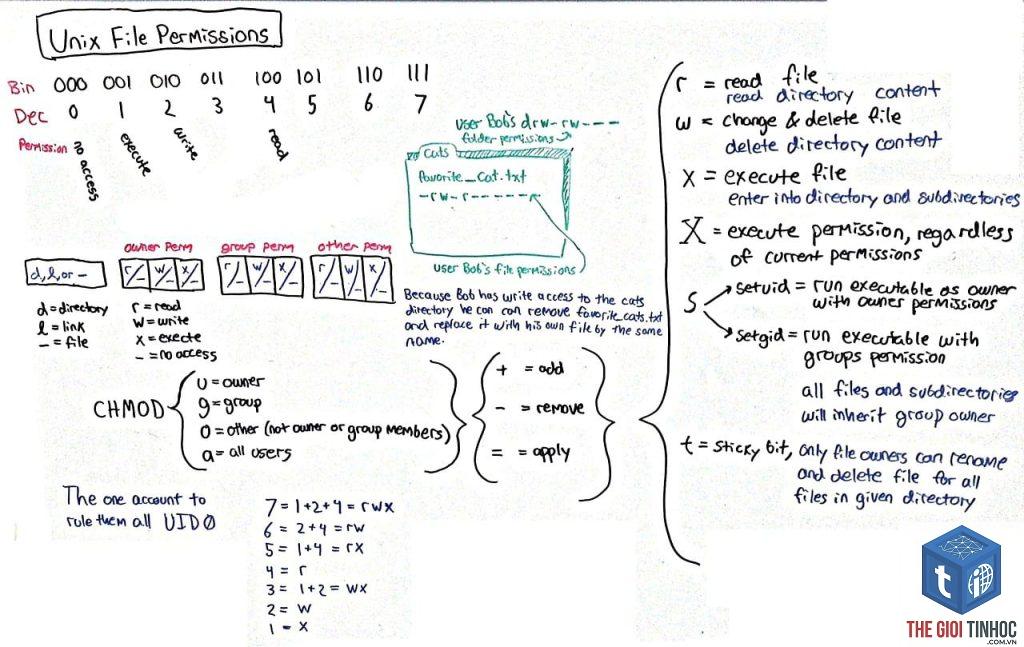
WordPress CHMOD Lỗi: Nguyên Nhân, Cách Khắc Phục Và Phân Quyền Chuẩn Nhất 2025 Khi quản trị website WordPress, một trong những vấn đề phổ biến nhất mà người dùng gặp phải chính là lỗi liên quan đến phân quyền thư mục và tệp tin. Lỗi CHMOD trên WordPress không chỉ gây ra cảnh báo bảo mật mà còn khiến trang web không thể hoạt động bình thường. Ngay từ những phút đầu tiên, việc hiểu rõ bản chất của quyền truy cập trong hệ thống Linux là yếu tố sống còn để xử lý triệt để lỗi này. Trong bài viết này, bạn sẽ tìm thấy hướng dẫn chi tiết từ cơ bản đến nâng cao về lỗi CHMOD WordPress: nguyên nhân sâu xa, các dấu hiệu nhận biết, cách kiểm tra và khắc phục nhanh chóng bằng nhiều phương pháp khác nhau. Đồng thời, ## Hiểu Đúng Về CHMOD Và Tầm Quan Trọng Của Nó Trong WordPress CHMOD (Change Mode) là lệnh trong hệ điều hành Unix/Linux dùng để thiết lập quyền truy cập cho tệp tin và thư mục. Mỗi tệp hoặc thư mục trong WordPress đều được gán ba nhóm quyền: chủ sở hữu, nhóm và người dùng khác. Các quyền này bao gồm đọc (r – read), ghi (w – write) và thực thi (x – execute). Các giá trị số tương ứng là 4 (đọc), 2 (ghi) và 1 (thực thi). Tổng của các quyền trong một nhóm sẽ tạo thành một chữ số. Ví dụ: quyền `755` có nghĩa là chủ sở hữu có quyền đọc, ghi và thực thi (7), nhóm có quyền đọc và thực thi (5), người dùng khác cũng có quyền đọc và thực thi (5). WordPress hoạt động dựa trên việc đọc và ghi dữ liệu vào thư mục, đặc biệt là khi cài đặt plugin, upload hình ảnh, hoặc cập nhật theme. Nếu quyền không chính xác, WordPress sẽ báo lỗi. ### Lỗi CHMOD WordPress Là Gì? Lỗi CHMOD WordPress xảy ra khi quyền truy cập của các tệp hoặc thư mục bị thiết lập sai, khiến WordPress không thể thực hiện các thao tác cơ bản. Biểu hiện thường thấy là: – Trang web hiển thị lỗi 403 Forbidden hoặc 500 Internal Server Error.
- Không thể upload ảnh, tệp tin trong Media Library.
- Plugin hoặc theme không cài đặt, cập nhật được.
- Khu vực quản trị (wp-admin) báo lỗi “Unable to create directory”.
- Tệp wp-config.php bị cảnh báo ghi được bởi tất cả mọi người. ## Nguyên Nhân Gây Ra Lỗi CHMOD Trên WordPress Có nhiều nguyên nhân dẫn đến lỗi phân quyền, nhưng chủ yếu tập trung vào các yếu tố sau: ### 1. Cài Đặt Phần Mềm Hoặc Di Chuyển Website Khi bạn mới cài đặt WordPress lần đầu, hoặc di chuyển website từ host này sang host khác, quyền mặc định của các thư mục và tệp tin có thể không được thiết lập đúng. Một số nhà cung cấp hosting sử dụng user riêng cho PHP (như www-data, nobody) khác với user FTP của bạn, dẫn đến xung đột quyền sở hữu. ### 2. Xung Đột Giữa Các User Hệ Thống Trong môi trường shared hosting, user chạy PHP (thường là www-data) và user FTP của Trước tiên, vô hiệu hóa plugin vừa cài qua FTP (đổi tên thư mục plugin trong wp-content/plugins). Sau đó, kiểm tra lại quyền thư mục uploads và plugins. Nếu cần, set lại quyền theo bảng chuẩn bên trên và thử cài lại plugin. ### Có cần set quyền 777 cho thư mục uploads không? Chỉ khi bạn gặp lỗi khi upload ảnh mặc dù đã thử 755. Tuy nhiên, hãy thử 757 trước vì an toàn hơn 777. 777 là quyền cuối cùng khi không còn cách nào khác, và sau khi upload xong nên giảm xuống ngay. ### Làm sao để biết user sở hữu của tệp trong WordPress? Dùng FTP client, nhấp chuột phải vào tệp, chọn File Permissions, phần Owner sẽ hiển thị user. Hoặc dùng lệnh SSH: `ls -la /path/to/file`. ### Lỗi “Unable to create directory” có phải do CHMOD không? Chính xác. Hầu hết trường hợp này là do thư mục uploads không có quyền ghi cho user PHP. Cách khắc phục: set quyền 755 hoặc 757 cho thư mục uploads và các thư mục con. ### Sau khi sửa CHMOD xong nhưng website vẫn báo lỗi, nguyên nhân do đâu? Có thể do bộ nhớ cache của plugin hoặc CDN. Hãy xóa cache của browser và cache plugin. Hoặc do server có cấu hình SELinux hoặc open_basedir giới hạn. Liên hệ nhà cung cấp hosting để kiểm tra thêm. ## Kết Luận Lỗi CHMOD WordPress là vấn đề kỹ thuật thường gặp nhưng hoàn toàn có thể giải quyết nếu bạn nắm được nguyên lý hoạt động của quyền truy cập trong hệ thống Linux. Qua bài viết này, tôi đã cung cấp một góc nhìn toàn diện từ khái niệm cơ bản, nguyên nhân, dấu hiệu nhận biết cho đến hướng dẫn chi tiết từng bước khắc phục bằng nhiều phương pháp khác nhau. Bí quyết để duy trì website WordPress khỏe mạnh là luôn tuân thủ bảng phân quyền chuẩn, thường xuyên kiểm tra và sao lưu dữ liệu. Đừng bao giờ lạm dụng quyền 777, và hãy nhờ đến sự trợ giúp của nhà cung cấp hosting nếu bạn không đủ tự tin thao tác trên server. Hy vọng rằng với những kiến thức này, bạn sẽ tự tin giải quyết mọi lỗi liên quan đến CHMOD trên WordPress một cách nhanh chóng và hiệu quả.
Xem thêm:
- Cách Khắc Phục Lỗi WordPress wp-admin Trắng Trang Chi Tiết Từ A-Z
- Breadcrumb Là Gì? Hướng Dẫn Toàn Diện Từ A-Z Cho SEO Và UX
- Category Page SEO Là Gì? Chiến Lược Tối Ưu Trang Danh Mục Không Thể Bỏ Qua Năm 2025
- WordPress Server Response Time Cao: Nguyên Nhân, Tác Hại và Cách Giảm TTFB Hiệu Quả
- Google Indexing API là gì? Hướng dẫn chi tiết cách sử dụng API Indexing để đẩy nhanh tốc độ index
Bài viết cùng chủ đề:
-

WordPress Server Monitoring: Bí Quyết Giữ Website Luôn Nhanh, Ổn Định và An Toàn
-

WordPress Hosting Diagnostics: Quy Trình Chẩn Đoán và Tối Ưu Hosting WordPress Toàn Diện
-

Hướng dẫn toàn diện về WordPress MySQL Log: Cách truy cập, phân tích và tối ưu hiệu suất
-

Hướng Dẫn Chi Tiết Xem Và Phân Tích WordPress PHP-FPM Log Để Debug Lỗi Hiệu Quả
-

Hướng dẫn chi tiết cách đọc và phân tích WordPress Nginx Error Log dành cho người mới bắt đầu
-

Hướng dẫn chi tiết cách đọc và xử lý lỗi WordPress Apache Error Log hiệu quả
-

WordPress Server Error Log: Hướng Dẫn Chi Tiết Cách Đọc, Phân Tích Và Xử Lý Mọi Lỗi Server
-

Fixed Hosting: Hướng Dẫn WordPress Hosting Troubleshooting Chi Tiết Nhất
-

Hướng dẫn chi tiết WordPress Server Debug: Từ khái niệm đến triển khai thực tế
-
Hướng Dẫn Chi Tiết WordPress Hosting Debug: Xử Lý Mọi Lỗi Hosting Cho Site WordPress
-

WordPress Hosting Sau Nâng Cấp MySQL Bị Lỗi: Nguyên Nhân Và Cách Xử Lý Toàn Diện
-

WordPress Hosting Sau Đổi IP Bị Lỗi? Nguyên Nhân Và Cách Khắc Phục Toàn Diện
-

Khắc phục ngay lỗi WordPress server sau khi migrate website: Hướng dẫn chi tiết từ A-Z
-

WordPress Server Sau Restore Backup Bị Lỗi: Nguyên Nhân Và Cách Khắc Phục Toàn Diện
-

Khắc Phục Ngay Lỗi WordPress Hosting Sau Khi Bật SSL – Hướng Dẫn Chi Tiết Từ A-Z
-

WordPress host sau khi bật Cloudflare bị lỗi: Nguyên nhân và giải pháp triệt để















