
WordPress Dedicated Hosting Lỗi: Nguyên Nhân, Cách Khắc Phục và Phòng Tránh Toàn Diện
Th6
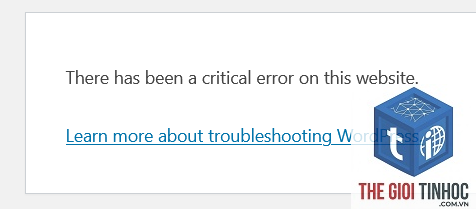
Khi website WordPress của bạn phát triển lớn, chuyển sang sử dụng dedicated hosting (máy chủ riêng) là bước đi hợp lý để đảm bảo hiệu năng và khả năng mở rộng. Tuy nhiên, không ít quản trị viên gặp phải các lỗi khó chịu liên quan đến wordpress dedicated hosting lỗi, từ downtime đến lỗi cấu hình phức tạp. Thực tế, dedicated hosting đòi hỏi kiến thức chuyên sâu hơn so với shared hosting hay VPS. Bài viết này sẽ phân tích toàn bộ các lỗi thường gặp, nguyên nhân gốc rễ và hướng dẫn khắc phục chi tiết, giúp bạn làm chủ máy chủ riêng của mình.
Hiểu đúng về bản chất các lỗi khi dùng WordPress Dedicated Hosting
Dedicated hosting là một máy chủ vật lý hoặc ảo chuyên biệt dành riêng cho website của bạn. Không giống như shared hosting, bạn có toàn quyền kiểm soát tài nguyên, cấu hình hệ thống. Tuy nhiên, chính quyền này lại kéo theo nhiều thách thức. Lỗi thường xuất phát từ ba nguồn chính: cấu hình server sai, xung đột phần mềm (plugin, theme) và các vấn đề về tài nguyên vật lý (CPU, RAM, I/O). Mỗi lỗi đều có dấu hiệu nhận biết và cách xử lý riêng.
Phân loại lỗi phổ biến trên dedicated hosting dành cho WordPress
htaccess lỗi hoặc script bị treo.
- Lỗi Connection Timeout – Xảy ra khi server quá tải hoặc cấu hình timeout quá thấp.
- Lỗi Memory Exhausted (Allowed memory size exhausted) – WordPress yêu cầu nhiều RAM hơn mức cho phép.
- Lỗi Database Connection Lost – Không kết nối được với MySQL do sai credential hoặc MySQL crash.
- Lỗi SSL và Mixed Content – Chứng chỉ SSL không đúng hoặc nội dung không an toàn.
- Lỗi 503 Service Unavailable – Thường do plugin bảo trì hoặc firewall chặn.
- Lỗi 502 Bad Gateway – Liên quan đến proxy (Nginx) hoặc PHP-FPM chết.
- Lỗi tài nguyên CPU/RAM quá tải – Đặc biệt khi có traffic đột biến hoặc plugin rò rỉ bộ nhớ.
- Lỗi file permission & ownership – Gây ra vấn đề ghi/đọc file, không upload được media.
- Lỗi cấu hình Apache/Nginx – Virtual host sai, rewrite rule gây loop.
Nguyên nhân sâu xa và cách khắc phục từng lỗi cụ thể
Lỗi 500 Internal Server Error trên dedicated hosting
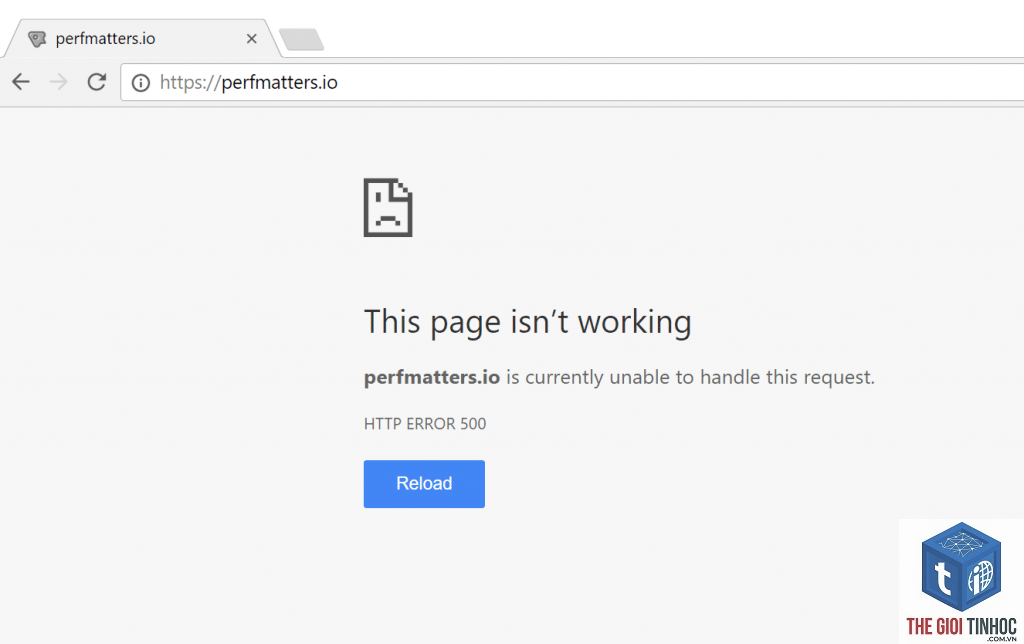
Đây là lỗi generic, không hiển thị thông báo cụ thể. Nguyên nhân phổ biến nhất là file .htaccess bị hỏng hoặc plugin/theme gây lỗi PHP.
Cách khắc phục:
- Truy cập FTP hoặc File Manager, rename file
.htaccessthành.htaccess_backupvà kiểm tra lại trang. - Nếu hết lỗi, tạo lại file
.htaccesstừ Settings > Permalinks trong WordPress. - Kiểm tra error log của server tại
/var/log/apache2/error.loghoặc tương ứng. - Tăng PHP memory limit lên 256M hoặc 512M trong
wp-config.php:define('WP_MEMORY_LIMIT', '512M'); - Vô hiệu hóa tất cả plugin (đổi tên thư mục plugins) và switch về theme mặc định để xác định xung đột.
Lỗi Memory Exhausted – “Allowed memory size of X bytes exhausted”
Lỗi này xảy ra khi một tác vụ (ví dụ: cập nhật plugin lớn, xử lý ảnh) vượt quá giới hạn bộ nhớ PHP. Trên dedicated hosting,
Lỗi 500 không phải do thiếu tài nguyên mà thường do lỗi logic trong code (plugin/theme) hoặc file cấu hình sai. Cần kiểm tra error log để xác định chính xác.
Nên sử dụng Apache hay Nginx cho WordPress trên dedicated server?
Nginx thường nhẹ hơn và xử lý concurrent tốt hơn, nhưng Apache dễ cấu hình với.htaccess. Nếu không có kinh nghiệm, Apache là lựa chọn an toàn. Tuy nhiên, Nginx reverse proxy kết hợp Apache cũng phổ biến để giảm lỗi.
Làm thế nào để phát hiện lỗi memory sớm nhất?
Bật WP_DEBUG trong wp-config.php: define('WP_DEBUG', true); define('WP_DEBUG_LOG', true);. Sau đó theo dõi file debug.log. Ngoài ra, dùng lệnh ps aux --sort=-%mem để xem process nào ngốn RAM.
Có nên dùng caching plugin (WP Rocket, W3 Total Cache) trên dedicated server?
Có, nhưng cần cấu hình đúng. Dedicated server mạnh, nhưng caching vẫn giảm tải CPU. Tuy nhiên, lưu ý xung đột với one-click cache của server (Varnish). Nên test kỹ.
Lỗi “Connection refused” khi gọi từ xa đến MySQL là do đâu?
Là do MySQL bind address chỉ cho phép localhost, hoặc firewall chặn port 3306. Kiểm tra file my.cnf: bind-address = 0.0.0.0 nếu muốn cho phép từ xa (nhưng hãy cẩn thận bảo mật).
Khi nào nên liên hệ nhà cung cấp hosting thay vì tự fix lỗi?
Khi lỗi liên quan đến phần cứng (lỗi ổ cứng, RAM lỗi, mất điện) hoặc cấu hình mạng (DDoS). Nếu bạn không có shell access hoặc không rõ nguyên nhân, hãy nhờ support kiểm tra.
Kết luận
Xử lý wordpress dedicated hosting lỗi không quá khó nếu bạn hiểu rõ cấu trúc server và có quy trình kiểm tra bài bản. Hãy luôn bắt đầu bằng việc kiểm tra log (error.log, access.log), xác định loại lỗi thuộc nhóm nào (PHP, MySQL, web server, tài nguyên) và áp dụng các bước fix tương ứng. Quan trọng hơn, hãy chủ động bảo trì, tối ưu hóa và theo dõi để phòng tránh lỗi ngay từ đầu. Một dedicated hosting được quản trị tốt sẽ mang lại hiệu năng vượt trội và sự ổn định bền vững cho website WordPress của bạn.
- Parameter Handling Là Gì? Hướng Dẫn Toàn Diện Cho Lập Trình Viên
- Hướng dẫn chi tiết về WooCommerce Debug: Cách xử lý lỗi và tối ưu hiệu suất cửa hàng
- Elementor Free vs Pro: So sánh chi tiết từ A-Z để chọn gói phù hợp nhất
- JavaScript SEO là gì? Hướng dẫn toàn diện từ A-Z cho người làm SEO và lập trình viên
- Khắc Phục Ngay Lỗi WordPress SMTP: Nguyên Nhân & Cách Sửa Chi Tiết
Bài viết cùng chủ đề:
-

WordPress Server Monitoring: Bí Quyết Giữ Website Luôn Nhanh, Ổn Định và An Toàn
-

WordPress Hosting Diagnostics: Quy Trình Chẩn Đoán và Tối Ưu Hosting WordPress Toàn Diện
-

Hướng dẫn toàn diện về WordPress MySQL Log: Cách truy cập, phân tích và tối ưu hiệu suất
-

Hướng Dẫn Chi Tiết Xem Và Phân Tích WordPress PHP-FPM Log Để Debug Lỗi Hiệu Quả
-

Hướng dẫn chi tiết cách đọc và phân tích WordPress Nginx Error Log dành cho người mới bắt đầu
-

Hướng dẫn chi tiết cách đọc và xử lý lỗi WordPress Apache Error Log hiệu quả
-

WordPress Server Error Log: Hướng Dẫn Chi Tiết Cách Đọc, Phân Tích Và Xử Lý Mọi Lỗi Server
-

Fixed Hosting: Hướng Dẫn WordPress Hosting Troubleshooting Chi Tiết Nhất
-

Hướng dẫn chi tiết WordPress Server Debug: Từ khái niệm đến triển khai thực tế
-
Hướng Dẫn Chi Tiết WordPress Hosting Debug: Xử Lý Mọi Lỗi Hosting Cho Site WordPress
-

WordPress Hosting Sau Nâng Cấp MySQL Bị Lỗi: Nguyên Nhân Và Cách Xử Lý Toàn Diện
-

WordPress Hosting Sau Đổi IP Bị Lỗi? Nguyên Nhân Và Cách Khắc Phục Toàn Diện
-

Khắc phục ngay lỗi WordPress server sau khi migrate website: Hướng dẫn chi tiết từ A-Z
-

WordPress Server Sau Restore Backup Bị Lỗi: Nguyên Nhân Và Cách Khắc Phục Toàn Diện
-

Khắc Phục Ngay Lỗi WordPress Hosting Sau Khi Bật SSL – Hướng Dẫn Chi Tiết Từ A-Z
-

WordPress host sau khi bật Cloudflare bị lỗi: Nguyên nhân và giải pháp triệt để















