
Cách khắc phục lỗi timeout WordPress trên DirectAdmin hiệu quả nhất

Th6
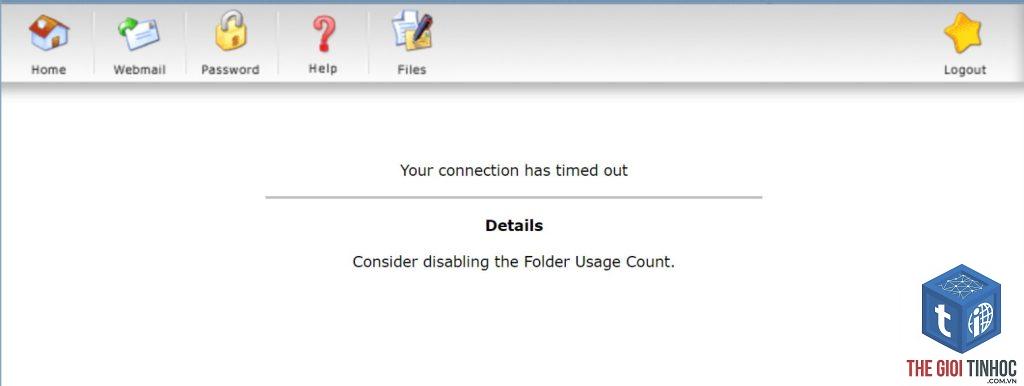
Lỗi WordPress DirectAdmin timeout là một trong những vấn đề phổ biến mà chủ website gặp phải khi quản trị trang web trên nền tảng DirectAdmin. Khi gặp timeout, trang web ngừng phản hồi, người dùng không thể truy cập, và bạn mất hàng giờ để tìm nguyên nhân. Bài viết này sẽ phân tích chi tiết nguyên nhân gốc rễ và cung cấp giải pháp từ cơ bản đến nâng cao để xử lý triệt để lỗi WordPress directadmin timeout, giúp website của bạn hoạt động ổn định trở lại.
Lỗi WordPress DirectAdmin timeout là gì?
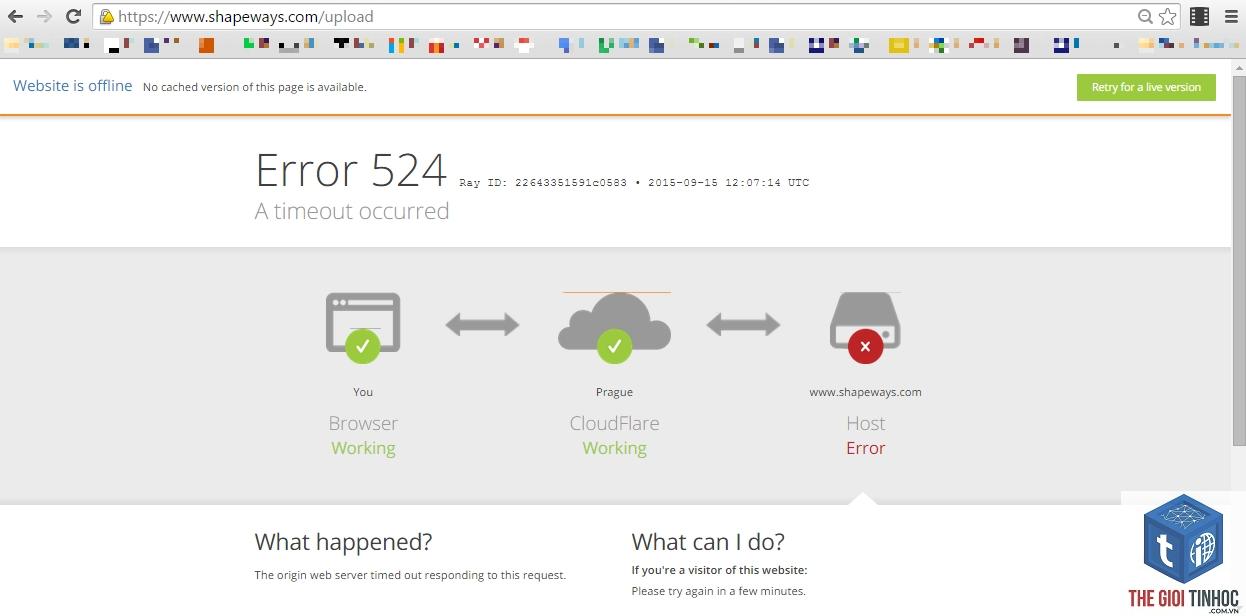
Timeout xảy ra khi script PHP trên WordPress mất quá nhiều thời gian để xử lý yêu cầu, vượt quá giới hạn thời gian tối đa do server hoặc DirectAdmin cấu hình. Thông thường, thời gian giới hạn này là 30 giây, 60 giây hoặc 120 giây tùy vào gói hosting. Khi quá trình thực thi vượt quá giới hạn, server buộc phải dừng lại và trả về lỗi 504 Gateway Timeout hoặc màn hình trắng chết chóc (White Screen of Death).
Lỗi này đặc biệt nghiêm trọng trên DirectAdmin vì giao diện quản lý hosting này có cơ chế bảo vệ tài nguyên riêng. Nếu website của bạn dùng nhiều CPU hoặc RAM vượt ngưỡng cho phép, DirectAdmin sẽ chủ động kill process PHP, dẫn đến timeout.
Nguyên nhân chính gây ra lỗi WordPress DirectAdmin timeout
Có nhiều nguyên nhân dẫn đến tình trạng timeout trên WordPress khi dùng DirectAdmin.
1. Giới hạn thời gian thực thi PHP quá thấp
Giá trị max_execution_time và max_input_time trong php.ini hoặc cấu hình PHP của DirectAdmin thường được đặt ở mức thấp (30 giây). Khi website cần xử lý tác vụ nặng như import dữ liệu lớn, cập nhật plugin hàng loạt, hoặc xử lý hình ảnh, thời gian này không đủ.
2. Plugin hoặc theme xung đột
Plugin kém chất lượng hoặc theme không tối ưu có thể tạo ra vòng lặp vô hạn, truy vấn CSDL không hiệu quả, hoặc gọi API chậm, dẫn đến timeout. Thống kê cho thấy hơn 40% lỗi timeout WordPress có nguyên nhân từ plugin xung đột.
3. Tài nguyên server bị giới hạn nghiêm ngặt
DirectAdmin cho phép chủ hosting giới hạn tài nguyên như CPU, RAM, số tiến trình (nproc) cho từng user. Nếu website vượt quá giới hạn này, server ngay lập tức kill tiến trình PHP, gây ra timeout. Các gói shared hosting thường có giới hạn rất thấp.
4. Queries MySQL chậm và không có index
Cơ sở dữ liệu WordPress phình to, thiếu index, hoặc câu truy vấn phức tạp (JOIN nhiều bảng) khiến MySQL xử lý chậm. Kết quả là script PHP phải chờ dữ liệu, vượt quá thời gian cho phép.
5. Sử dụng PHP-FPM không đúng chế độ
DirectAdmin hỗ trợ chạy PHP dưới dạng PHP-FPM. Nếu cấu hình pm.max_children, pm.start_servers quá thấp, hoặc pm.max_requests không hợp lý, các tiến trình PHP sẽ bị chặn, gây chồng chéo và timeout.
6. Cron job hoặc tác vụ theo lịch quá tải
WordPress có các tác vụ cron (WP-Cron) như kiểm tra cập nhật, gửi email hàng loạt, backup. Nếu cron chạy quá nhiều hoặc gặp lỗi, chúng có thể treo và gây timeout cho các request thông thường.
7. Bảo mật quá mức từ ModSecurity hoặc firewall
DirectAdmin thường kích hoạt ModSecurity với rules rất chặt. Một số rules có thể can thiệp vào request WordPress, khiến PHP phải xử lý thêm, dẫn đến chậm và timeout.
8. Kích thước file upload vượt quá giới hạn
Khi upload file lớn (trên 2MB, 10MB), nếu thời gian upload vượt quá max_execution_time hoặc dung lượng vượt upload_max_filesize, PHP có thể bị timeout.
Bảng so sánh các nguyên nhân và mức độ ảnh hưởng
| Nguyên nhân | Tần suất gặp | Mức độ ảnh hưởng | Khả năng khắc phục đơn giản |
|---|---|---|---|
| Giới hạn execution time thấp | Cao | Nghiêm trọng | Cao (tăng thời gian) |
| Plugin/Theme xung đột | Cao | Trung bình | Trung bình (debug plugin) |
| Tài nguyên server bị giới hạn | Trung bình | Nghiêm trọng | Thấp (nâng cấp hosting) |
| Queries MySQL chậm | Trung bình | Nghiêm trọng | Trung bình (tối ưu index) |
| PHP-FPM cấu hình yếu | Thấp | Cao | Cao (điều chỉnh conf) |
| Cron job quá tải | Thấp | Trung bình | Trung bình (tối ưu cron) |
| ModSecurity quá chặt | Thấp | Nhẹ | Cao (disable rules) |
| Giới hạn upload | Thấp | Nhẹ | Cao (tăng giới hạn) |
Hướng dẫn khắc phục lỗi WordPress DirectAdmin timeout chi tiết từng bước
Bạn nên thực hiện tuần tự để tránh ảnh hưởng đến website.
Bước 1: Kiểm tra và tăng thời gian thực thi PHP
Đây là giải pháp nhanh nhất. Đăng nhập vào DirectAdmin, vào Account Manager => PHP Selector. Tại tab PHP Settings, tìm hai tham số:
- max_execution_time: tăng lên 300 hoặc 600 (giây).
- max_input_time: tăng lên 300.
- Tăng execution time vô hạn: Dù có thể tạm thời hết lỗi, nhưng nếu website có vấn đề thực sự (plugin lỗi, query chậm), tăng thời gian chỉ là đối phó, không giải quyết gốc rễ.
- Chỉ disable plugin mà không tìm nguyên nhân: Disable toàn bộ plugin có thể khiến mất tính năng quan trọng, trong khi chỉ một plugin gây lỗi.
- Không backup trước khi can thiệp: Thay đổi cấu hình PHP, ModSecurity, database có thể làm hỏng website. Luôn backup toàn bộ (file + database) trước khi thử nghiệm.
- Bỏ qua log lỗi: Không kiểm tra PHP error log, slow query log, và ModSecurity audit log dẫn đến mò mẫm.
- Cấu hình PHP-FPM quá cao hoặc quá thấp: Vượt ngưỡng RAM server sẽ gây ra OOM Killer, chết server. Ngược lại, cấu hình quá thấp không đáp ứng được request.
- Kiểm tra tài nguyên tối thiểu của WordPress (khuyến nghị 256MB RAM, 1 CPU core, 100MB dung lượng cho mỗi website nhỏ).
- Luôn kiểm tra Error Log trong DirectAdmin (domain -> Error Log) và PHP-FPM Slow Log để phát hiện sớm các request chậm.
- Sử dụng các công cụ giám sát như htop (SSH) hoặc DA Monitor để xem CPU, RAM realtime.
- Cập nhật WordPress, plugin, theme lên phiên bản mới nhất – các bản cập nhật thường vá lỗi bảo mật và tối ưu hiệu năng.
- Giới hạn số lượng plugin (dưới 20-25 plugin) để giảm tải.
- Sử dụng CDN (Cloudflare, BunnyCDN) để giảm áp lực lên origin server.
Nếu không có PHP Selector, doing_wp_cron.
Bước 9: Nâng cấp hosting hoặc chuyển sang VPS
Nếu đã thử tất cả cách trên mà vẫn timeout, nguyên nhân sâu xa là tài nguyên server không đủ. Shared hosting trên DirectAdmin có giới hạn rất nhỏ. Hãy nâng cấp lên VPS hoặc dedicated server, hoặc chọn nhà cung cấp có chính sách tài nguyên linh hoạt hơn.
Những sai lầm thường gặp khi xử lý lỗi timeout WordPress DirectAdmin
Nhiều người mắc phải các sai lầm sau, khiến lỗi kéo dài hoặc nặng hơn:
Lưu ý quan trọng khi khắc phục lỗi WordPress DirectAdmin timeout
DirectAdmin là một control panel mạnh mẽ nhưng hà khắc về tài nguyên. Để tránh lỗi tái diễn, bạn cần:
Câu hỏi thường gặp (FAQ) về lỗi WordPress DirectAdmin timeout
Làm sao để biết chính xác thời gian timeout hiện tại?
php echo ini_get(‘max_execution_time’);?> hoặc dùng phpinfo() thông qua PHP Selector trong DirectAdmin.
Có nên đặt max_execution_time thành 0 (không giới hạn) không?
Không nên. Giá trị 0 có thể khiến script chạy vô thời hạn, dẫn đến server bị treo do cạn kiệt tài nguyên. Mức an toàn là 300 – 600 giây.
Lỗi timeout có thể do phần cứng server không?
Hiếm khi, nhưng nếu server có disk I/O chậm (HDD thay vì SSD) hoặc RAM sắp hỏng, timeout có thể xảy ra. Kiểm tra I/O bằng iostat, dmesg để phát hiện.
Tôi có thể khắc phục timeout mà không cần SSH không?
Được. Hầu hết các cài đặt đều có thể thực hiện qua giao diện DirectAdmin: PHP Selector, ModSecurity, Cron Jobs, và File Manager. SSH chỉ cần khi cần can thiệp sâu vào PHP-FPM hoặc database.
Plugin bảo mật như Wordfence có gây timeout không?
Có. Wordfence quét file, kiểm tra brute force, và ghi log rất nặng. Bạn có thể tạm tắt tính năng Live Traffic hoặc Scanning để kiểm tra.
Kết luận
Lỗi WordPress directadmin timeout là vấn đề kỹ thuật có thể giải quyết triệt để nếu bạn hiểu rõ nguyên nhân và áp dụng đúng phương pháp. Từ việc tăng thời gian thực thi PHP, tối ưu plugin, database, cho đến cấu hình PHP-FPM và ModSecurity, mỗi bước đều đóng vai trò quan trọng.
Điều cốt lõi là không chỉ đối phó tạm thời mà phải tìm ra gốc rễ của sự chậm chạp. Hãy bắt đầu bằng kiểm tra log và tăng tài nguyên nếu cần. Nếu bạn đã thực hiện tất cả các bước trên mà vẫn gặp timeout, hãy xem xét nâng cấp hosting hoặc tìm đến các dịch vụ quản trị WordPress chuyên nghiệp.
Áp dụng ngay các giải pháp trong bài viết này, website WordPress trên DirectAdmin của bạn sẽ hoạt động mượt mà, không còn nỗi ám ảnh về timeout.
- Reciprocal Link là gì? Hướng dẫn toàn diện về liên kết tương hỗ trong SEO
- Country Volume Là Gì? Toàn Bộ Kiến Thức Từ A Đến Z Cho Người Mới
- Thuộc tính sản phẩm WooCommerce: Hướng dẫn toàn diện từ A-Z để tối ưu cửa hàng
- Editorial Backlink Là Gì? Chiến Lược Xây Dựng Backlink Chất Lượng Từ Chuyên Gia SEO
- Title Issues Là Gì? Toàn Tập Về Vấn Đề Thẻ Tiêu Đề Và Cách Khắc Phục Để Tối Ưu SEO
Bài viết cùng chủ đề:
-

WordPress Server Monitoring: Bí Quyết Giữ Website Luôn Nhanh, Ổn Định và An Toàn
-

WordPress Hosting Diagnostics: Quy Trình Chẩn Đoán và Tối Ưu Hosting WordPress Toàn Diện
-

Hướng dẫn toàn diện về WordPress MySQL Log: Cách truy cập, phân tích và tối ưu hiệu suất
-

Hướng Dẫn Chi Tiết Xem Và Phân Tích WordPress PHP-FPM Log Để Debug Lỗi Hiệu Quả
-

Hướng dẫn chi tiết cách đọc và phân tích WordPress Nginx Error Log dành cho người mới bắt đầu
-

Hướng dẫn chi tiết cách đọc và xử lý lỗi WordPress Apache Error Log hiệu quả
-

WordPress Server Error Log: Hướng Dẫn Chi Tiết Cách Đọc, Phân Tích Và Xử Lý Mọi Lỗi Server
-

Fixed Hosting: Hướng Dẫn WordPress Hosting Troubleshooting Chi Tiết Nhất
-

Hướng dẫn chi tiết WordPress Server Debug: Từ khái niệm đến triển khai thực tế
-
Hướng Dẫn Chi Tiết WordPress Hosting Debug: Xử Lý Mọi Lỗi Hosting Cho Site WordPress
-

WordPress Hosting Sau Nâng Cấp MySQL Bị Lỗi: Nguyên Nhân Và Cách Xử Lý Toàn Diện
-

WordPress Hosting Sau Đổi IP Bị Lỗi? Nguyên Nhân Và Cách Khắc Phục Toàn Diện
-

Khắc phục ngay lỗi WordPress server sau khi migrate website: Hướng dẫn chi tiết từ A-Z
-

WordPress Server Sau Restore Backup Bị Lỗi: Nguyên Nhân Và Cách Khắc Phục Toàn Diện
-

Khắc Phục Ngay Lỗi WordPress Hosting Sau Khi Bật SSL – Hướng Dẫn Chi Tiết Từ A-Z
-

WordPress host sau khi bật Cloudflare bị lỗi: Nguyên nhân và giải pháp triệt để















