
Khắc phục triệt để lỗi WordPress Cloudflare: Hướng dẫn chi tiết từ A-Z
Th6
WordPress và Cloudflare là cặp đôi hoàn hảo để tối ưu tốc độ và bảo mật website. Tuy nhiên, trong quá trình vận hành, không ít người dùng gặp phải các lỗi WordPress Cloudflare gây gián đoạn truy cập, giảm hiệu suất SEO và ảnh hưởng trải nghiệm người dùng. Bài viết này sẽ phân tích chi tiết từng loại lỗi thường gặp, nguyên nhân cốt lõi và cách xử lý triệt để, giúp bạn vận hành website mượt mà hơn.
Bản chất của lỗi WordPress Cloudflare
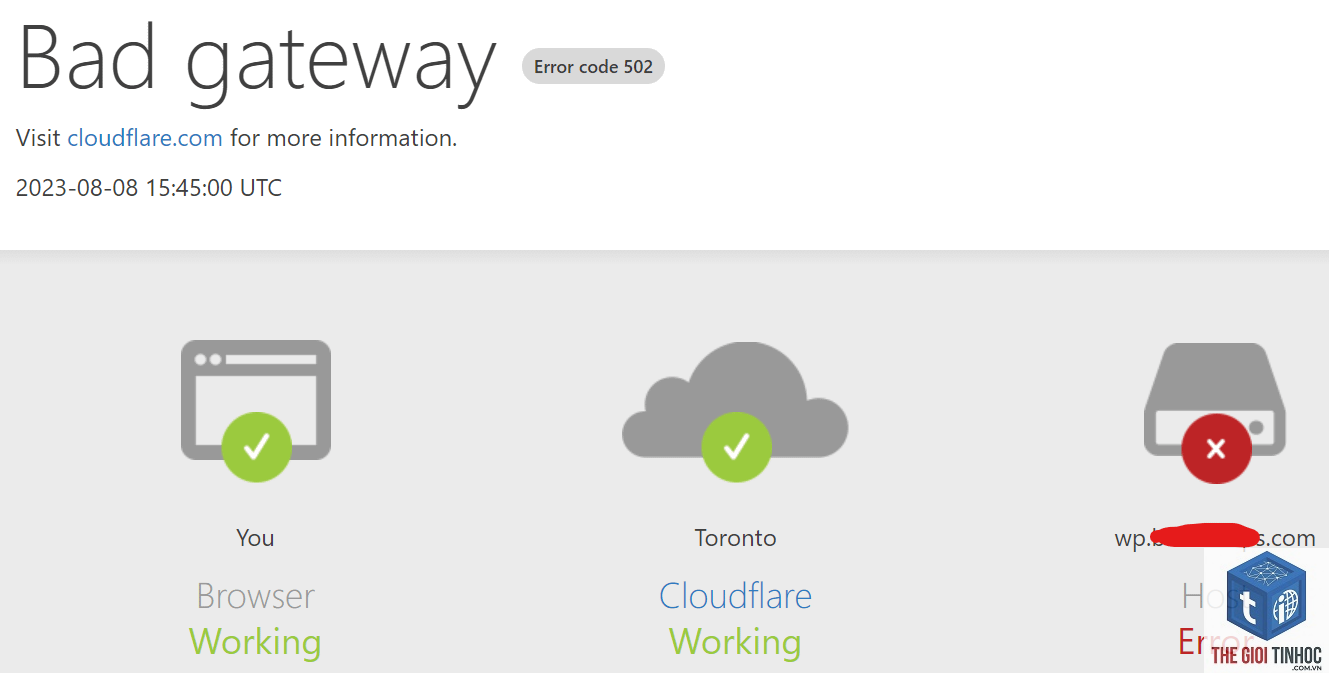
Cloudflare hoạt động như một proxy ngược, đứng giữa người dùng và máy chủ hosting. Khi có sự không tương thích về cấu hình SSL, firewall, cache hoặc plugin, kết nối giữa WordPress và Cloudflare bị gián đoạn, dẫn đến hàng loạt mã lỗi HTTP như 502, 522, 504 hay lỗi SSL redirect loop. Hiểu đúng bản chất giúp bạn chẩn đoán nhanh và chính xác.
Phân loại lỗi WordPress Cloudflare phổ biến
Lỗi 522 – Connection Timeout
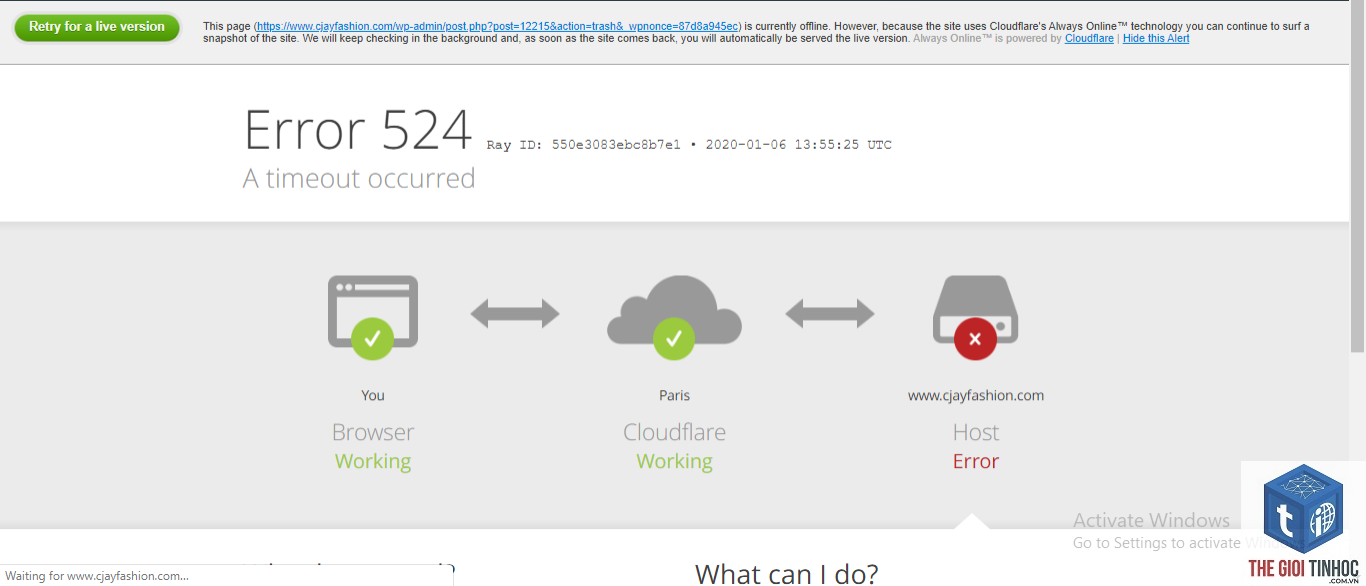
Đây là lỗi phổ biến nhất khi dùng Cloudflare. Mã 522 xuất hiện khi Cloudflare không thể thiết lập kết nối TCP với máy chủ gốc. Nguyên nhân thường do tường lửa (firewall) chặn IP của Cloudflare, hoặc máy chủ quá tải, timeout cấu hình thấp.
Lỗi 502 – Bad Gateway
Lỗi này xảy ra khi Cloudflare nhận được phản hồi không hợp lệ từ máy chủ gốc. Nguyên nhân có thể do PHP-FPM bị crash, plugin WordPress lỗi, hoặc cấu hình SSL không đồng bộ giữa Cloudflare và hosting.
Lỗi 504 – Gateway Timeout
Tương tự 522 nhưng khác ở chỗ máy chủ gốc mất quá nhiều thời gian để xử lý yêu cầu. Thường gặp khi có truy vấn database nặng, plugin caching xung đột, hoặc tài nguyên máy chủ không đủ.
Lỗi SSL không khớp – Redirect loop
Sai cài đặt chế độ SSL (Flexible, Full, Full Strict) dẫn đến vòng lặp redirect, trình duyệt báo lỗi “ERR_TOO_MANY_REDIRECTS”. Đây là một trong những lỗi WordPress Cloudflare dễ gặp nhất khi mới kích hoạt Cloudflare.
Lỗi cache – Nội dung không cập nhật
Cloudflare cache lưu bản tĩnh của trang. Khi bạn thay đổi nội dung trên WordPress mà không xoá cache, người dùng vẫn thấy phiên bản cũ. Lỗi này ảnh hưởng trực tiếp đến SEO nếu không xử lý kịp thời.
Lỗi xung đột plugin Cloudflare
Plugin Cloudflare chính thức hoặc các plugin cache như W3 Total Cache, WP Rocket có thể xung đột cấu hình, gây lỗi 502, 503 hoặc làm hỏng cấu trúc rewrite rules.
Nguyên nhân sâu xa dẫn đến lỗi WordPress Cloudflare
- Firewall hosting chặn IP Cloudflare: Khi bật Cloudflare, toàn bộ traffic đi qua IP của Cloudflare. Nếu hosting chặn hoặc không cho phép các IP này, kết nối bị từ chối ngay lập tức.
- SSL không đồng bộ: Sử dụng chế độ Flexible SSL trong khi hosting chưa có certificate, hoặc Full Strict khi hosting không hỗ trợ SSL hợp lệ.
- Plugin caching lạm dụng: Một số plugin tự động thêm header cache không tương thích với Cloudflare, dẫn đến lỗi 502 hay 504.
- PHP memory limit thấp: Khi website có lượng truy cập cao hoặc plugin nặng, PHP hết bộ nhớ gây ra lỗi gateway.
- Cấu hình.htaccess sai: Rewrite rules, redirect SSL hoặc rules cache trong.htaccess có thể làm Cloudflare hiểu sai yêu cầu.
- Kiểm tra IP Cloudflare được phép trong firewall hosting: Truy cập Cloudflare dashboard, vào Overview, xem dải IP công khai. Thêm tất cả IP này vào whitelist của hosting.
- Tăng thời gian timeout cho máy chủ: Nếu dùng Nginx, tăng proxy_read_timeout lên 60s hoặc cao hơn. Với Apache, điều chỉnh TimeOut trong httpd.conf.
- Kiểm tra tài nguyên máy chủ: Nếu VPS hoặc dedicated server quá tải, nâng cấp RAM hoặc CPU.
- Tạm thời tắt tất cả plugin: Đổi tên thư mục
wp-content/pluginsthànhplugins_oldđể kiểm tra. Nếu hết lỗi, kích hoạt từng plugin và xác định plugin gây xung đột. - Fix PHP-FPM: Kiểm tra log PHP:
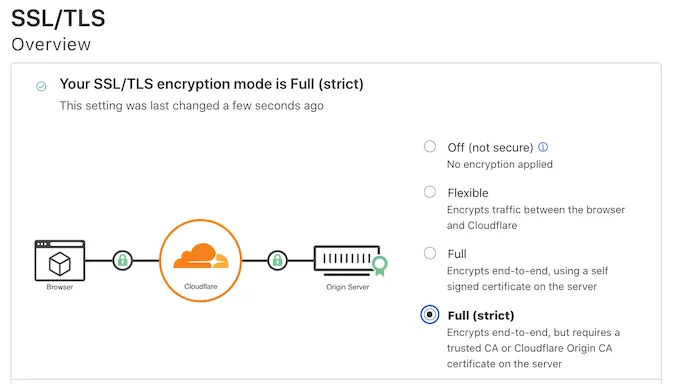
tail -f /var/log/php-fpm/error.log. Thường gặp lỗi PHP memory limit, hãy tăng lên 256M hoặc 512M. - Cập nhật cấu hình SSL: Vào Cloudflare dashboard, SSL/TLS, đặt chế độ Full (Strict) nếu hosting có SSL hợp lệ. Nếu không có SSL, dùng Flexible nhưng phải đảm bảo không có redirect loop.
- Optimize database WordPress: Dùng plugin như WP-Optimize hoặc xoá spam comment, revision, transient.
- Giảm thời gian thực thi script: Nếu có plugin cron job hoặc backup nặng, hãy lên lịch vào giờ thấp điểm.
- Tăng giới hạn thời gian cho Cloudflare: Trong Cloudflare dashboard, vào Speed > Optimization, bật “Polish” và “Brotli” nhưng tắt “Rocket Loader” nếu gặp lỗi.
- Kiểm tra chế độ SSL trên Cloudflare: Nên dùng Full (Strict) nếu hosting có SSL certificate từ Let’s Encrypt hoặc CA tin cậy.
- Tắt tất cả plugin redirect SSL: Các plugin như Really Simple SSL, WP Force SSL có thể xung đột với Cloudflare. Chỉ dùng một nguồn redirect duy nhất.
- Sửa.htaccess: Nếu có dòng
RewriteCond %{HTTP:X-Forwarded-Proto}!https, hãy kiểm tra lại. Cloudflare gửi header X-Forwarded-Proto, cần viết rule đúng. - Xoá cache Cloudflare thủ công: Vào Cloudflare dashboard, Speed > Purge Cache, chọn “Purge Everything”. Hoặc dùng API để xoá cache theo URL.
- Cấu hình cache level hợp lý: Đặt Cache Level là “Standard” thay vì “Ignore Query String” nếu bạn dùng query string cho nội dung động.
- Dùng plugin đồng bộ cache: Plugin Cloudflare chính thức có tính năng “Automatic Cache Purge” khi bạn cập nhật bài viết.
- Chỉ dùng plugin Cloudflare chính thống: Plugin “Cloudflare” do Cloudflare phát triển (hơn 500k active installations). Gỡ bỏ các plugin cache khác nếu không cần thiết.
- Nếu dùng W3 Total Cache: Vào Performance > Browser Cache, bỏ chọn “Set expires header” và “Set cache control header” vì Cloudflare đã xử lý.
- Kiểm tra CDN tích hợp: Một số plugin cache có CDN riêng, tắt tính năng CDN của plugin nếu đã dùng Cloudflare.
- Cloudflare Diagnostic Tool: Truy cập
https://cloudflare.com/dnsđể kiểm tra DNS và kết nối. - curl command: Dùng lệnh
curl -I https://yourdomain.comđể xem header response, đặc biệt làcf-cache-statusvàx-server. - WordPress Debug Log: Bật
WP_DEBUGtrong wp-config.php để ghi log lỗi PHP. - Hosting error log: Kiểm tra file error log của Apache/Nginx để biết nguyên nhân cụ thể.
- Không cập nhật IP nguồn khi chuyển hosting: Khi thay đổi máy chủ, quên cập nhật DNS record trên Cloudflare dẫn đến lỗi 522. Cần update IP kịp thời.
- Bật tất cả tính năng Cloudflare cùng lúc: Bật Rocket Loader, Mirage, Polish, và WAF một lúc có thể gây xung đột. Kích hoạt từng tính năng và kiểm tra.
- Sao chép cấu hình.htaccess mẫu không phù hợp: Dùng rules dành cho server không có proxy sẽ sinh lỗi redirect. Luôn dùng rules được Cloudflare khuyến nghị.
- Bỏ qua log lỗi: Không kiểm tra log PHP và hosting khi gặp lỗi 502/504, dẫn đến mất thời gian sửa sai nguyên nhân.
- Luôn tạo staging site trước khi thay đổi lớn: Dùng plugin như WP Staging để test cấu hình Cloudflare trên môi trường sao chép.
- Sử dụng Cloudflare APO (Automatic Platform Optimization): Dịch vụ trả phí giúp giảm thời gian tải trang và hạn chế lỗi cache động.
- Bảo mật WordPress bằng Cloudflare WAF: Bật Web Application Firewall, cài đặt chế độ “High” nhưng cẩn thận với các rule chặn plugin admin.
- Đặt TTL DNS hợp lý: TTL 5-10 phút trong quá trình debug, sau đó đặt lại 300-600 giây để ổn định.
- Kết hợp CDN và object cache: Dùng Redis hoặc Memcached cho database, kết hợp Cloudflare CDN để giảm tải cho máy chủ gốc.
Hướng dẫn chi tiết khắc phục từng loại lỗi WordPress Cloudflare
Khắc phục lỗi 522 Connection Timeout
Khắc phục lỗi 502 Bad Gateway
Khắc phục lỗi 504 Gateway Timeout
Khắc phục lỗi SSL redirect loop
Xử lý lỗi cache không cập nhật
Xử lý lỗi xung đột plugin Cloudflare
So sánh các chế độ SSL của Cloudflare
| Chế độ SSL | Mô tả | Khi nào dùng | Lỗi thường gặp |
|---|---|---|---|
| Flexible | Kết nối từ người dùng đến Cloudflare là HTTPS, từ Cloudflare đến máy chủ là HTTP. | Hosting chưa có SSL certificate. | Redirect loop nếu hosting bật redirect HTTP sang HTTPS. |
| Full | Cả hai chặng đều HTTPS, nhưng không kiểm tra chứng chỉ. | Hosting có SSL tự ký (self-signed). | Lỗi 502 nếu chứng chỉ không hợp lệ. |
| Full (Strict) | Cả hai chặng HTTPS, yêu cầu chứng chỉ hợp lệ từ CA tin cậy. | Hosting có SSL từ Let’s Encrypt, DigiCert, v.v. | Lỗi 526 nếu chứng chỉ hết hạn hoặc không khớp. |
| Off | Không mã hoá. | Chỉ dùng khi test hoặc không cần bảo mật. | Thông báo không an toàn trên trình duyệt. |
Các công cụ hỗ trợ debug lỗi WordPress Cloudflare
Sai lầm thường gặp và cách tránh
Lưu ý quan trọng khi dùng Cloudflare cho WordPress
Câu hỏi thường gặp (FAQ)
Làm sao biết lỗi do Cloudflare hay hosting?
Dùng công cụ cURL với option --resolve để bỏ qua proxy: curl -I https://yourdomain.com --resolve yourdomain.com:443:IP_máy_chủ. Nếu nhận phản hồi lỗi, vấn đề nằm ở hosting. Nếu thành công, lỗi từ Cloudflare.
Có nên dùng Cloudflare cho WordPress không?
Có, nếu bạn muốn tăng tốc độ tải trang, giảm tải băng thông và chặn tấn công DDoS. Tuy nhiên, cần cấu hình đúng SSL và cache để tránh lỗi.
Lỗi 522 có nguy hiểm không?
Không nguy hiểm về mặt dữ liệu nhưng gây mất traffic tạm thời. Lỗi 522 thường xuất phát từ firewall hosting chặn Cloudflare, cần xử lý ngay để không ảnh hưởng SEO.
Tại sao sau khi bật Cloudflare website chậm hơn?
Có thể do bật nhiều tính năng tối ưu không tương thích (ví dụ Rocket Loader với theme nhiều JavaScript), hoặc chế độ SSL không đúng gây thêm bước xử lý. Kiểm tra lại từng tính năng và chọn chế độ SSL phù hợp.
Làm sao reset lại toàn bộ cấu hình Cloudflare khi lỗi quá nặng?
Vào Cloudflare dashboard, chọn domain, kéo xuống dưới cùng, chọn “Remove site from Cloudflare”. Chờ DNS hết hiệu lực (TTL cũ), sau đó thêm lại domain và cấu hình từ đầu. Cách này mất 5-10 phút.
Kết luận
Lỗi WordPress Cloudflare không phải là vấn đề quá phức tạp nếu bạn hiểu rõ cơ chế hoạt động và từng loại mã lỗi. Việc nắm vững cách xử lý lỗi 522, 502, 504, SSL redirect loop và cache giúp bạn tiết kiệm thời gian, bảo vệ thứ hạng SEO và mang lại trải nghiệm mượt mà cho người dùng. Hãy luôn kiểm tra log, cập nhật cấu hình SSL chính xác, và sử dụng các plugin tương thích để tránh tái diễn lỗi. Nếu còn thắc mắc, hãy tham khảo tài liệu chính thức từ Cloudflare hoặc nhờ đến sự hỗ trợ từ hosting provider.
- Chân dung khách hàng: Bí quyết xây dựng chiến lược marketing bứt phá doanh số
- Notice Report Là Gì? Hướng Dẫn Chi Tiết Từ A-Z Cho Người Mới Nhập Ngành
- Near Me Keyword: Chiến Lược SEO Địa Phương Toàn Diện Cho Từ Khóa “Gần Tôi”
- Quản lý bài viết WordPress hiệu quả: Bí quyết tối ưu nội dung từ A đến Z
- Elementor Form Validation Lỗi: Nguyên Nhân Và Cách Khắc Phục Từ Cơ Bản Đến Nâng Cao
Bài viết cùng chủ đề:
-

WordPress Server Monitoring: Bí Quyết Giữ Website Luôn Nhanh, Ổn Định và An Toàn
-

WordPress Hosting Diagnostics: Quy Trình Chẩn Đoán và Tối Ưu Hosting WordPress Toàn Diện
-

Hướng dẫn toàn diện về WordPress MySQL Log: Cách truy cập, phân tích và tối ưu hiệu suất
-

Hướng Dẫn Chi Tiết Xem Và Phân Tích WordPress PHP-FPM Log Để Debug Lỗi Hiệu Quả
-

Hướng dẫn chi tiết cách đọc và phân tích WordPress Nginx Error Log dành cho người mới bắt đầu
-

Hướng dẫn chi tiết cách đọc và xử lý lỗi WordPress Apache Error Log hiệu quả
-

WordPress Server Error Log: Hướng Dẫn Chi Tiết Cách Đọc, Phân Tích Và Xử Lý Mọi Lỗi Server
-

Fixed Hosting: Hướng Dẫn WordPress Hosting Troubleshooting Chi Tiết Nhất
-

Hướng dẫn chi tiết WordPress Server Debug: Từ khái niệm đến triển khai thực tế
-
Hướng Dẫn Chi Tiết WordPress Hosting Debug: Xử Lý Mọi Lỗi Hosting Cho Site WordPress
-

WordPress Hosting Sau Nâng Cấp MySQL Bị Lỗi: Nguyên Nhân Và Cách Xử Lý Toàn Diện
-

WordPress Hosting Sau Đổi IP Bị Lỗi? Nguyên Nhân Và Cách Khắc Phục Toàn Diện
-

Khắc phục ngay lỗi WordPress server sau khi migrate website: Hướng dẫn chi tiết từ A-Z
-

WordPress Server Sau Restore Backup Bị Lỗi: Nguyên Nhân Và Cách Khắc Phục Toàn Diện
-

Khắc Phục Ngay Lỗi WordPress Hosting Sau Khi Bật SSL – Hướng Dẫn Chi Tiết Từ A-Z
-

WordPress host sau khi bật Cloudflare bị lỗi: Nguyên nhân và giải pháp triệt để















