
Khắc Phục WordPress PHP-FPM Slow Request: Hướng Dẫn Toàn Diện Từ A-Z
Th6
WordPress chạy trên nền tảng PHP-FPM là một trong những stack phổ biến nhất hiện nay nhờ hiệu suất cao và khả năng mở rộng. Tuy nhiên, không ít quản trị viên đau đầu với vấn đề wordpress php-fpm slow request – hiện tượng request xử lý quá lâu dẫn đến timeout, website load chậm hoặc mất kết nối. Nếu không được chẩn đoán và xử lý kịp thời, PHP-FPM slow request không chỉ làm giảm trải nghiệm người dùng mà còn ảnh hưởng nghiêm trọng đến SEO và chuyển đổi. Bài viết này sẽ phân tích nguyên nhân, hướng dẫn chẩn đoán chính xác và đưa ra các giải pháp tối ưu hiệu quả nhất.
PHP-FPM Slow Request Là Gì? Nguyên Nhân Cốt Lõi

PHP-FPM (FastCGI Process Manager) quản lý các tiến trình xử lý request PHP. Khi một request PHP mất quá nhiều thời gian để hoàn tất – vượt ngưỡng timeout (thường là 30-60 giây) – nó được gọi là PHP-FPM slow request. Điều này thường dẫn đến lỗi 502 Bad Gateway, 504 Gateway Timeout hoặc TTFB (Time To First Byte) rất cao.
Nguyên nhân phổ biến gây ra slow request cho WordPress
- Plugin & Theme hoạt động kém hiệu quả: Code không được tối ưu, gọi nhiều query không cần thiết, sử dụng hàm WP_Query thiếu index, hoặc gọi API bên ngoài chậm.
- Cấu hình PHP-FPM không phù hợp: Số lượng workers (pm.max_children) quá thấp, timeouts (request_terminate_timeout, request_slowlog_timeout) không đủ, cài đặt PM động không đúng.
- Database Query chậm: Query SQL không index, bảng lớn không tối ưu, transaction dài, hoặc MySQL server tải cao.
- Giới hạn tài nguyên server: CPU, RAM, I/O đĩa bị bão hòa do số lượng request cao.
- Thiếu effective caching: WordPress không sử dụng page cache (Redis, Varnish) dẫn đến PHP phải xử lý mọi request, kể cả request không cần thiết.
- External requests bị chậm: Gọi API từ bên thứ ba (Google Fonts, reCAPTCHA, payment gateway) mất thời gian chờ.
- TTFB > 5 giây: Thời gian server phản hồi header đầu tiên quá lâu.
- CPU sử dụng gần 100%: Xuất hiện đột biến khi có traffic hoặc khi plugin cron chạy.
- Log PHP-FPM ghi đầy slow request: Dòng log có dạng “WARNING: [pool www] child 1234, script ‘/var/www/html/index.php’ (request: “GET /”) executing too slow (25.105362 sec)”.
- Website chạy banner “This page isn’t working” sau một khoảng thời gian load.
Triệu Chứng Nhận Biết WordPress PHP-FPM Slow Request
Trước khi tìm cách khắc phục, bạn cần xác định chắc chắn rằng website đang gặp wordpress php-fpm slow request.
Cách Chẩn Đoán WordPress PHP-FPM Slow Request Chính Xác
Muốn xử lý tận gốc vấn đề, bạn cần chẩn đoán đúng nguồn gốc. Các công cụ và kỹ thuật sau được các chuyên gia sử dụng hàng ngày:
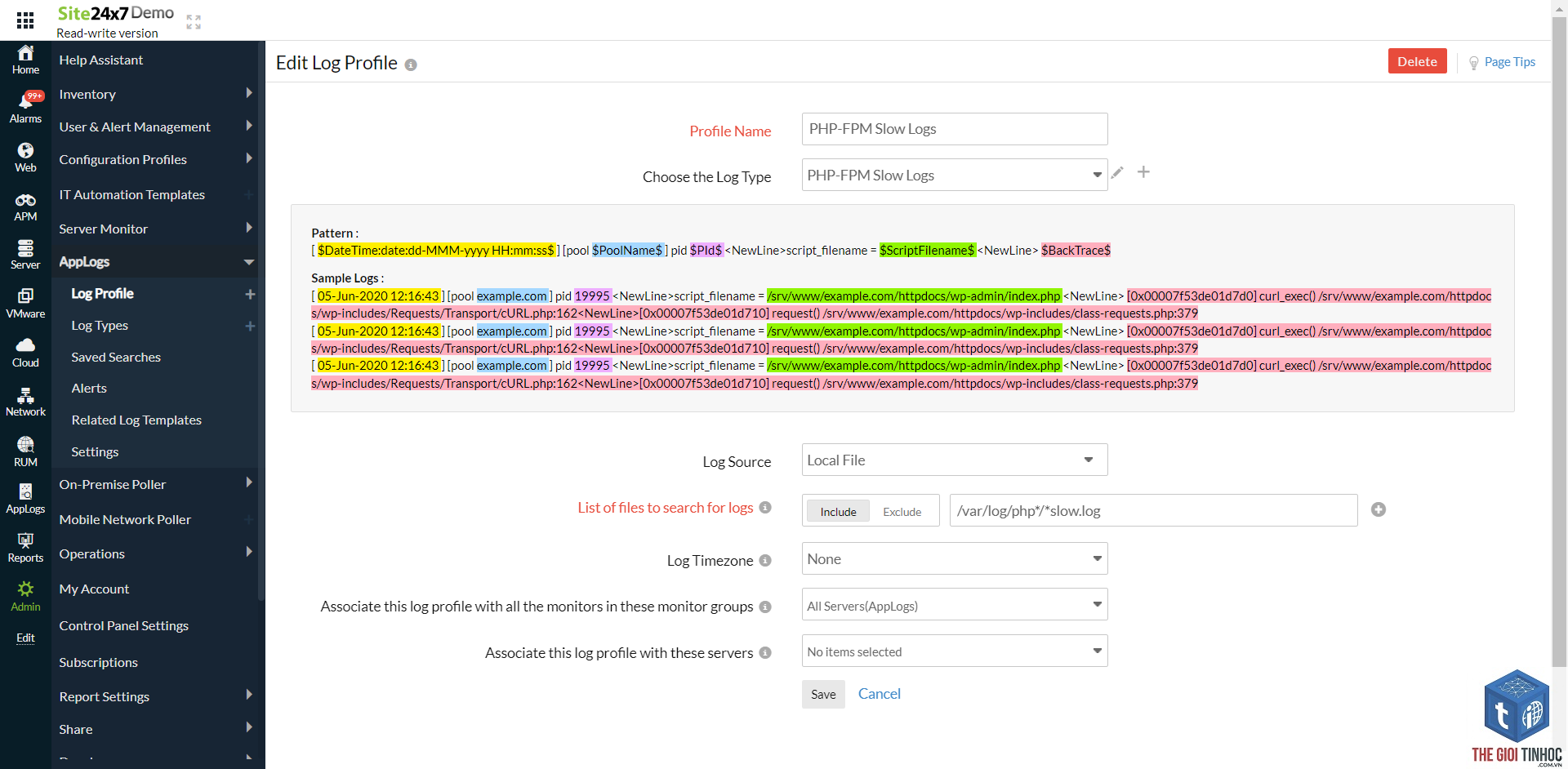
1. Bật log slow request của PHP-FPM
Đây là bước đầu tiên và quan trọng nhất. Trong file cấu hình PHP-FPM (thường nằm ở /etc/php/8.x/fpm/pool.d/www.conf), kích hoạt:
request_slowlog_timeout = 5s
request_terminate_timeout = 30s
slowlog = /var/log/php-slow.log
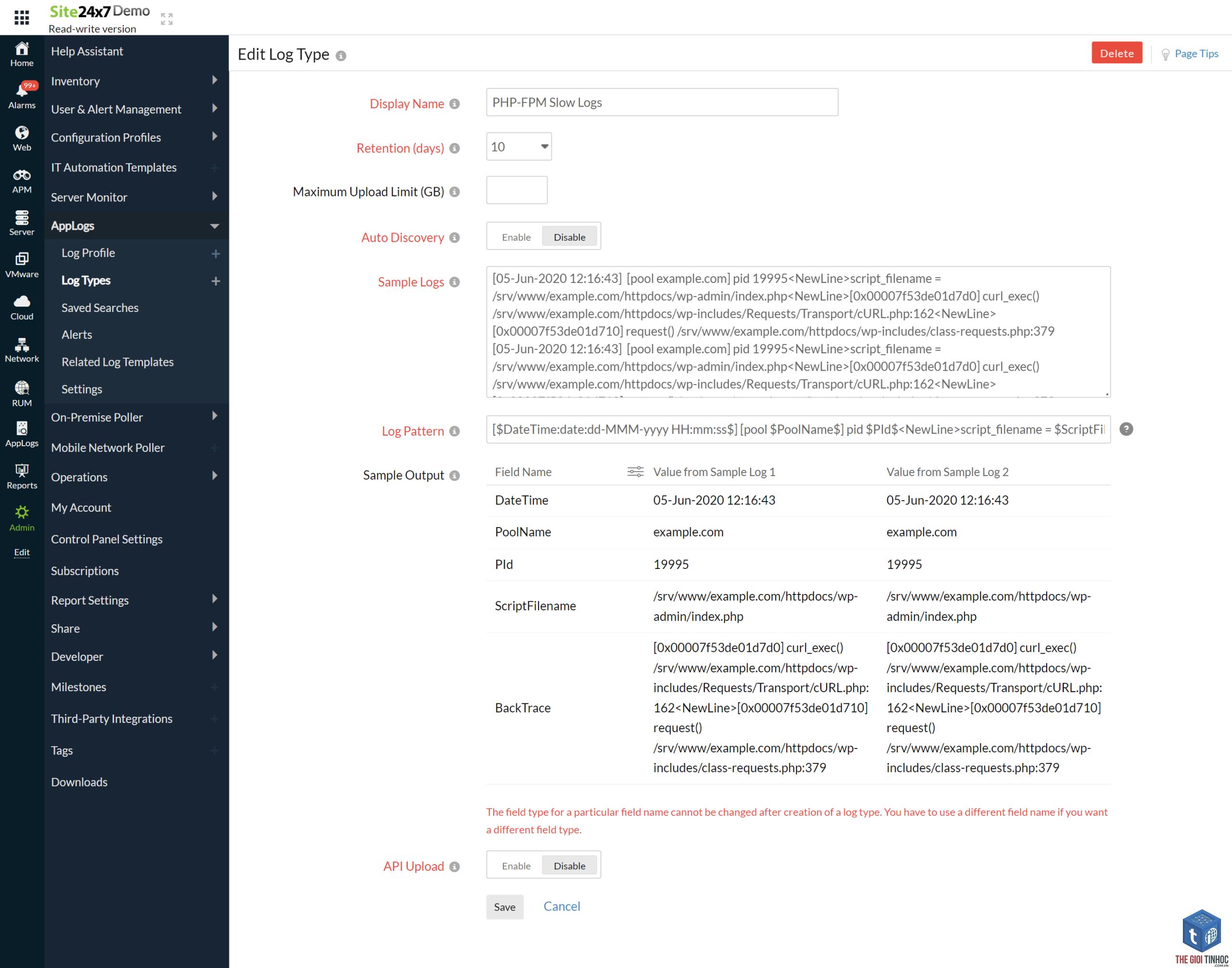
Sau đó restart PHP-FPM và theo dõi file slowlog. Mỗi dòng log sẽ chỉ rõ script nào, mất bao nhiêu giây, và stack trace (nếu có).
2. Kiểm tra tài nguyên hệ thống thời gian thực
Sử dụng top -c, htop, hoặc glances để xem tiến trình PHP-FPM nào tiêu tốn nhiều CPU. Kết hợp với strace -p PID để xem tiến trình đó đang bị blocking ở đâu.
3. Phân tích slow query MySQL
Bật slow query log trong MySQL:
SET GLOBAL slow_query_log = 'ON';
SET GLOBAL long_query_time = 2;
Dùng pt-query-digest hoặc phpMyAdmin để tìm các query chậm do WordPress gây ra.
4. Debug bằng plugin khảo sát hiệu năng
Cài đặt plugin như Query Monitor, New Relic APM, hoặc Blackfire.io. Chúng hiển thị thời gian xử lý từng hook, query, và external API.
11 Cách Khắc Phục WordPress PHP-FPM Slow Request Hiệu Quả
Dựa trên kết quả chẩn đoán, áp dụng một hoặc nhiều biện pháp dưới đây theo mức độ ưu tiên:
1. Tinh chỉnh cấu hình PHP-FPM pool
Tham số pm.max_children cần được tính toán phù hợp với RAM server. Công thức cơ bản: max_children = (Total RAM - RAM hệ thống) / Kích thước bộ nhớ trung bình mỗi worker.
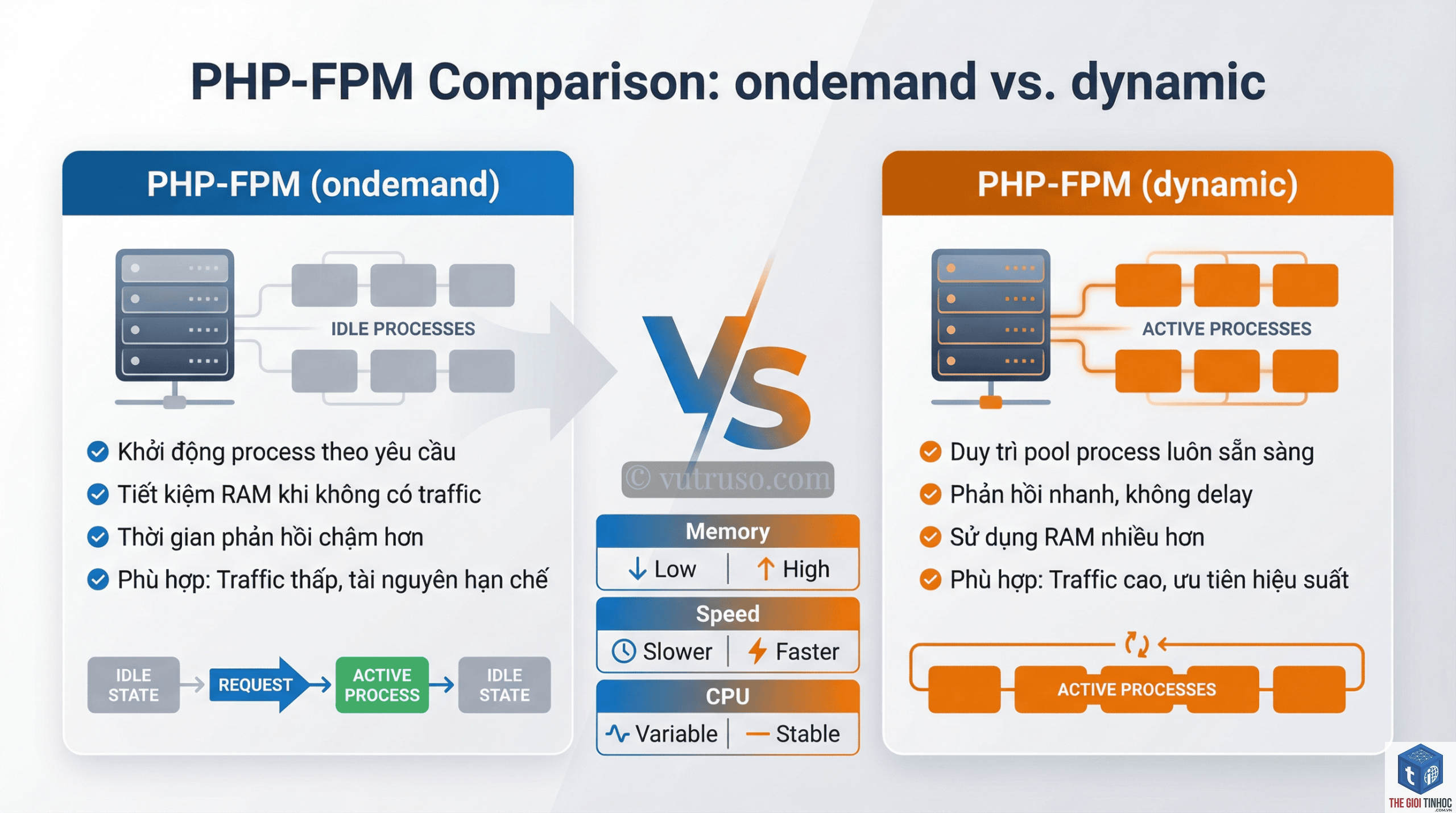
Cài đặt PM dynamic: pm = dynamic, pm.max_children = 50, pm.start_servers = 5, pm.min_spare_servers = 3, pm.max_spare_servers = 10. Với WordPress sites có traffic biến động lớn, nên thử nghiệm cả chế độ static.
2. Kích hoạt và tối ưu OpCache
OpCache lưu mã PHP đã biên dịch giúp tăng tốc request lên đến 2-3 lần. Trong php.ini, bật opcache.enable=1, opcache.memory_consumption=128, opcache.max_accelerated_files=10000. Đảm bảo không có opcache.validate_timestamps=0 khi đang phát triển.
3. Tối ưu plugin và theme
Vô hiệu hóa các plugin không cần thiết. Đối với plugin bắt buộc, kiểm tra cách chúng đăng ký hook (ví dụ: tránh dùng wp_head với query nặng). Sử dụng theme nhẹ, tránh page builder nếu không thực sự cần.
4. Triển khai caching layer mạnh
Redis Object Cache giúp giảm số lần query database cho các transient, session. Thêm WP_REDIS_HOST = '127.0.0.1' vào wp-config.php. Kết hợp với Nginx FastCGI Cache hoặc Varnish cho full page cache. Với VPS có sẵn RAM, Redis là lựa chọn tối ưu.
5. Điều chỉnh request_terminate_timeout hợp lý
Giá trị mặc định nhiều host là 30 giây. Nếu website có một số tác vụ nặng (cron, import dữ liệu), hãy tăng lên 60-120 giây cho pool hoặc tách riêng pool xử lý tác vụ background với timeout lớn hơn.
6. Tối ưu MySQL queries và database
Kiểm tra các bảng wp_posts, wp_postmeta, wp_options bị oversized. Sử dụng plugin WP-Optimize để dọn dẹp revision, spam. Thêm index cho các cột thường dùng trong WHERE: ALTER TABLE wp_postmeta ADD INDEX meta_key_value (meta_key(191), meta_value(10));
7. Hạn chế external requests
Nếu plugin gọi API bên ngoài (ví dụ: Google Fonts, gravatar, plugin kiểm tra license), hãy cân nhắc cache kết quả trong thời gian dài hoặc loại bỏ nếu không quan trọng.
8. Nâng cấp server hoặc chuyển hosting
Khi website có traffic lớn (hàng nghìn concurrent users), VPS cấu hình thấp không đủ sức. Cần nâng cấp CPU, RAM, chuyển sang SSD NVMe, hoặc dùng dedicated server.
9. Sử dụng CDN cho static assets
CDN giảm tải cho server gốc khi phục vụ hình ảnh, CSS, JS. Tuy nhiên, nó không trực tiếp giải quyết php-fpm slow request nhưng giúp giảm số request PHP cần xử lý.
10. Kiểm tra cron job và wp-cron
Một số plugin lên lịch cron chạy quá dày hoặc cron job server gọi wp-cron.php mỗi phút. Chuyển sang sử dụng DISABLE_WP_CRON = true và thiết lập cron job thực tế với interval hợp lý.
11. Giám sát và tối ưu liên tục
Dùng Prometheus + Grafana hoặc solution như CloudWatch để theo dõi thời gian request, CPU, memory của PHP-FPM. Thiết lập cảnh báo khi có request chậm vượt ngưỡng.
Bảng So Sánh Các Phương Pháp Xử Lý Slow Request
| Phương pháp | Mức độ khó | Hiệu quả trung bình | Chi phí | Thời gian triển khai |
|---|---|---|---|---|
| Tinh chỉnh PHP-FPM pool | Trung bình | Cao | Miễn phí | 15 phút |
| Bật OpCache | Dễ | Cao | Miễn phí | 5 phút |
| Triển khai Redis Cache | Trung bình | Rất cao | Miễn phí (nếu dùng Redis có sẵn) | 30 phút |
| Tối ưu Plugin & Theme | Dễ – Trung bình | Trung bình đến Cao | Miễn phí hoặc chi phí thay theme | 1-2 giờ |
| Nâng cấp Server | Dễ | Cao tức thời | Cao (tăng monthly fee) | 30 phút |
| Sử dụng CDN | Dễ | Trung bình (giảm tải static) | Thấp – Trung bình | 15 phút |
Sai Lầm Thường Gặp Khi Xử Lý WordPress PHP-FPM Slow Request
- Chỉ tăng pm.max_children vô tội vạ: Mỗi worker tiêu tốn RAM. Nếu tăng quá nhiều vượt quá dung lượng server, sẽ gây swap và làm mọi thứ chậm hơn.
- Bỏ qua request_slowlog_timeout: Không có log thì không biết request nào là thủ phạm, chỉ đoán mò.
- Tin rằng tăng memory limit giải quyết mọi thứ: Memory limit chỉ cho phép script dùng nhiều RAM hơn, nhưng không giải quyết vấn đề query chậm hay blocking I/O.
- Cài quá nhiều plugin caching: WP Super Cache, W3 Total Cache, Redis Object Cache cùng lúc gây conflict và tốn tài nguyên.
- Không kiểm tra external HTTP calls: Một plugin gọi API bên ngoài nhưng API đó chậm hoặc bị timeout cũng kéo dài toàn bộ request PHP.
Lưu Ý Quan Trọng Khi Tinh Chỉnh PHP-FPM Cho WordPress
- Luôn backup cấu hình trước khi thay đổi. Dùng command
cp /etc/php/8.x/fpm/pool.d/www.conf /etc/php/8.x/fpm/pool.d/www.conf.bak. - Chọn chế độ PM phù hợp: PM static phù hợp với website có traffic ổn định, vì không có overhead tạo process. PM dynamic phù hợp với traffic biến động.
- Không đặt
request_terminate_timeoutquá thấp (dưới 20 giây) vì có thể kill các request hợp lệ. - Kiểm tra kỹ
pm.max_requests– giá trị này thường set 500-1000 để tránh memory leak tích tụ. Nếu set quá cao, worker có thể bị rò rỉ bộ nhớ. - Sau mỗi lần thay đổi, restart PHP-FPM và theo dõi slowlog trong 24 giờ để đánh giá hiệu quả.
- Kết hợp tối ưu web server bên cạnh PHP-FPM: giảm buffering, giữ keepalive, tăng số lượng worker của Nginx.
Câu Hỏi Thường Gặp Về WordPress PHP-FPM Slow Request
Làm thế nào để kiểm tra slow request log PHP-FPM?
Mở file cấu hình pool (ví dụ: www.conf), thêm hoặc uncomment dòng request_slowlog_timeout = 5 và slowlog = /path/to/log. Restart PHP-FPM, sau đó dùng tail -f /path/to/log để xem log real-time. Mỗi request chậm sẽ ghi lại script và thời gian xử lý.
Slow request có liên quan đến PHP memory limit không?
Gián tiếp. Khi PHP script cố gắng tiêu tốn nhiều bộ nhớ hơn giới hạn cho phép, nó sẽ báo lỗi fatal error và kết thúc nhanh hơn. Tuy nhiên, memory limit thấp không gây ra slow request. Slow request thường do script bị blocking (IO, database query, external API) chứ không phải do thiếu RAM.
Tại sao request bị terminate dù đã tăng timeout?
Việc tăng request_terminate_timeout chỉ cho phép request chạy lâu hơn trước khi bị kill. Nếu nguyên nhân chậm là do blocking không thể kiểm soát (ví dụ: database lock, external API không response), request vẫn sẽ bị terminate sau thời gian set. Cần giải quyết tận gốc blocking.
Nên dùng PM dynamic hay static cho WordPress?
Không có câu trả lời duy nhất. Nếu server đủ RAM và traffic ổn định (ví dụ: site tin tức có lượng truy cập đều đặn), PM static cho hiệu suất cao hơn. Nếu traffic thất thường (ví dụ: site nhỏ có lúc không ai xem), PM dynamic tiết kiệm RAM hơn. Thử nghiệm với cả hai, đo benchmark và chọn cái phù hợp.
Kết Luận
Vấn đề wordpress php-fpm slow request không phải là cơn ác mộng vô phương cứu chữa. Bằng cách chẩn đoán có hệ thống – từ log slow request, tài nguyên server, đến query database – bạn có thể xác định chính xác thủ phạm. Từ đó áp dụng các giải pháp phù hợp: tinh chỉnh pool PHP-FPM, bật opcache, triển khai Redis, tối ưu plugin, hoặc nâng cấp hạ tầng. Kinh nghiệm từ nhiều dự án lớn cho thấy, việc kết hợp tối ưu mã nguồn và cấu hình PHP-FPM mang lại sự cải thiện rõ rệt ngay lập tức. Hãy theo dõi slowlog thường xuyên và cập nhật khi website có thay đổi về plugin hoặc theme để giữ cho tốc độ load luôn ở mức tối ưu.
- Xử Lý WooCommerce PHP Timeout: Nguyên Nhân, Giải Pháp và Cách Tối Ưu Hiệu Quả
- Keyword Trend Là Gì? Cách Phân Tích Xu Hướng Từ Khóa Để Tăng Trưởng SEO Bền Vững
- Server Cache WordPress Là Gì? Giải Pháp Tối Ưu Tốc Độ Website Toàn Diện
- Branded Keyword Ahrefs: Hướng Dẫn Toàn Diện Để Thống Trị Kết Quả Tìm Kiếm Thương Hiệu
- Khắc phục lỗi WordPress Web Server Error: Hướng dẫn toàn diện từ A-Z
Bài viết cùng chủ đề:
-

WordPress Server Monitoring: Bí Quyết Giữ Website Luôn Nhanh, Ổn Định và An Toàn
-

WordPress Hosting Diagnostics: Quy Trình Chẩn Đoán và Tối Ưu Hosting WordPress Toàn Diện
-

Hướng dẫn toàn diện về WordPress MySQL Log: Cách truy cập, phân tích và tối ưu hiệu suất
-

Hướng Dẫn Chi Tiết Xem Và Phân Tích WordPress PHP-FPM Log Để Debug Lỗi Hiệu Quả
-

Hướng dẫn chi tiết cách đọc và phân tích WordPress Nginx Error Log dành cho người mới bắt đầu
-

Hướng dẫn chi tiết cách đọc và xử lý lỗi WordPress Apache Error Log hiệu quả
-

WordPress Server Error Log: Hướng Dẫn Chi Tiết Cách Đọc, Phân Tích Và Xử Lý Mọi Lỗi Server
-

Fixed Hosting: Hướng Dẫn WordPress Hosting Troubleshooting Chi Tiết Nhất
-

Hướng dẫn chi tiết WordPress Server Debug: Từ khái niệm đến triển khai thực tế
-
Hướng Dẫn Chi Tiết WordPress Hosting Debug: Xử Lý Mọi Lỗi Hosting Cho Site WordPress
-

WordPress Hosting Sau Nâng Cấp MySQL Bị Lỗi: Nguyên Nhân Và Cách Xử Lý Toàn Diện
-

WordPress Hosting Sau Đổi IP Bị Lỗi? Nguyên Nhân Và Cách Khắc Phục Toàn Diện
-

Khắc phục ngay lỗi WordPress server sau khi migrate website: Hướng dẫn chi tiết từ A-Z
-

WordPress Server Sau Restore Backup Bị Lỗi: Nguyên Nhân Và Cách Khắc Phục Toàn Diện
-

Khắc Phục Ngay Lỗi WordPress Hosting Sau Khi Bật SSL – Hướng Dẫn Chi Tiết Từ A-Z
-

WordPress host sau khi bật Cloudflare bị lỗi: Nguyên nhân và giải pháp triệt để















