
Cách khắc phục lỗi wordpress apache permissions – Hướng dẫn chi tiết từ A đến Z
Th6
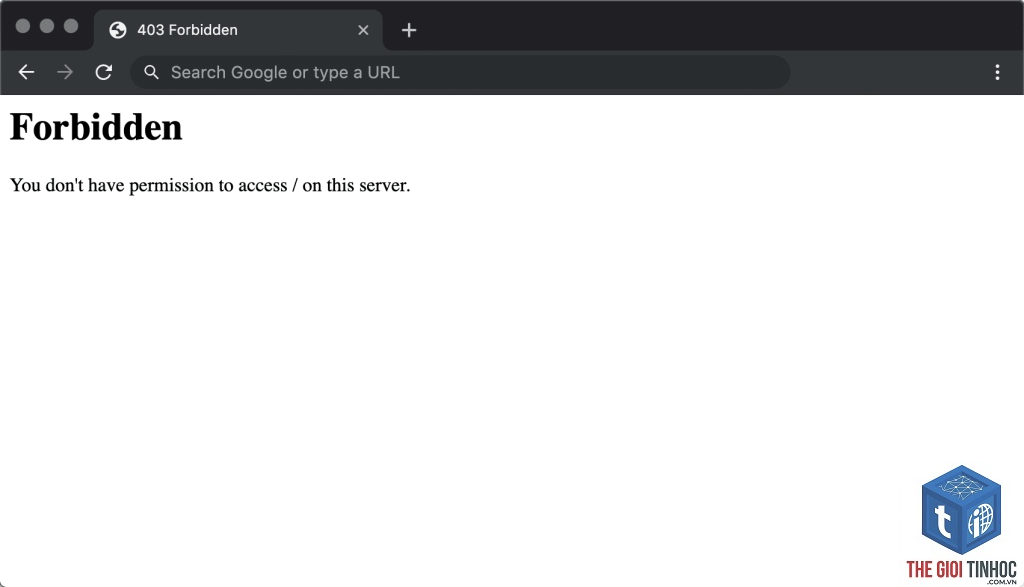
Lỗi quyền truy cập file và thư mục (wordpress apache permissions lỗi) là một trong những vấn đề phổ biến nhất mà người quản trị website WordPress gặp phải khi vận hành trên máy chủ Apache. Khi quyền sở hữu và phân quyền không được thiết lập đúng, ” thì nguyên nhân chính là thiếu quyền ghi cho thư mục uploads. Apache không thể tạo thư mục con hoặc ghi file ảnh.
Lỗi khi cập nhật plugin hoặc theme
WordPress hiển thị “Download failed. Could not create Temporary file” hoặc “Installation failed: Could not create directory” cho thấy quyền ghi trên thư mục wp-content chưa được cấp đúng. Lỗi này cũng xảy ra nếu sở hữu của thư mục plugins hoặc themes không đúng user Apache.
Màn hình trắng (White Screen of Death) do quyền sai
Đôi khi chỉ vì file wp-config.php hoặc.htaccess có quyền quá thoáng (ví dụ 0777) hoặc quá chặt (ví dụ 0400) làm Apache không thể đọc được, dẫn đến toàn bộ trang web không hiển thị. Lỗi permissions cũng là nguyên nhân phổ biến khiến trình duyệt trả về HTTP 500 Internal Server Error.
Phân tích các mức quyền – Owner, Group và Others
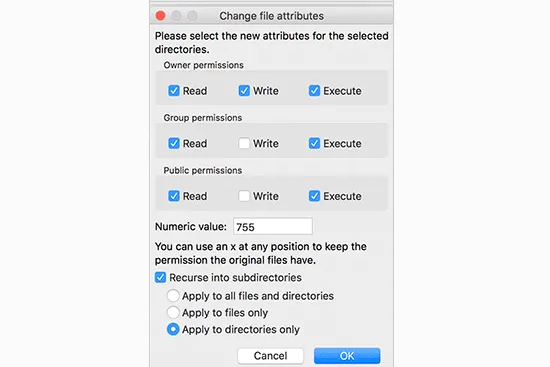
Để hiểu rõ wordpress apache permissions lỗi, bạn cần nắm ba ký hiệu số:
- 4: read (r) – quyền đọc
- 2: write (w) – quyền ghi
- 1: execute (x) – quyền thực thi (đối với thư mục, cần để vào được thư mục)
Một quyền như 755 có nghĩa là owner (7 = rwx) có toàn quyền, group (5 = r-x) có đọc và thực thi, others (5 = r-x) cũng có đọc và thực thi. WordPress yêu cầu các thư mục như wp-content phải có quyền 755 hoặc 775 để Apache có thể ghi, các file thường để 644 hoặc 664.
| Đối tượng | Quyền chuẩn khuyến nghị | Giải thích |
|---|---|---|
| Thư mục gốc WordPress | 755 | Chủ sở hữu có toàn quyền, group và others chỉ đọc và thực thi |
| Thư mục wp-content | 775 | Cần quyền ghi cho group (www-data) để Apache có thể cập nhật plugin, upload media |
| File.htaccess | 644 | Apache cần đọc file này để áp dụng rewrite rules |
| File wp-config.php | 600 hoặc 440 | Bảo mật thông tin kết nối database, chỉ owner và group mới được đọc |
Hướng dẫn sửa lỗi permissions trên WordPress với Apache
Kiểm tra user và group của Apache
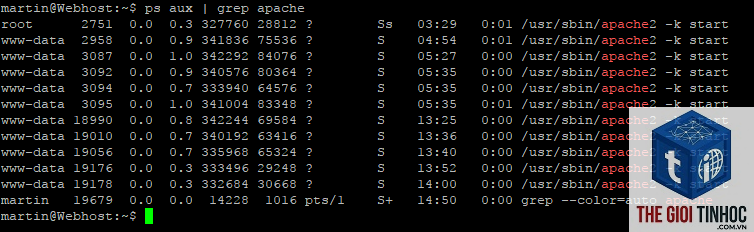
Trước hết, xác định user Apache đang chạy bằng lệnh:
ps aux | grep apache hoặc ps aux | grep httpd
Thông thường kết quả sẽ hiển thị dòng “www-data” hoặc “apache”. Nếu bạn không thấy, hãy chạy thêm:
cat /etc/apache2/envvars | grep APACHE_RUN_USER
Thay đổi chủ sở hữu cho toàn bộ thư mục WordPress
Cách an toàn nhất là đặt owner là user của bạn (ví dụ ‘youruser’) và group là www-data để Apache có thể ghi thông qua group.
sudo chown -R youruser:www-data /var/www/html
Sau đó phân quyền chuẩn:
find /var/www/html -type d -exec chmod 755 {} ;
find /var/www/html -type f -exec chmod 644 {} ;
chmod -R 775 /var/www/html/wp-content
Lưu ý: Nếu muốn Apache có thể ghi vào thư mục uploads, plugins, themes, bạn cần chắc chắn group www-data có quyền ghi. Có thể dùng lệnh:
chmod -R g+w /var/www/html/wp-content
Cấu hình thêm cho các thư mục đặc biệt
Đối với cache plugin như WP Super Cache hoặc W3 Total Cache, thư mục cache cần quyền 777 tạm thời để plugin thiết lập. Sau khi cấu hình xong, bạn nên hạ xuống 755. Tuy nhiên, không nên để toàn bộ wp-content ở 777 vì gây nguy cơ bảo mật.
Sử dụng umask để kiểm soát quyền mặc định
Nếu bạn tạo file mới qua SSH hoặc FTP, quyền mặc định phụ thuộc vào umask. Trên hosting thường umask là 022, tạo file mới có 644 và thư mục 755. “
sudo restorecon -Rv /var/www/html
Trên Ubuntu/Debian, AppArmor ít gây vấn đề hơn, nhưng nếu bạn gặp lỗi lạ, hãy kiểm tra log với sudo journalctl -u apache2 hoặc tail -f /var/log/apache2/error.log.
Các bước kiểm tra log khi gặp lỗi permissions
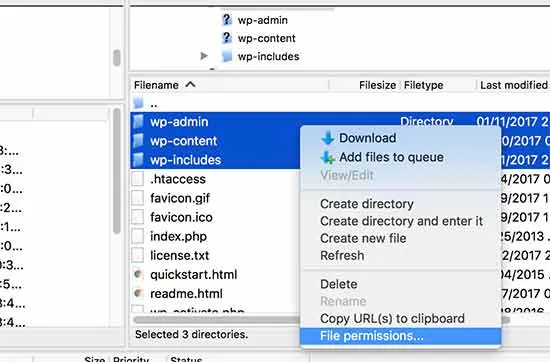
Lỗi wordpress apache permissions thường hiển thị rõ trong Apache error log. Vị trí mặc định:
- Debian/Ubuntu: /var/log/apache2/error.log
- CentOS/RHEL: /var/log/httpd/error_log
Gõ lệnh tail -100 /var/log/apache2/error.log để xem 100 dòng gần nhất. Bạn sẽ thấy các dòng như “Permission denied: /var/www/html/wp-content/upgrade/temp-xxx.tmp” – đó là dấu hiệu rõ ràng cần sửa quyền.
So sánh quyền trên hosting shared, VPS và dedicated server
| Loại hosting | Đặc điểm permissions | Giải pháp phổ biến |
|---|---|---|
| Shared hosting (cPanel) | Thường tự động set owner là user cPanel, group là nobody | Sử dụng File Manager để reset quyền về 755/644 |
| VPS (tự quản) | Cần tự set owner và group phù hợp | Dùng lệnh chown, chmod, có thể dùng script |
| Dedicated server | Linh hoạt, có thể can thiệp sâu | Tối ưu bằng setgid, selinux, php-fpm pool |
Một số lưu ý quan trọng để tránh lỗi permissions tái diễn
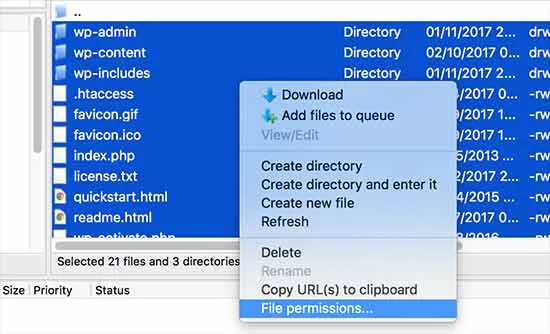
- Luôn backup cấu hình quyền trước khi thay đổi hàng loạt.
- Sử dụng plugin như “WP File Owner Fixer” để kiểm tra và sửa tự động nếu không rành dòng lệnh.
- Nếu dùng php-fpm với pool riêng, hãy đồng bộ user của pool với user sở hữu file WordPress.
- Khi di chuyển website, reset lại tất cả quyền sau khi copy dữ liệu.
- Không chạy WordPress với quyền root – luôn dùng user thường và sudo khi cần.
Câu hỏi thường gặp về wordpress apache permissions lỗi
Tôi có cần phải đổi toàn bộ file về 777 để sửa lỗi không?
Không, bạn chỉ cần đảm bảo thư mục wp-content và các thư mục con có quyền 755 hoặc 775 với group là www-data. File nên để 644. 777 chỉ nên dùng tạm thời và không nên để vĩnh viễn.
Làm sao biết user và group nào đang chạy Apache?
Chạy lệnh ps aux | grep apache hoặc xem file cấu hình /etc/apache2/envvars (Ubuntu) / /etc/httpd/conf/httpd.conf (CentOS). Dòng User và Group sẽ cho bạn biết chính xác.
Sau khi sửa permissions nhưng vẫn lỗi “Unable to create directory”, phải làm sao?
Kiểm tra disk quota, dung lượng ổ cứng đầy, hoặc SELinux đang chặn. Xem error log Apache để biết thêm chi tiết. Nếu vẫn không được, thử tắt SELinux tạm thời (setenforce 0) để kiểm tra nguyên nhân.
Tôi dùng FTP để upload file, quyền bị sai, sửa thế nào?
Sau khi upload, truy cập SSH và chạy lệnh chown để đặt owner và group đúng. Hoặc cấu hình FTP server (vsftpd) để tự động map user www-data vào nhóm.
Có plugin nào giúp sửa lỗi permissions không?
Có, plugin “WP File Owner Fixer” hoặc “User Role Editor” giúp kiểm tra trạng thái quyền. Tuy nhiên, các plugin này cần có quyền ghi cơ bản mới hoạt động, nên nếu lỗi nặng bạn phải dùng SSH.
Kết luận
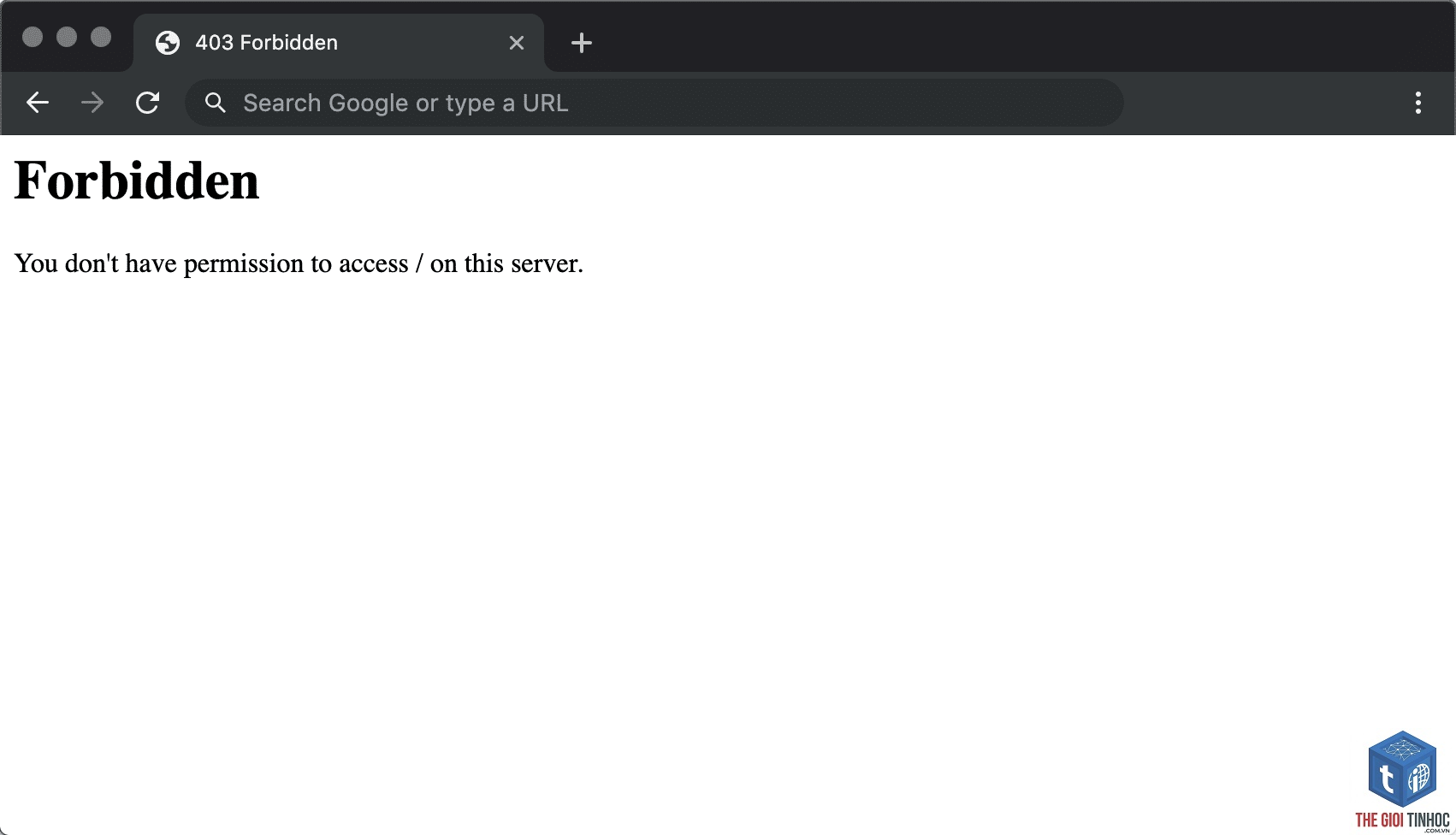
Lỗi wordpress apache permissions không quá phức tạp nếu bạn hiểu được mối quan hệ giữa user sở hữu file và user Apache. Nguyên tắc vàng: set owner là user của bạn, group là www-data, thư mục 755 (riêng wp-content 775), file 644. Luôn kiểm tra log và tránh dùng quyền 777 toàn bộ. Với các server có SELinux hoặc AppArmor, cần cấu hình thêm context hoặc tắt tạm thời để test. Thực hiện đúng các bước trên, website của bạn sẽ hoạt động ổn định, không còn bị gián đoạn vì quyền truy cập sai.
Hãy nhớ sao lưu dữ liệu trước mọi thay đổi lớn và áp dụng setgid bit để tự động duy trì quyền group cho các file mới. Việc quản lý permissions đúng cách không chỉ giải quyết lỗi hiện tại mà còn bảo vệ website khỏi các lỗ hổng bảo mật tiềm ẩn.
- WordPress Scheduled Posts Missed: Nguyên Nhân Và Cách Khắc Phục Triệt Để
- Theme WordPress Widget Lỗi: Nguyên Nhân, Cách Khắc Phục Toàn Diện
- Theme WordPress lỗi tablet: Nguyên nhân, cách khắc phục và tối ưu giao diện hiệu quả
- Content Freshness Là Gì? Bí Quyết Giữ Nội Dung Luôn Mới Và Lên Top Google
- WordPress Dedicated Server Lỗi: Nguyên Nhân, Dấu Hiệu Và Cách Xử Lý Toàn Diện
Bài viết cùng chủ đề:
-

WordPress Server Monitoring: Bí Quyết Giữ Website Luôn Nhanh, Ổn Định và An Toàn
-

WordPress Hosting Diagnostics: Quy Trình Chẩn Đoán và Tối Ưu Hosting WordPress Toàn Diện
-

Hướng dẫn toàn diện về WordPress MySQL Log: Cách truy cập, phân tích và tối ưu hiệu suất
-

Hướng Dẫn Chi Tiết Xem Và Phân Tích WordPress PHP-FPM Log Để Debug Lỗi Hiệu Quả
-

Hướng dẫn chi tiết cách đọc và phân tích WordPress Nginx Error Log dành cho người mới bắt đầu
-

Hướng dẫn chi tiết cách đọc và xử lý lỗi WordPress Apache Error Log hiệu quả
-

WordPress Server Error Log: Hướng Dẫn Chi Tiết Cách Đọc, Phân Tích Và Xử Lý Mọi Lỗi Server
-

Fixed Hosting: Hướng Dẫn WordPress Hosting Troubleshooting Chi Tiết Nhất
-

Hướng dẫn chi tiết WordPress Server Debug: Từ khái niệm đến triển khai thực tế
-
Hướng Dẫn Chi Tiết WordPress Hosting Debug: Xử Lý Mọi Lỗi Hosting Cho Site WordPress
-

WordPress Hosting Sau Nâng Cấp MySQL Bị Lỗi: Nguyên Nhân Và Cách Xử Lý Toàn Diện
-

WordPress Hosting Sau Đổi IP Bị Lỗi? Nguyên Nhân Và Cách Khắc Phục Toàn Diện
-

Khắc phục ngay lỗi WordPress server sau khi migrate website: Hướng dẫn chi tiết từ A-Z
-

WordPress Server Sau Restore Backup Bị Lỗi: Nguyên Nhân Và Cách Khắc Phục Toàn Diện
-

Khắc Phục Ngay Lỗi WordPress Hosting Sau Khi Bật SSL – Hướng Dẫn Chi Tiết Từ A-Z
-

WordPress host sau khi bật Cloudflare bị lỗi: Nguyên nhân và giải pháp triệt để















