
WordPress Apache htaccess Lỗi: Nguyên Nhân và Cách Sửa Chữa Toàn Diện
Th6
Không ít người quản trị website WordPress đã từng đối mặt với tình trạng trang web bỗng dưng báo lỗi 500 Internal Server Error, liên tục chuyển hướng vòng lặp, hoặc không thể truy cập vào khu vực quản trị. Phần lớn những rắc rối này bắt nguồn từ file.htaccess trên máy chủ Apache. WordPress Apache htaccess lỗi là một trong những vấn đề phổ biến nhất mà bất kỳ ai vận hành website WordPress đều cần hiểu rõ. Bài viết này sẽ phân tích chi tiết từng loại lỗi, nguyên nhân cốt lõi cũng như hướng dẫn khắc phục triệt để, giúp bạn kiểm soát lại trang web một cách nhanh chóng.
File.htaccess là gì và nó ảnh hưởng đến WordPress như thế nào?
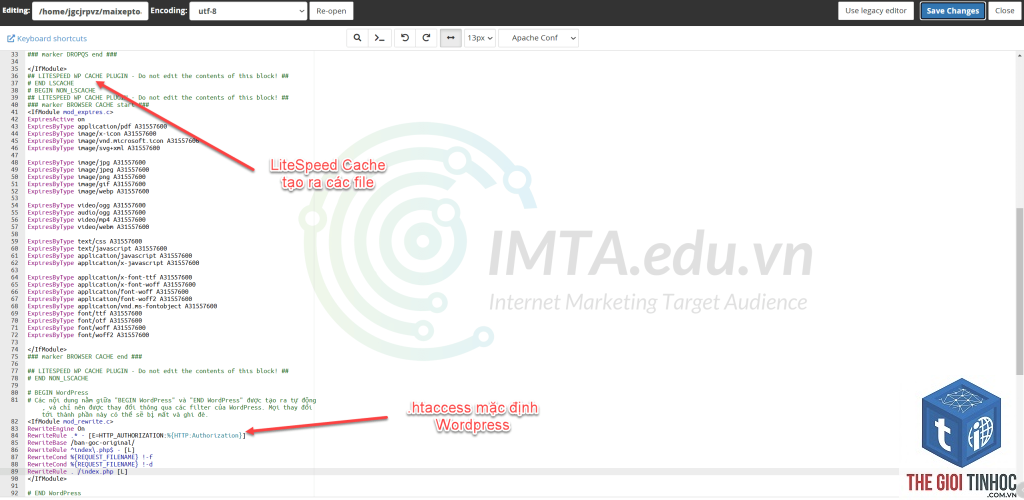
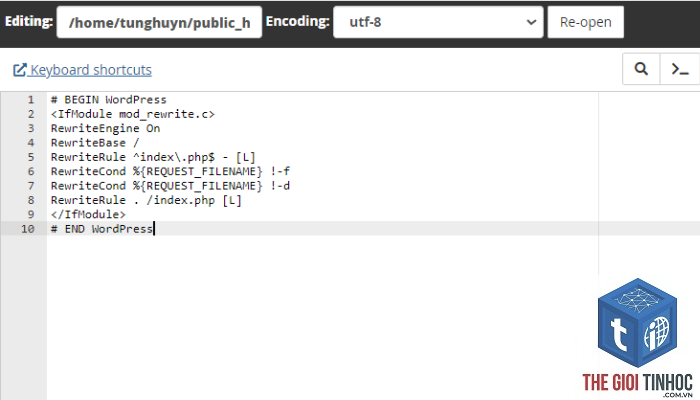
.htaccess là một file cấu hình ẩn, nằm trong thư mục gốc của website trên máy chủ Apache. File này cho phép bạn thay đổi hành vi của máy chủ mà không cần can thiệp vào cấu hình tổng thể. Trong WordPress,.htaccess đảm nhiệm vai trò quan trọng trong việc quản lý cấu trúc permalink (đường dẫn thân thiện), chuyển hướng URL, chặn truy cập trái phép, và tối ưu bảo mật.
Khi xảy ra wordpress apache htaccess lỗi, toàn bộ chức năng này có thể bị phá vỡ. Trang web không hiển thị đúng nội dung, báo lỗi 403, 404, hoặc thậm chí “white screen of death”. Hiểu được cách file này hoạt động là chìa khóa để giải quyết các vấn đề phát sinh.
Các loại lỗi WordPress Apache htaccess phổ biến
1. Lỗi 500 Internal Server Error
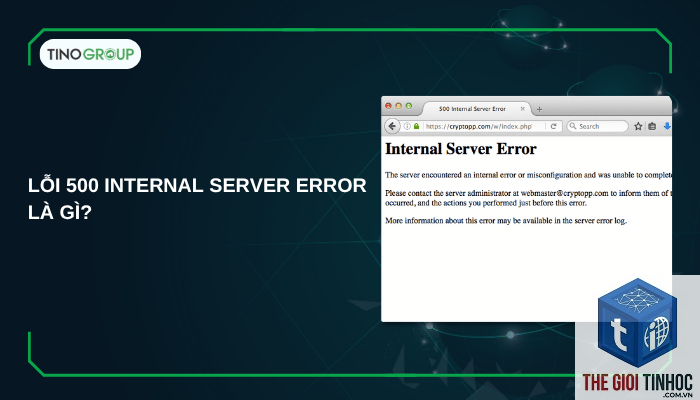
Đây là lỗi thường gặp nhất khi file.htaccess có cú pháp sai hoặc xung đột nội dung. Người dùng thấy thông báo “500 Internal Server Error” trên toàn bộ trang web. Nguyên nhân có thể là do một dòng lệnh không hợp lệ, sử dụng sai module Rewrite, hoặc ghi đè nội dung không đúng cách.
2. Lỗi 403 Forbidden
Lỗi 403 xuất hiện khi máy chủ từ chối truy cập vào một thư mục hoặc file cụ thể. Nếu.htaccess bị cấu hình quyền quá chặt,
Có thể do plugin bảo mật hoặc cache tự động ghi lại nội dung cũ sau khi bạn lưu permalink. Hãy tắt plugin này tạm thời, tạo lại.htaccess, sau đó bật lại từng plugin để xác định thủ phạm.
Lỗi 500 sau khi cài plugin mới, có phải do.htaccess không?
Rất có thể. Nhiều plugin bảo mật (Wordfence, iThemes Security) thêm các dòng lệnh vào.htaccess. Hãy vô hiệu hóa plugin qua FTP bằng cách đổi tên thư mục plugin, sau đó kiểm tra lại.htaccess.
Tôi không thấy file.htaccess trong thư mục gốc, có sao không?
File.htaccess bị ẩn (hidden) trên hệ thống Linux. Bạn cần bật chế độ “Show Hidden Files” trong FTP client hoặc File Manager. Nếu thực sự không có file, hãy tạo một file mới với tên chính xác là .htaccess (có dấu chấm ở đầu).
Lỗi chuyển hướng vòng lặp do.htaccess hay do cấu hình WordPress?
Thường là do cả hai. Nếu bạn thiết lập redirect HTTP->HTTPS trong.htaccess nhưng trong wp-config.php lại không đồng bộ với địa chỉ site URL (có https), vòng lặp xảy ra. Hãy kiểm tra cả hai nơi.
WordPress Apache htaccess lỗi có ảnh hưởng đến SEO không?
Có. Nếu trang báo lỗi 500 kéo dài, Google sẽ không thể crawl nội dung, dẫn đến giảm thứ hạng. Ngoài ra, chuyển hướng sai có thể gây mất backlink và trải nghiệm người dùng xấu đi.
Kết luận
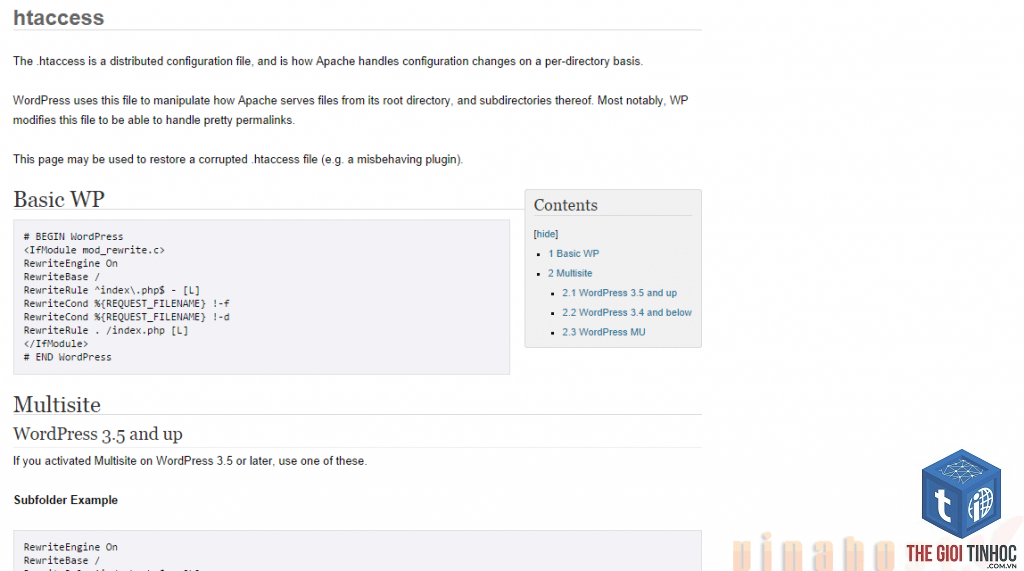
WordPress Apache htaccess lỗi không phải là vấn đề quá phức tạp nếu bạn hiểu cơ chế hoạt động của file cấu hình này. Phần lớn các lỗi đều có thể sửa chữa bằng cách backup, tạo lại file mặc định, hoặc kiểm tra cú pháp từng dòng. Điều quan trọng là luôn giữ cho file.htaccess gọn nhẹ, tránh thêm các lệnh không cần thiết và thường xuyên sao lưu. Nếu bạn đã thử mọi cách mà vẫn không khắc phục được, hãy liên hệ với đội ngũ hỗ trợ hosting để kiểm tra cấu hình Apache phía máy chủ. Một khi đã nắm vững kiến thức về.htaccess, bạn sẽ tự tin hơn trong việc quản trị và tối ưu website WordPress.
- Child Page Là Gì? Hướng Dẫn Toàn Diện Về Trang Con Trong Cấu Trúc Website
- Khắc Phục Ngay Lỗi WordPress Upload SVG: Hướng Dẫn Chi Tiết Từ A-Z
- Google Analytics là gì? Hướng dẫn toàn diện từ A-Z cho người mới bắt đầu
- Đàm phán nhà cung cấp: Chiến lược, kỹ năng và quy trình đạt lợi thế cạnh tranh
- Download Keywords Ahrefs: Hướng Dẫn Chi Tiết Từ A-Z Cho Người Mới
Bài viết cùng chủ đề:
-

WordPress Server Monitoring: Bí Quyết Giữ Website Luôn Nhanh, Ổn Định và An Toàn
-

WordPress Hosting Diagnostics: Quy Trình Chẩn Đoán và Tối Ưu Hosting WordPress Toàn Diện
-

Hướng dẫn toàn diện về WordPress MySQL Log: Cách truy cập, phân tích và tối ưu hiệu suất
-

Hướng Dẫn Chi Tiết Xem Và Phân Tích WordPress PHP-FPM Log Để Debug Lỗi Hiệu Quả
-

Hướng dẫn chi tiết cách đọc và phân tích WordPress Nginx Error Log dành cho người mới bắt đầu
-

Hướng dẫn chi tiết cách đọc và xử lý lỗi WordPress Apache Error Log hiệu quả
-

WordPress Server Error Log: Hướng Dẫn Chi Tiết Cách Đọc, Phân Tích Và Xử Lý Mọi Lỗi Server
-

Fixed Hosting: Hướng Dẫn WordPress Hosting Troubleshooting Chi Tiết Nhất
-

Hướng dẫn chi tiết WordPress Server Debug: Từ khái niệm đến triển khai thực tế
-
Hướng Dẫn Chi Tiết WordPress Hosting Debug: Xử Lý Mọi Lỗi Hosting Cho Site WordPress
-

WordPress Hosting Sau Nâng Cấp MySQL Bị Lỗi: Nguyên Nhân Và Cách Xử Lý Toàn Diện
-

WordPress Hosting Sau Đổi IP Bị Lỗi? Nguyên Nhân Và Cách Khắc Phục Toàn Diện
-

Khắc phục ngay lỗi WordPress server sau khi migrate website: Hướng dẫn chi tiết từ A-Z
-

WordPress Server Sau Restore Backup Bị Lỗi: Nguyên Nhân Và Cách Khắc Phục Toàn Diện
-

Khắc Phục Ngay Lỗi WordPress Hosting Sau Khi Bật SSL – Hướng Dẫn Chi Tiết Từ A-Z
-

WordPress host sau khi bật Cloudflare bị lỗi: Nguyên nhân và giải pháp triệt để















