
WordPress Website Phản Hồi Chậm: Nguyên Nhân Và Giải Pháp Toàn Diện Từ A Đến Z
Th6
Một WordPress website phản hồi chậm không chỉ khiến người dùng bỏ đi mà còn làm giảm thứ hạng tìm kiếm và tỷ lệ chuyển đổi. Trong kỷ nguyên mà tốc độ là yếu tố sống còn, việc website tải lâu có thể khiến bạn mất đi hơn 50% lượng khách truy cập tiềm năng. Hiểu được điều đó, bài viết này sẽ đi sâu vào gốc rễ vấn đề, phân tích chi tiết nguyên nhân và đưa ra lộ trình tối ưu toàn diện, giúp máy chủ phản hồi nhanh như chớp.
Hiểu Đúng Về WordPress Website Phản Hồi Chậm – Bản Chất Và Tác Động

WordPress website phản hồi chậm là tình trạng website mất nhiều thời gian để tải đầy đủ nội dung, thường được đo bằng các chỉ số như Time to First Byte (TTFB), First Contentful Paint (FCP) và Largest Contentful Paint (LCP). Một website tải dưới 2.5 giây được coi là tốt, nhưng thực tế nhiều trang WordPress vượt quá 5-10 giây.
Bản Chất Của Vấn Đề Tốc Độ Trên WordPress
WordPress là một hệ thống quản lý nội dung mạnh mẽ nhưng cũng “ngốn” tài nguyên. Mỗi lần truy cập, máy chủ phải thực thi mã PHP, truy vấn cơ sở dữ liệu, gọi plugin và theme. Nếu bất kỳ khâu nào bị nghẽn, toàn bộ quá trình phản hồi đều chậm lại. Điều này khác biệt hoàn toàn so với các trang HTML tĩnh vốn không cần xử lý phía máy chủ.
Tác Động Tiêu Cực Đến Hiệu Suất Kinh Doanh
- Trải nghiệm người dùng: 53% người dùng sẽ rời bỏ một trang web nếu tải quá 3 giây.
- SEO và thứ hạng Google: Google sử dụng Core Web Vitals làm yếu tố xếp hạng, trong đó LCP và FID (First Input Delay) trực tiếp liên quan đến tốc độ.
- Tỷ lệ chuyển đổi: Chỉ cần chậm thêm 1 giây, tỷ lệ chuyển đổi có thể giảm 7%.
- Chi phí vận hành: Server phải làm việc nhiều hơn, tiêu tốn băng thông và điện năng, dẫn đến chi phí hosting tăng.
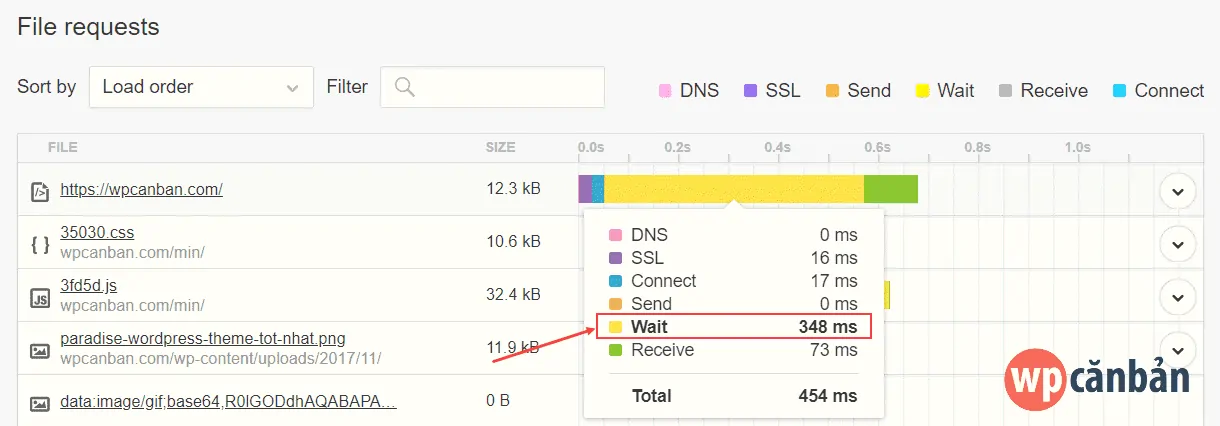
- TTFB (Time to First Byte): Dưới 200ms là tốt. Cao hơn 600ms báo hiệu vấn đề server hoặc hosting.
- LCP (Largest Contentful Paint): Dưới 2.5 giây – lý tưởng nhất là 1.5 giây.
- FID/INP (First Input Delay/Interaction to Next Paint): Dưới 100ms.
- CLS (Cumulative Layout Shift): Dưới 0.1 – tránh nhảy layout.
- Tổng dung lượng trang (Page Size): Lý tưởng dưới 2MB.
- Số lượng HTTP Request: Dưới 50 request là tốt.
- WP Rocket: Trả phí nhưng dễ dùng, có sẵn cache, minify CSS/JS, lazy load, CDN integration.
- LiteSpeed Cache: Miễn phí, cực kỳ mạnh nếu bạn dùng server LiteSpeed (LSWS) – phổ biến ở nhiều host giá rẻ.
- W3 Total Cache / WP Super Minify: Miễn phí nhưng cần cấu hình thủ công.
- Bài viết, bình luận spam và thùng rác.
- Post revision (giữ lại tối đa 5 bản gần nhất).
- Transient hết hạn.
- Bảng oembed cache.
- Chỉ tập trung vào hình ảnh mà bỏ qua hosting: Dù ảnh có nhỏ đến đâu, nếu máy chủ không đáp ứng kịp, TTFB vẫn cao.
- Cài quá nhiều plugin tối ưu: Cùng lúc dùng 4-5 plugin cache và tối ưu sẽ gây xung đột, thậm chí làm chậm hơn.
- Bỏ qua mobile optimization: Nhiều người chỉ test trên desktop. Thực tế mobile thường chậm hơn do kết nối yếu và CPU yếu.
- Không test sau mỗi lần thay đổi: Thay đổi cấu hình cache hoặc minify có thể phá vỡ giao diện hoặc chức năng. Luôn kiểm tra trên môi trường staging trước.
- Sử dụng theme và plugin từ nguồn không rõ ràng: Nulled theme thường chứa mã độc, script chạy ngầm, âm thầm làm chậm server.
7 Nguyên Nhân Chính Khiến WordPress Website Phản Hồi Chậm
Để khắc phục triệt để, bạn cần xác định đúng gốc rễ.
1. Hosting Chất Lượng Thấp
Dịch vụ hosting giá rẻ thường chia sẻ tài nguyên với quá nhiều website khác, dẫn đến tình trạng “một người ốm, cả làng mất mạng”. Shared hosting không đủ CPU và RAM để xử lý đồng thời nhiều request, đặc biệt khi có traffic đột biến.
2. Quá Nhiều Plugin Nặng Và Xung Đột
Plugin là con dao hai lưỡi. Mỗi plugin thêm vào đều tạo ra các hook, action và truy vấn CSDL riêng. Một số plugin như page builder, slider, form builder hay caching plugin cấu hình sai có thể làm tăng thời gian xử lý PHP lên gấp 5-10 lần.
3. Theme WordPress Kém Tối Ưu
Nhiều theme cao cấp chứa quá nhiều code thừa, font chữ không cần thiết, hiệu ứng Javascript nặng nề. Theme chưa được tối ưu cho Core Web Vitals sẽ gây ra layout shift và tăng thời gian tải.
4. Hình Ảnh Và Media Chưa Được Compress
Hình ảnh chiếm hơn 60% dung lượng trang. Upload ảnh trực tiếp với kích thước gốc 4000x3000px mà không nén, không tạo kích thước phù hợp sẽ khiến băng thông tăng vọt và thời gian tải kéo dài.
5. Cơ Sở Dữ Liệu (Database) Phình To
WordPress lưu trữ bài viết, bình luận, session, transient, revision và post meta. Sau một thời gian dài, database có thể lên đến hàng trăm MB với hàng nghìn dữ liệu rác. Mỗi query SELECT hay JOIN trên một database lớn sẽ mất nhiều thời gian hơn.
6. Không Sử Dụng CDN Và Cache
CDN (Content Delivery Network) giúp phân phối tài nguyên tĩnh đến server gần người dùng nhất. Nếu không có CDN, khách từ xa (như Mỹ, châu Âu) sẽ tải trực tiếp từ server Việt Nam, gây độ trễ cao. Cache không được kích hoạt đồng nghĩa với việc PHP và database phải xử lý lại từ đầu mỗi lần truy cập.
7. Sử Dụng Quá Nhiều Script Bên Thứ Ba
Các script như Google Analytics, Facebook Pixel, live chat, remarketing tags nếu không được load không đồng bộ (async/defer) sẽ chặn quá trình render, khiến người dùng thấy trang trắng một lúc lâu.
Phương Pháp Đo Lường Chính Xác Tốc Độ Website WordPress
Không thể cải thiện nếu không đo lường. Bạn cần sử dụng các công cụ chuyên nghiệp để xác định thời gian phản hồi thực tế.
| Công cụ | Chức năng chính | Điểm mạnh |
|---|---|---|
| Google PageSpeed Insights | Đo điểm Core Web Vitals, đưa gợi ý tối ưu | Dữ liệu từ Lighthouse và Chrome User Experience Report (CrUX) |
| GTmetrix | Phân tích waterfall chart, thời gian tải từng thành phần | Hiển thị chi tiết yếu tố gây chậm |
| WebPageTest | Kiểm tra từ nhiều vị trí địa lý, tùy chỉnh thiết bị và kết nối | Cho phép xem video quá trình tải |
| Query Monitor (Plugin) | Kiểm tra truy vấn database, hook thực thi PHP real-time | Phát hiện plugin hoặc theme đang gây query chậm |
Các Chỉ Số Cần Theo Dõi
Giải Pháp Tối Ưu WordPress Website Phản Hồi Chậm – Hướng Dẫn Chi Tiết
Sau khi đã xác định nguyên nhân, hãy áp dụng các giải pháp sau theo thứ tự ưu tiên để đạt hiệu quả tối đa.
Bước 1: Nâng Cấp Hosting Hoặc Chuyển Sang Managed WordPress Hosting
Nếu TTFB thường xuyên trên 300ms và server gặp lỗi 503, đã đến lúc rời bỏ shared hosting. Các gói managed WordPress hosting như Kinsta, WP Engine, Cloudways hoặc các đối tác Việt Nam như PA Việt Nam, VinaHost với máy chủ NVMe tốc độ cao sẽ giảm đáng kể thời gian xử lý PHP. Một server có CPU mạnh (4 core trở lên) và RAM 4GB+ là nền tảng vững chắc.
Bước 2: Sử Dụng Plugin Cache Chuyên Nghiệp
Plugin cache đóng vai trò sống còn. Các lựa chọn hàng đầu bao gồm:
Sau khi cài đặt, hãy kích hoạt page cache, database cache và object cache (sử dụng Redis nếu có). Điều này giảm tới 80% lượng truy vấn PHP và database cho khách truy cập lần đầu.
Bước 3: Tối Ưu Hình Ảnh Tự Động
Không bao giờ upload ảnh chưa nén. Sử dụng plugin như ShortPixel, Imagify hoặc Smush để nén lossless hoặc lossy ngay tại thư mục uploads. Kích hoạt WebP format (với hỗ trợ CDN hoặc plugin chuyển đổi). Lazy load hình ảnh để chỉ tải khi người dùng scroll đến vùng chứa ảnh.
Bước 4: Dọn Dẹp Cơ Sở Dữ Liệu
Dùng plugin WP-Optimize, Advanced Database Cleaner hoặc thủ công bằng phpMyAdmin để xóa:
Đồng thời tối ưu bảng bằng lệnh OPTIMIZE TABLE.
Bước 5: Minify Và Kết Hợp CSS/JS
Giảm số lượng file CSS và JavaScript bằng cách loại bỏ code không dùng (Unused CSS). Các plugin cache như WP Rocket có tính năng Combine Files và Minify. Tuy nhiên hãy thử nghiệm kỹ vì đôi khi kết hợp có thể gây lỗi giao diện.
Bước 6: Cài Đặt CDN
CDN là yếu tố bắt buộc nếu website có khách hàng quốc tế. Cloudflare (bản miễn phí) đã đủ tốt: hỗ trợ CDN toàn cầu, DDoS protection, và tối ưu tự động qua Railgun (nếu dùng Origin server). Hoặc dùng BunnyCDN, KeyCDN cho chi phí thấp.
Bước 7: Kiểm Tra Và Loại Bỏ Plugin Nặng
Sử dụng plugin như P3 (Plugin Performance Profiler) để phát hiện plugin nào tiêu tốn tài nguyên. Thay thế các plugin nặng bằng giải pháp nhẹ hơn. Ví dụ: thay Slider Revolution bằng Swiper.js tích hợp theme, dùng Contact Form 7 thay vì Gravity Forms nếu không cần tính năng phức tạp.
Những Sai Lầm Thường Gặp Khi Xử Lý WordPress Website Phản Hồi Chậm
Nhiều chủ website mất hàng giờ mà không cải thiện được gì vì những sai lầm dưới đây.
Lưu Ý Quan Trọng Trong Quá Trình Tối Ưu
Trước khi thực hiện bất kỳ thay đổi nào, hãy backup đầy đủ (file + database). Sử dụng plugin UpdraftPlus hoặc Duplicator để lưu trữ an toàn. Khi chỉnh sửa file.htaccess, wp-config.php hay functions.php, hãy sao lưu trước. Ngoài ra, không nên tắt hoàn toàn PHP execution trên thư mục uploads nếu bạn đang dùng plugin cần ghi file động.
Đối với website thương mại điện tử (WooCommerce), việc tối ưu cần thận trọng hơn vì các session, cart, checkout cần cache phân đoạn. Sử dụng caching plugin có hỗ trợ WooCommerce như WP Rocket với tùy chọn “Cache for logged-in users” hoặc “Exclude pages from cache”.
Câu Hỏi Thường Gặp (FAQ) Về WordPress Website Phản Hồi Chậm
Làm thế nào để biết WordPress website phản hồi chậm do hosting?
Kiểm tra TTFB bằng GTmetrix hoặc WebPageTest. Nếu TTFB >600ms ngay cả khi không có traffic, và waterfall chart cho thấy chờ server lâu, nhiều khả năng hosting là nguyên nhân. Bạn cũng có thể xem CPU và RAM usage trong cPanel hoặc Plesk.
Có cần thiết phải sử dụng object cache không?
Rất khuyến khích. Object cache (Redis hoặc Memcached) lưu kết quả truy vấn database tạm thời, giúp các request lặp lại không cần query lại. Các managed WordPress host thường tích hợp sẵn.
Plugin page builder như Elementor, Divi có làm chậm website không?
Có, nhưng nếu biết cách tối ưu vẫn ổn. Hãy dùng Elementor với tính năng Performance (có sẵn từ phiên bản 3.x) để tắt các asset không dùng. Sử dụng theme nhẹ như Hello Elementor thay vì theme đa năng. Divi cần dùng plugin caching và minify để giảm tải.
Việc sử dụng Google Fonts có gây chậm không?
Google Fonts gây thêm một HTTP request bên ngoài, làm tăng thời gian kết nối SSL và render. Giải pháp: tự host Google Fonts lên server (plugin OMGF), hoặc sử dụng system font stack (Arial, Helvetica, sans-serif) để loại bỏ request font.
Tại sao sau khi tối ưu vẫn thấy chậm trên mobile?
Mobile thường chịu ảnh hưởng bởi kích thước viewport, tốc độ mạng 3G/4G và CPU thiết bị. Cần test bằng PageSpeed Insights với chế độ mobile, chú ý đến LCP, FID và CLS. Giảm JavaScript không đồng bộ, nén ảnh WebP, và sử dụng AMP nếu cần tin tức nhanh.
Kết Luận: Hành Trình Biến WordPress Website Không Còn Phản Hồi Chậm
WordPress website phản hồi chậm không phải là bản án chung thân. Với chiến lược đúng đắn, bạn hoàn toàn có thể đưa thời gian tải xuống dưới 2 giây, cải thiện thứ hạng và trải nghiệm người dùng. Điều quan trọng là phải tiếp cận bài bản: đo lường trước – tối ưu nền tảng (hosting, database) – sau đó mới đến layer (cache, CDN, hình ảnh, code).
Hãy bắt đầu từ việc kiểm tra TTFB và Core Web Vitals hôm nay, chọn hosting chất lượng, cài một plugin caching duy nhất, nén ảnh, và dọn dẹp database định kỳ. Sau một tuần, hãy kiểm tra lại – bạn sẽ ngạc nhiên với sự khác biệt. Nếu cần hỗ trợ chuyên sâu, đừng ngần ngại tham khảo các dịch vụ tối ưu speed chuyên nghiệp hoặc các cộng đồng WordPress lớn như WordPress Vietnam Forum.
- Hướng dẫn chi tiết sửa lỗi plugin wordpress folder permission error triệt để
- Humanized Content Là Gì? Cách Biến Nội Dung AI Thành “Người Thật Viết” Chuẩn SEO 2025
- WordPress Hosting Migration Lỗi: Nguyên Nhân, Cách Khắc Phục Toàn Diện (2025)
- Thứ Hạng Từ Khóa (Keyword Ranking): Hướng Dẫn Toàn Diện Từ Cơ Bản Đến Nâng Cao
- Plugin WordPress Database Timeout: Nguyên Nhân, Cách Khắc Phục Và Phòng Tránh Toàn Diện
Bài viết cùng chủ đề:
-

WordPress Server Monitoring: Bí Quyết Giữ Website Luôn Nhanh, Ổn Định và An Toàn
-

WordPress Hosting Diagnostics: Quy Trình Chẩn Đoán và Tối Ưu Hosting WordPress Toàn Diện
-

Hướng dẫn toàn diện về WordPress MySQL Log: Cách truy cập, phân tích và tối ưu hiệu suất
-

Hướng Dẫn Chi Tiết Xem Và Phân Tích WordPress PHP-FPM Log Để Debug Lỗi Hiệu Quả
-

Hướng dẫn chi tiết cách đọc và phân tích WordPress Nginx Error Log dành cho người mới bắt đầu
-

Hướng dẫn chi tiết cách đọc và xử lý lỗi WordPress Apache Error Log hiệu quả
-

WordPress Server Error Log: Hướng Dẫn Chi Tiết Cách Đọc, Phân Tích Và Xử Lý Mọi Lỗi Server
-

Fixed Hosting: Hướng Dẫn WordPress Hosting Troubleshooting Chi Tiết Nhất
-

Hướng dẫn chi tiết WordPress Server Debug: Từ khái niệm đến triển khai thực tế
-
Hướng Dẫn Chi Tiết WordPress Hosting Debug: Xử Lý Mọi Lỗi Hosting Cho Site WordPress
-

WordPress Hosting Sau Nâng Cấp MySQL Bị Lỗi: Nguyên Nhân Và Cách Xử Lý Toàn Diện
-

WordPress Hosting Sau Đổi IP Bị Lỗi? Nguyên Nhân Và Cách Khắc Phục Toàn Diện
-

Khắc phục ngay lỗi WordPress server sau khi migrate website: Hướng dẫn chi tiết từ A-Z
-

WordPress Server Sau Restore Backup Bị Lỗi: Nguyên Nhân Và Cách Khắc Phục Toàn Diện
-

Khắc Phục Ngay Lỗi WordPress Hosting Sau Khi Bật SSL – Hướng Dẫn Chi Tiết Từ A-Z
-

WordPress host sau khi bật Cloudflare bị lỗi: Nguyên nhân và giải pháp triệt để















