
WordPress Gateway Timeout – Nguyên Nhân, Cách Khắc Phục và Phòng Ngừa Hiệu Quả
Th6
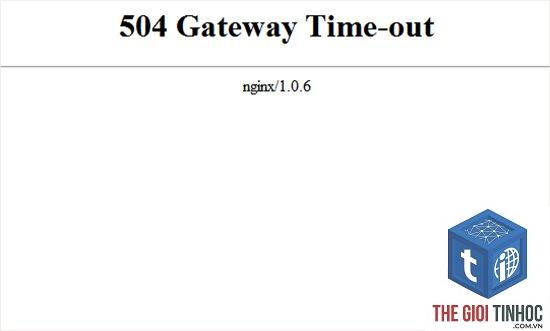
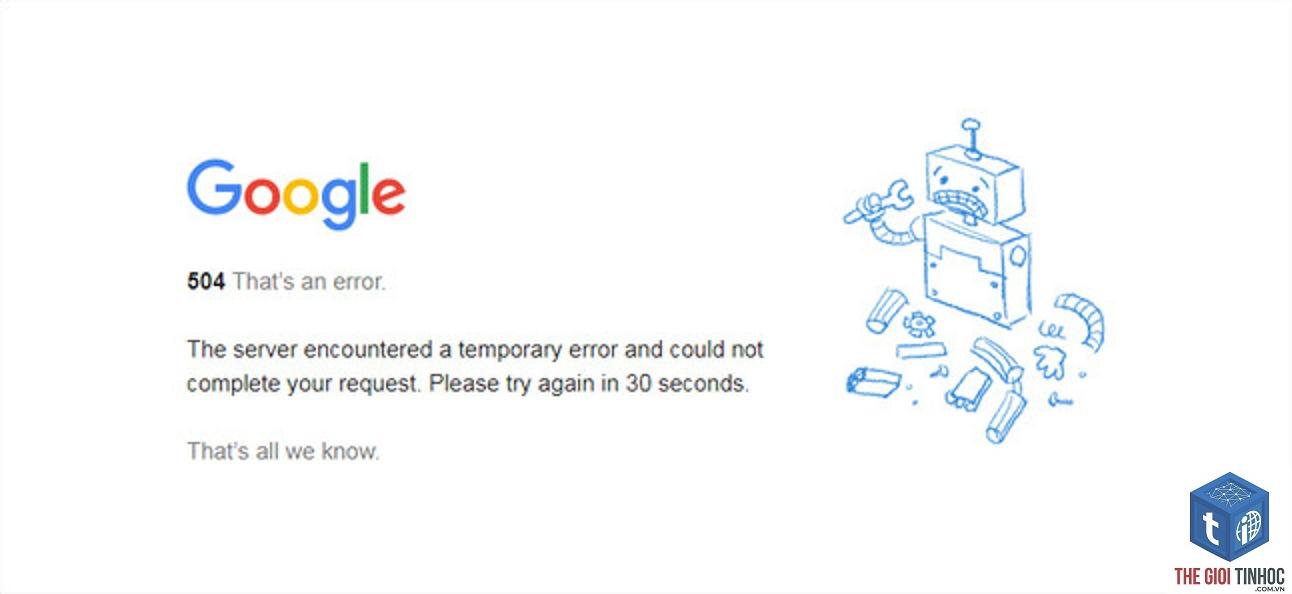
Lỗi “WordPress gateway timeout” (thường hiển thị là 502 Bad Gateway, 504 Gateway Timeout) là một trong những lỗi phổ biến và gây khó chịu nhất khi vận hành website WordPress. Lỗi này xảy ra khi máy chủ web (thường là Nginx hoặc Apache) không nhận được phản hồi kịp thời từ máy chủ ứng dụng (PHP-FPM) hoặc dịch vụ phụ trợ. Kết quả là trình duyệt hiển thị thông báo lỗi, người dùng không thể truy cập nội dung, doanh thu và trải nghiệm giảm sút. Bài viết này sẽ phân tích chi tiết nguyên nhân gốc rễ, hướng dẫn từng bước khắc phục và các biện pháp phòng ngừa dài hạn cho lỗi WordPress gateway timeout.
Gateway Timeout Là Gì? Bản Chất Của Lỗi 502/504 Trong WordPress
Thuật ngữ “gateway timeout” xuất phát từ kiến trúc mạng: khi một máy chủ hoạt động như “cổng” (gateway) gửi yêu cầu đến máy chủ phía sau và phải đợi quá lâu để nhận phản hồi, nó sẽ hủy kết nối và báo lỗi. Trong môi trường WordPress, luồng xử lý thường là:
- Trình duyệt gửi yêu cầu đến web server (Nginx/Apache).
- Web server chuyển tiếp yêu cầu đến PHP-FPM hoặc máy chủ ứng dụng.
- PHP thực thi mã WordPress, truy vấn database MySQL/MariaDB, kết nối API bên thứ ba…
- Nếu quá trình này kéo dài vượt quá thời gian chờ (timeout) cấu hình trên web server, lỗi WordPress gateway timeout sẽ xuất hiện.
- PHP-FPM: tham số
request_terminate_timeout(mặc định 30–60 giây). - Web server:
fastcgi_read_timeout(Nginx) hoặcProxyTimeout(Apache). - Plugin/caching layer: thời gian chờ kết nối upstream.
- RAM thấp, CPU sử dụng 100% do traffic cao hoặc plugin rò rỉ bộ nhớ.
- Giới hạn số lượng worker PHP (pm.max_children) quá thấp.
- Database server không đủ dung lượng hoặc bị chậm do query kém tối ưu.
- Plugin quét bảo mật chạy mỗi request nhưng không có cache.
- Plugin xây dựng trang (Page Builder) gây ra hàng trăm query SQL mỗi lần load.
- Plugin kết nối API bên ngoài (thanh toán, shipping) có độ trễ cao.
- CDN (Cloudflare, Fastly) không thể kết nối tới origin server vì firewall chặn IP.
- DNS resolution chậm khi máy chủ cố gắng gọi API ngoài.
- SSL handshake mất nhiều thời gian do chứng chỉ không hợp lệ hoặc xác thực OCSP chậm.
- Nginx:
/var/log/nginx/error.log - PHP-FPM:
/var/log/php-fpm/www-error.log - WordPress debug log: bật
WP_DEBUG_LOGtrong wp-config.php. - Nginx: thêm vào file cấu hình site:
proxy_connect_timeout 120;
proxy_send_timeout 120;
proxy_read_timeout 120;
fastcgi_connect_timeout 120;
fastcgi_send_timeout 120;
fastcgi_read_timeout 120;
- PHP-FPM: sửa file
www.conf:request_terminate_timeout = 120 request_slowlog_timeout = 60
- WordPress: thêm vào wp-config.php (nếu có thể):
set_time_limit(120);
- Cài plugin Query Monitor để phát hiện query chậm.
- Xóa transient, post revision (có thể dùng plugin WP-Optimize).
- Đánh index cho các bảng lớn:
wp_posts,wp_postmeta,wp_options. - Nâng cấp MySQL lên phiên bản mới nhất (8.0+), tăng
innodb_buffer_pool_sizelên 70% RAM. - Kích hoạt cache object (Redis/Memcached) để giảm truy vấn lặp lại.
- Plugin bảo mật (Wordfence, Sucuri) – đặc biệt là tính năng quét file real-time.
- Plugin backup chạy theo lịch (UpdraftPlus, BackupBuddy).
- Plugin kết nối API thanh toán (WooCommerce + Stripe/PayPal).
- Plugin cache không tương thích (WP Rocket, W3 Total Cache nếu cấu hình sai).
- CDN có đang trỏ đúng IP origin server không.
- Firewall (CSF, iptables) có block IP của CDN không.
- Ping và traceroute từ origin server đến CDN edge server.
- Giảm giá trị
proxy_connect_timeouttrên Nginx để thất bại nhanh hơn (không chờ quá lâu). - Tăng timeout quá cao mà không tối ưu code: Chỉ làm trì hoãn vấn đề, dẫn đến tài nguyên bị giữ lâu hơn.
- Bỏ qua slow query log: Thay vì debug database, nhiều người mất thời gian sửa server config.
- Đặt pm.max_children quá lớn trên shared hosting: Gây kill process và 500 error.
- Không kiểm tra plugin conflict khi migrate/update: Sau khi cập nhật theme hoặc plugin, lỗi timeout thường phát sinh.
- Dùng plugin optimization mà không hiểu rõ: Ví dụ bật lazy load không đúng cách, GZIP nén quá mức làm CPU tăng đột biến.
- Sử dụng monitoring: Cài New Relic, Sentry hoặc Jetpack để cảnh báo ngay khi phát hiện query chậm hoặc thời gian phản hồi vượt ngưỡng.
- Tối ưu caching đa tầng: Page cache (Nginx FastCGI Cache), Object cache (Redis), CDN cache (Cloudflare). Giúp giảm tới 90% request đến PHP.
- Giới hạn thời gian thực thi cho từng plugin: Sử dụng filter
http_request_timeoutđể kiểm soát các request HTTP ngoài. - Nâng cấp hosting phù hợp: Khi traffic tăng, chuyển từ shared hosting sang VPS hoặc cloud server, có thể scale ngang nhiều node.
- Thực hiện health check định kỳ: Chạy thử nghiệm load (ví dụ với Locust) để biết điểm nghẽn trước khi sự cố xảy ra.
- Luôn sao lưu đầy đủ (file + database) trước khi thay đổi cấu hình server.
- Thực hiện thay đổi trên staging site trước, đặc biệt với tăng timeout hoặc thay đổi PHP-FPM pool.
- Khi tăng timeout, hãy theo dõi CPU và RAM trong ít nhất 1 giờ để đảm bảo không gây overload.
- Nếu không có quyền truy cập server (shared hosting), hãy liên hệ support với log chi tiết và danh sách plugin đang dùng.
- Tránh dùng plugin “fix timeout” tự động vì chúng thường chỉ ghi đè cấu hình mà không giải quyết nguyên nhân gốc.
Lỗi này khác với lỗi “500 Internal Server Error” – vốn do lỗi mã PHP hoặc cấu hình sai. Gateway timeout đặc trưng bởi thời gian xử lý quá lâu, thường là do tài nguyên máy chủ bị nghẽn, plugin nặng, query database chậm hoặc server quá tải.
Phân Loại Nguyên Nhân Gây Ra Lỗi WordPress Gateway Timeout
Có bốn nhóm nguyên nhân chính dẫn đến lỗi này. Việc xác định đúng nhóm sẽ giúp bạn tiết kiệm thời gian xử lý.
1. Cấu Hình Thời Gian Chờ (Timeout) Quá Thấp
Nếu giá trị timeout nhỏ hơn thời gian thực tế cần để xử lý request, lỗi xuất hiện ngay.
2. Tài Nguyên Máy Chủ Bị Hạn Chế
3. Plugin/Theme Kém Chất Lượng
4. Vấn Đề Mạng Hoặc DNS
So Sánh Các Loại Timeout Thường Gặp Trên WordPress
| Loại Timeout | Vị trí cấu hình | Triệu chứng điển hình | Thời gian mặc định |
|---|---|---|---|
| PHP execution timeout | php.ini / wp-config.php | Màn hình trắng sau vài chục giây | 30 giây |
| PHP-FPM request timeout | pool.d/www.conf | 502 Bad Gateway | 60 giây |
| Nginx fastcgi_timeout | nginx.conf / site config | 504 Gateway Timeout | 60 giây |
| Database connection timeout | my.cnf / WordPress wp-config.php | Lỗi “Error establishing a database connection” sau timeout | 30 giây |
| cURL timeout (plugin) | Plugin settings / PHP | API call bị treo | 5–30 giây (tùy plugin) |
Hướng Dẫn Khắc Phục Lỗi WordPress Gateway Timeout Từng Bước
Bước 1: Xác Định Loại Lỗi Cụ Thể (502 hay 504)
Lỗi 502 Bad Gateway thường do PHP-FPM chết hoặc không phản hồi. Lỗi 504 Gateway Timeout là do web server chờ PHP quá lâu. Ghi lại mã lỗi chính xác từ trình duyệt hoặc server log.
Bước 2: Kiểm Tra Server Log
Truy cập file log của web server và PHP-FPM:
Tìm dòng chứa từ khóa “timeout” hoặc upstream timed out. Ví dụ: upstream timed out (110: Connection timed out) while reading response header from upstream cho thấy web server không nhận được dữ liệu từ PHP kịp.
Bước 3: Tăng Thời Gian Chờ (Timeout) Tạm Thời
Đây là giải pháp nhanh, giúp website hoạt động trở lại ngay lập tức:
Restart Nginx và PHP-FPM sau khi thay đổi.
Bước 4: Tối Ưu Database
Chậm database là nguyên nhân hàng đầu gây WordPress gateway timeout. Thực hiện:
Bước 5: Cấu Hình PHP Worker Hợp Lý
Nếu bạn dùng PHP-FPM, công thức tính số worker tối ưu: pm.max_children = (RAM - memory cho OS và MySQL) / memory trung bình mỗi PHP process. Ví dụ: server 4GB RAM, MySQL dùng 1GB, OS 0.5GB, còn 2.5GB. Mỗi PHP process trung bình 50MB => max_children ~50. Tránh đặt quá cao gây swap hoặc quá thấp gây xếp hàng chờ.
Bước 6: Vô Hiệu Hóa Plugin Nghi Ngờ
Nếu lỗi chỉ xuất hiện trên một trang cụ thể (ví dụ trang checkout, trang nhập liệu lớn), hãy vô hiệu hóa tạm thời các plugin:
Bước 7: Kiểm Tra Kết Nối Mạng Và Firewall
Nếu website dùng CDN, hãy kiểm tra:
Sai Lầm Thường Gặp Khi Xử Lý Lỗi WordPress Gateway Timeout
Biện Pháp Phòng Ngừa Dài Hạn
Để tránh tái diễn lỗi WordPress gateway timeout, cần xây dựng hệ thống bền vững:
Câu Hỏi Thường Gặp (FAQ) Về WordPress Gateway Timeout
Làm thế nào để phân biệt lỗi 502 và 504 trong WordPress?
Lỗi 502 Bad Gateway thường đi kèm thông báo “nginx/1.18.0” và không có phản hồi từ upstream. Lỗi 504 Gateway Timeout hiển thị sau một khoảng thời gian chờ nhất định (thường 60 giây) và có thể kèm dòng “upstream timed out” trong log.
Có nên tăng timeout lên 300 giây không?
Chỉ nên tăng tạm thời để khôi phục hoạt động. Về lâu dài, cần tối ưu code và database để mỗi request hoàn thành dưới 5 giây. Timeout quá cao sẽ làm tăng nguy cơ DDoS và giữ tài nguyên lãng phí.
Plugin bảo mật Wordfence có gây gateway timeout không?
Có. Wordfence chạy quét real-time mỗi khi có request đến, đặc biệt với các file PHP lớn. Nếu server có tài nguyên hạn chế, hãy tắt “Live Traffic” và “Live Scanner” hoặc lên lịch quét vào giờ thấp điểm.
Lỗi gateway timeout có liên quan đến version PHP không?
Có. PHP phiên bản cũ (5.6, 7.0) thường xử lý chậm và có memory leak. Nâng lên PHP 8.x giúp cải thiện tốc độ và giảm thiểu timeout. Kiểm tra và cập nhật lên PHP 8.1 hoặc 8.2 là bước nên làm.
Cloudflare có thể gây ra lỗi 504 không?
Có. Nếu Cloudflare không thể kết nối tới origin server trong vòng 100 giây (mặc định), nó sẽ trả về 504. Nguyên nhân thường do origin server quá tải, firewall chặn IP Cloudflare, hoặc SSL không hoàn chỉnh.
Lưu Ý Quan Trọng Khi Xử Lý Trên Môi Trường Production
Kết Luận
Lỗi WordPress gateway timeout không phải là hiện tượng hiếm gặp và có thể được khắc phục triệt để nếu bạn hiểu rõ kiến trúc hệ thống. Bắt đầu bằng việc tăng timeout tạm thời, sau đó đào sâu vào server log, tối ưu database, tinh chỉnh PHP worker và loại bỏ plugin nặng. Đối với các website lớn, việc đầu tư vào caching và monitoring là bắt buộc. Áp dụng đồng thời các biện pháp trên sẽ giúp website WordPress của bạn vận hành ổn định, giảm thiểu tối đa thời gian chết và mang lại trải nghiệm người dùng tốt nhất.
- Mini Cart WooCommerce: Tối Ưu Giỏ Hàng Thu Nhỏ Để Tăng Chuyển Đổi Bán Hàng
- Sitemap không được đọc là gì? Nguyên nhân và cách khắc phục triệt để
- Keyword Gap Là Gì? Cách Tận Dụng Khoảng Trống Từ Khóa Để Vượt Mặt Đối Thủ Trong SEO
- WordPress Dashboard Lỗi Widget: Nguyên Nhân, Cách Khắc Phục Toàn Diện
- URL Parameter Là Gì? Hướng Dẫn Chi Tiết Từ A-Z Cho SEO Và Marketing
Bài viết cùng chủ đề:
-

WordPress Server Monitoring: Bí Quyết Giữ Website Luôn Nhanh, Ổn Định và An Toàn
-
WordPress Hosting Diagnostics: Quy Trình Chẩn Đoán và Tối Ưu Hosting WordPress Toàn Diện
-

Hướng dẫn toàn diện về WordPress MySQL Log: Cách truy cập, phân tích và tối ưu hiệu suất
-

Hướng Dẫn Chi Tiết Xem Và Phân Tích WordPress PHP-FPM Log Để Debug Lỗi Hiệu Quả
-

Hướng dẫn chi tiết cách đọc và phân tích WordPress Nginx Error Log dành cho người mới bắt đầu
-

Hướng dẫn chi tiết cách đọc và xử lý lỗi WordPress Apache Error Log hiệu quả
-

WordPress Server Error Log: Hướng Dẫn Chi Tiết Cách Đọc, Phân Tích Và Xử Lý Mọi Lỗi Server
-

Fixed Hosting: Hướng Dẫn WordPress Hosting Troubleshooting Chi Tiết Nhất
-

Hướng dẫn chi tiết WordPress Server Debug: Từ khái niệm đến triển khai thực tế
-
Hướng Dẫn Chi Tiết WordPress Hosting Debug: Xử Lý Mọi Lỗi Hosting Cho Site WordPress
-

WordPress Hosting Sau Nâng Cấp MySQL Bị Lỗi: Nguyên Nhân Và Cách Xử Lý Toàn Diện
-

WordPress Hosting Sau Đổi IP Bị Lỗi? Nguyên Nhân Và Cách Khắc Phục Toàn Diện
-

Khắc phục ngay lỗi WordPress server sau khi migrate website: Hướng dẫn chi tiết từ A-Z
-

WordPress Server Sau Restore Backup Bị Lỗi: Nguyên Nhân Và Cách Khắc Phục Toàn Diện
-

Khắc Phục Ngay Lỗi WordPress Hosting Sau Khi Bật SSL – Hướng Dẫn Chi Tiết Từ A-Z
-
WordPress host sau khi bật Cloudflare bị lỗi: Nguyên nhân và giải pháp triệt để













