
WordPress Image CDN Conflict: Nguyên Nhân, Dấu Hiệu Và Cách Khắc Phục Toàn Diện
Th6
Khi bạn sử dụng CDN (Content Delivery Network) để tối ưu tốc độ tải hình ảnh trên WordPress, đôi khi gặp phải tình trạng wordpress image cdn conflict khiến ảnh không hiển thị, hiển thị sai hoặc mất định dạng. Xung đột này xảy ra khi CDN thay đổi URL gốc của ảnh, trong khi WordPress vẫn trỏ đến đường dẫn cũ, hoặc do caching không đồng bộ, plugin kém tương thích. Hiểu rõ bản chất và cách xử lý wordpress image cdn conflict sẽ giúp bạn duy trì hiệu suất website ổn định.
Bản Chất Của WordPress Image CDN Conflict
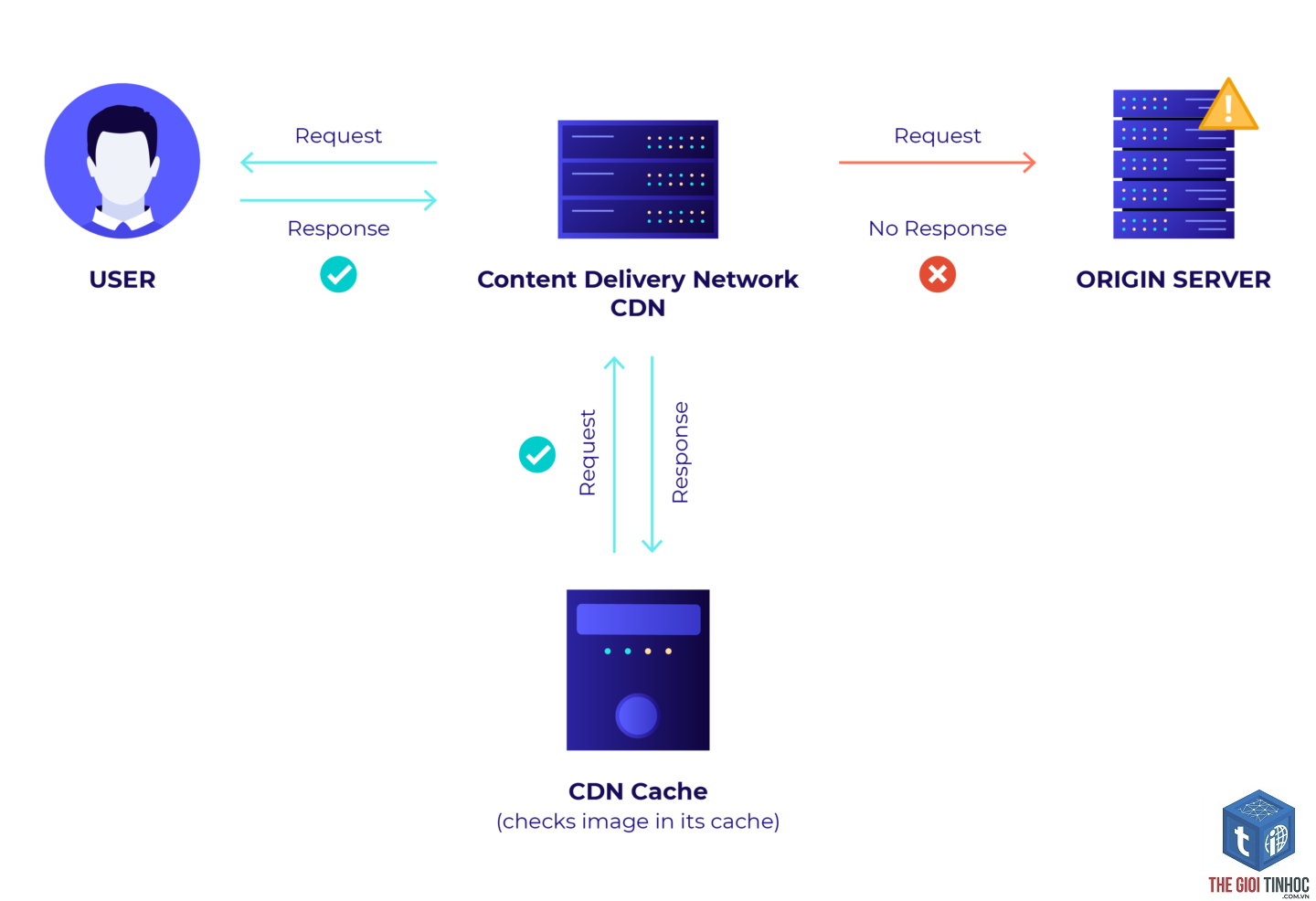
WordPress lưu trữ hình ảnh trong thư mục wp-content/uploads/ với URL tuyệt đối (ví dụ: https://example.com/wp-content/uploads/photo.jpg). Kích hoạt CDN, thường thông qua plugin như W3 Total Cache, WP Rocket, hoặc Cloudflare, sẽ thay thế URL gốc bằng URL CDN (ví dụ: https://cdn.example.com/wp-content/uploads/photo.jpg). Xung đột phát sinh khi:
- CDN không đồng bộ với file gốc sau khi cập nhật ảnh.
- Plugin CDN chỉ thay đổi URL ở frontend nhưng backend vẫn dùng URL cũ, gây lỗi khi chỉnh sửa bài viết.
- Các plugin lazy load, resize ảnh tự động xử lý ảnh trên URL gốc thay vì URL CDN.
- Mixed content (HTTP/HTTPS) giữa CDN và WordPress khi SSL không được cấu hình đúng.
- Ảnh không tải hoặc hiển thị icon lỗi – Kiểm tra console trình duyệt thấy lỗi 404 hoặc 403 khi truy cập URL CDN.
- Ảnh hiển thị phiên bản cũ – Sau khi thay ảnh mới, CDN vẫn cache ảnh cũ, mặc dù đã xóa cache WordPress.
- URL ảnh bị cắt hoặc sai cấu trúc – Ví dụ:
https://cdn.example.com//wp-content/uploads/photo.jpg(thừa dấu /). - Ảnh chỉ hiển thị khi đăng nhập admin – Do CDN không phục vụ file cho người dùng chưa đăng nhập, hoặc plugin hạn chế.
- Lỗi Mixed Content – WordPress chạy HTTPS, nhưng CDN lại phục vụ ảnh qua HTTP, bị trình duyệt chặn.
- Xóa cache WordPress (nếu có plugin caching).
- Purge cache từ CDN dashboard (Cloudflare -> Caching -> Purge Everything / BunnyCDN -> Purge).
- Xóa cache trình duyệt hoặc dùng chế độ ẩn danh để kiểm tra.
- Đặt chế độ SSL là Flexible hoặc Full (Strict) nếu dùng Cloudflare.
- Với plugin W3 Total Cache: vào Performance -> CDN -> chọn type “Generic Mirror” hoặc “Self-hosted”, nhập URL CDN.
- Đảm bảo checkbox “Replace site’s hostname with CDN hostname” được bật.
- Thêm các file extensions (jpg, png, gif, webp, svg) vào danh sách rewrite.
Kết quả là ảnh bị hỏng, chậm tải, hoặc không hiển thị trên một số trình duyệt hoặc vị trí địa lý.
Dấu Hiệu Nhận Biết Xung Đột CDN Với Hình Ảnh WordPress
Nguyên Nhân Chính Gây Ra WordPress Image CDN Conflict
1. Plugin CDN Xử Lý URL Không Đúng Cách
Một số plugin chỉ thay thế URL ở cấp độ output (filter the_content, wp_get_attachment_url) nhưng bỏ qua các hook khác như wp_calculate_image_srcset hoặc REST API. Khi bạn sử dụng editor block (Gutenberg) hoặc các plugin page builder, ảnh có thể được nhúng trực tiếp với URL gốc, gây xung đột.
2. Cache CDN Quá Lâu (TTL – Time To Live)
CDN lưu cache ảnh trong một khoảng thời gian nhất định. Nếu TTL dài và bạn upload ảnh mới cùng tên, CDN vẫn trả về ảnh cũ. Đây là xung đột phổ biến khi không purge cache sau khi cập nhật media.
3. Tương Thích Giữa Plugin Lazy Load Và CDN
Plugin lazy load thường thay thế src thật bằng một placeholder và tải ảnh qua JavaScript. Khi CDN can thiệp, placeholder có thể được phục vụ từ CDN, nhưng ảnh thật lại được yêu cầu từ server gốc, gây double loading hoặc lỗi nếu CDN chặn request.
4. Sử Dụng Relative Path Thay Vì Absolute Path
Nếu theme hoặc plugin hard-code đường dẫn ảnh dạng tương đối (/wp-content/uploads/photo.jpg), CDN không thể thay thế. Kết quả là ảnh vẫn được load từ domain chính, vô hiệu hóa tác dụng của CDN và có thể gây lỗi khi di chuyển site.
5. Xung Đột SSL/TLS
CDN thường yêu cầu chứng chỉ SSL riêng hoặc shared. Nếu chứng chỉ không được cài đặt đúng, trình duyệt từ chối tải ảnh. Hoặc WordPress detect HTTPS nhưng CDN lại phục vụ ảnh qua HTTP, tạo ra mixed content warning.
Bảng So Sánh Các Phương Pháp Phòng Tránh Xung Đột
| Phương pháp | Ưu điểm | Nhược điểm | Khả năng xung đột |
|---|---|---|---|
| Dùng plugin CDN chuyên dụng (CDN Enabler, BunnyCDN) | Tích hợp sâu, tự động thay thế URL | Phụ thuộc vào plugin, có thể lỗi khi update | Thấp nếu cấu hình đúng |
| Sử dụng Cloudflare (có tính năng phân phối ảnh) | Miễn phí, dễ dùng, built-in cache | Không kiểm soát hoàn toàn URL ảnh | Trung bình (do tự động cache) |
| Tự viết rewrite URL bằng.htaccess / WP Config | Kiểm soát tuyệt đối, không phụ thuộc plugin | Yêu cầu kỹ thuật cao, dễ lỗi | Cao nếu sai cú pháp |
| Dùng CDN của hosting (WP Engine, Kinsta) | Tích hợp sẵn, tối ưu cho WordPress | Chi phí cao, bị khóa hệ sinh thái | Rất thấp |
Hướng Dẫn Xử Lý WordPress Image CDN Conflict Từng Bước
Bước 1: Kiểm Tra URL Gốc Và URL CDN
Mở một bài viết bất kỳ, xem source code (Ctrl+U) và tìm thẻ <img>. So sánh đường dẫn với cấu hình CDN trong plugin. Nếu thấy URL vẫn là domain gốc, plugin chưa áp dụng filter. Nếu URL sai cấu trúc, sửa lại cài đặt CDN.
Bước 2: Purge Cache Toàn Bộ Hệ Thống
Bước 3: Tắt Plugin Xung Đột Tạm Thời
Tắt lần lượt các plugin lazy load, resize ảnh, hoặc CDN khác. Nếu ảnh hiển thị bình thường, đó là thủ phạm. Hãy tìm plugin thay thế hoặc cập nhật bản mới nhất.
Bước 4: Cấu Hình CDN Đúng Cho WordPress
Bước 5: Xử Lý Mixed Content
Nếu site đã chuyển sang HTTPS, cài đặt plugin “Really Simple SSL” hoặc thêm dòng sau vào wp-config.php:
define('WP_HOME','https://example.com');
define('WP_SITEURL','https://example.com');
Sau đó cập nhật URL ảnh trong database bằng plugin Velvet Blues Update URLs hoặc Better Search Replace.
Bước 6: Kiểm Tra File.htaccess
Nếu dùng rewrite rule để chuyển hướng ảnh sang CDN, hãy chắc chắn rule không mâu thuẫn với quy tắc của WordPress. Ví dụ rule sai:
RewriteRule ^wp-content/uploads/(.*)$ https://cdn.example.com/wp-content/uploads/$1 [L,R=301]
Nếu CDN không có file đó, sẽ dẫn đến vòng lặp redirect hoặc lỗi 404.
Sai Lầm Thường Gặp Khi Xử Lý Xung Đột
- Chỉ purge cache một phía – Quên purge cache trên CDN khi vừa xóa cache WordPress, dẫn đến ảnh cũ vẫn còn.
- Sử dụng plugin CDN không rõ nguồn gốc – Plugin kém chất lượng có thể ghi đè URL sai gây hỏng toàn bộ media library.
- Bỏ qua cấu hình srcset – WordPress tự động tạo nhiều kích thước ảnh, nếu plugin CDN không xử lý srcset, ảnh responsive sẽ load từ server gốc.
- Đặt TTL quá ngắn – Gây hao phí băng thông CDN, ảnh bị reload liên tục.
- Tự sửa database thủ công – Thay đổi URL trong database bằng SQL không an toàn có thể làm hỏng serialized data.
Lưu Ý Quan Trọng Khi Dùng CDN Cho Hình Ảnh WordPress
- Luôn dùng URL tuyệt đối trong code theme và plugin. Tránh hard-code domain.
- Kiểm tra tính năng Image Optimization của CDN: Cloudflare Polish, ShortPixel CDN, hoặc Imgix có thể thay đổi định dạng ảnh (WebP) mà không thông báo.
- Backup database và file trước khi thực hiện bất kỳ thay đổi lớn nào.
- Chọn CDN có gốc support WordPress như BunnyCDN, StackPath, hoặc KeyCDN – họ có hướng dẫn cụ thể.
- Monitor log lỗi từ CDN dashboard và WordPress debug log để phát hiện xung đột sớm.
FAQ – Câu Hỏi Thường Gặp Về WordPress Image CDN Conflict
Tại sao ảnh trên CDN không hiển thị sau khi kích hoạt SSL?
Trình duyệt chặn nội dung không bảo mật (HTTP) trên trang HTTPS. Hãy kiểm tra cấu hình SSL của CDN và chuyển tất cả URL ảnh sang HTTPS. Sử dụng plugin “Better Search Replace” để thay thế http://cdn.example.com thành https://cdn.example.com trong database.
Làm thế nào để kiểm tra CDN có hoạt động đúng cho hình ảnh không?
Dùng công cụ như curl: curl -I https://cdn.example.com/wp-content/uploads/photo.jpg. Kiểm tra header cf-cache-status (nếu dùng Cloudflare) hoặc x-cache. Nếu thấy HIT, CDN đang cache. Nếu MISS, CDN chưa cache hoặc bị bypass. So sánh thời gian phản hồi giữa URL gốc và URL CDN.
Plugin CDN nào an toàn và ít gây xung đột nhất cho WordPress?
CDN Enabler là plugin đơn giản, chỉ thay thế URL mà không can thiệp sâu. WP Rocket tích hợp CDN tự động và xử lý srcset tốt. Cloudflare plugin chính thức của Automattic cũng ổn định. Tránh các plugin không cập nhật lâu ngày.
Xung đột CDN có thể gây ảnh hưởng đến SEO không?
Có. Nếu ảnh bị lỗi 404, Google sẽ không index được, ảnh hưởng đến tìm kiếm hình ảnh. Thời gian tải chậm do CDN xung đột cũng làm tăng tỷ lệ thoát. Vì vậy cần kiểm tra Google Search Console thường xuyên để phát hiện lỗi ảnh.
Nên purge cache CDN bao lâu một lần?
Sau mỗi lần upload ảnh mới, chỉnh sửa ảnh, hoặc thay đổi theme. Nếu site tĩnh, có thể đặt TTL 7-30 ngày. Nếu cập nhật media thường xuyên, hãy dùng TTL ngắn (1-3 ngày) và tích hợp webhook để purge tự động.
Kết Luận
WordPress image cdn conflict là vấn đề kỹ thuật phổ biến nhưng hoàn toàn có thể kiểm soát nếu bạn hiểu nguyên nhân và tuân thủ quy trình kiểm tra. Hãy ưu tiên sử dụng plugin CDN uy tín, cấu hình đúng SSL, thường xuyên purge cache và kiểm tra srcset. Đừng quên backup dữ liệu trước mỗi lần can thiệp. Một CDN hoạt động mượt mà sẽ giúp hình ảnh tải nhanh, cải thiện trải nghiệm người dùng và tối ưu SEO hiệu quả.
- WordPress Server Chậm: Nguyên Nhân, Cách Khắc Phục và Tối Ưu Tốc Độ Toàn Diện
- Compression là gì? Giải thích chi tiết từ A-Z về nén dữ liệu trong máy tính
- Theme WordPress sau migrate website bị lỗi: Nguyên nhân và cách khắc phục toàn diện
- Khắc Phục Ngay Lỗi WordPress wp-includes Permission: Hướng Dẫn Chi Tiết Từ A-Z Cho Website Không Bị Tấn Công
- Render Blocking JavaScript Là Gì? Giải Pháp Tối Ưu Cho Tốc Độ Website 2025
Bài viết cùng chủ đề:
-

WordPress Server Monitoring: Bí Quyết Giữ Website Luôn Nhanh, Ổn Định và An Toàn
-

WordPress Hosting Diagnostics: Quy Trình Chẩn Đoán và Tối Ưu Hosting WordPress Toàn Diện
-

Hướng dẫn toàn diện về WordPress MySQL Log: Cách truy cập, phân tích và tối ưu hiệu suất
-

Hướng Dẫn Chi Tiết Xem Và Phân Tích WordPress PHP-FPM Log Để Debug Lỗi Hiệu Quả
-

Hướng dẫn chi tiết cách đọc và phân tích WordPress Nginx Error Log dành cho người mới bắt đầu
-

Hướng dẫn chi tiết cách đọc và xử lý lỗi WordPress Apache Error Log hiệu quả
-

WordPress Server Error Log: Hướng Dẫn Chi Tiết Cách Đọc, Phân Tích Và Xử Lý Mọi Lỗi Server
-

Fixed Hosting: Hướng Dẫn WordPress Hosting Troubleshooting Chi Tiết Nhất
-

Hướng dẫn chi tiết WordPress Server Debug: Từ khái niệm đến triển khai thực tế
-
Hướng Dẫn Chi Tiết WordPress Hosting Debug: Xử Lý Mọi Lỗi Hosting Cho Site WordPress
-

WordPress Hosting Sau Nâng Cấp MySQL Bị Lỗi: Nguyên Nhân Và Cách Xử Lý Toàn Diện
-

WordPress Hosting Sau Đổi IP Bị Lỗi? Nguyên Nhân Và Cách Khắc Phục Toàn Diện
-

Khắc phục ngay lỗi WordPress server sau khi migrate website: Hướng dẫn chi tiết từ A-Z
-

WordPress Server Sau Restore Backup Bị Lỗi: Nguyên Nhân Và Cách Khắc Phục Toàn Diện
-

Khắc Phục Ngay Lỗi WordPress Hosting Sau Khi Bật SSL – Hướng Dẫn Chi Tiết Từ A-Z
-

WordPress host sau khi bật Cloudflare bị lỗi: Nguyên nhân và giải pháp triệt để















