
Khắc phục lỗi WordPress Media Filesystem Error: Nguyên nhân và giải pháp toàn diện
Th6
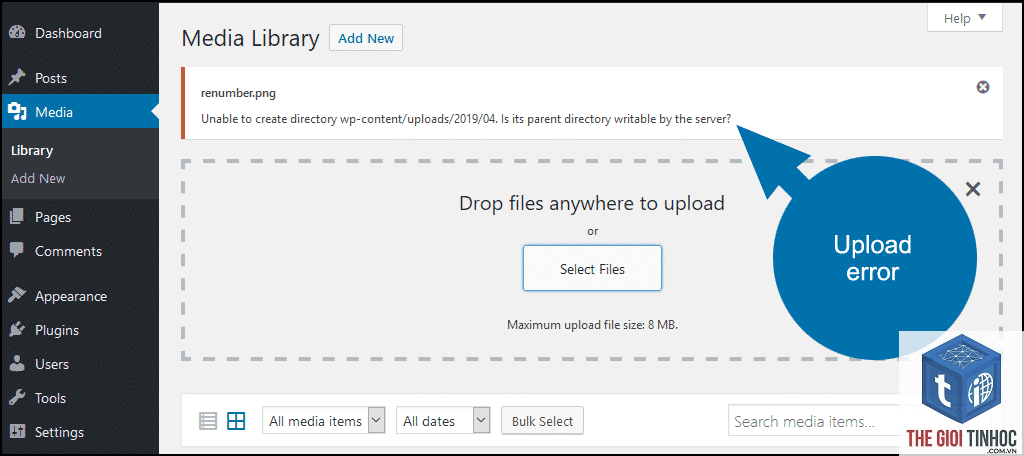
WordPress Media Filesystem Error là một trong những lỗi phổ biến khiến người dùng không thể tải lên hình ảnh, tệp tin hoặc thực hiện các thao tác với thư viện media. Lỗi này thường đi kèm với thông báo “Could not create directory” hoặc “Unable to create directory – Is its parent directory writable by the server?”. Hiểu rõ bản chất của filesystem error trong WordPress sẽ giúp bạn nhanh chóng xác định nguyên nhân và áp dụng giải pháp phù hợp, từ đó đảm bảo website hoạt động ổn định và tối ưu hóa trải nghiệm quản trị.
WordPress Media Filesystem Error là gì?
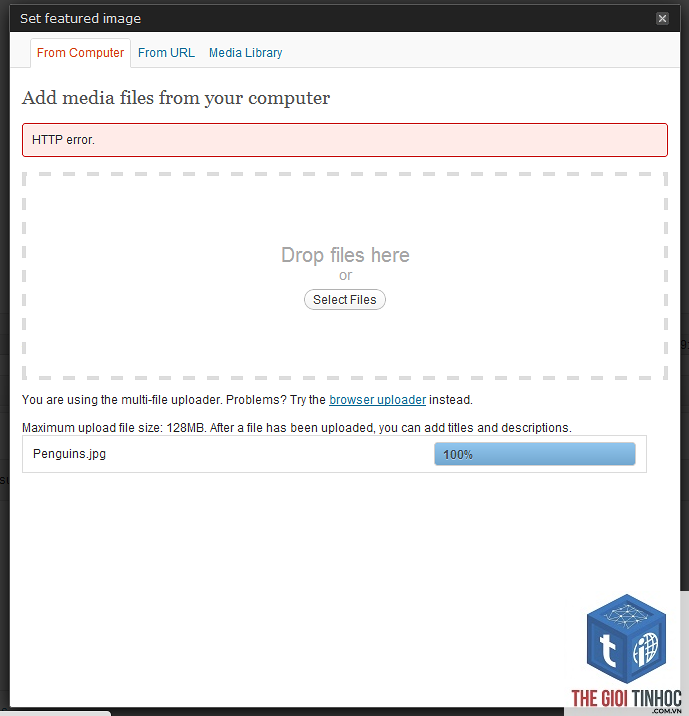
Lỗi WordPress Media Filesystem Error xảy ra khi hệ thống tệp tin của WordPress không thể ghi dữ liệu vào thư mục lưu trữ media (thường là /wp-content/uploads/). Điều này khiến quá trình upload file bị gián đoạn, hiển thị thông báo lỗi trực tiếp trên trang quản trị. Lỗi này không chỉ ảnh hưởng đến khả năng tải lên ảnh, video, tài liệu mà còn có thể gây lỗi khi cài đặt theme, plugin hoặc cập nhật WordPress.
Trong WordPress, tất cả các tệp media đều được lưu trữ trong thư mục /wp-content/uploads/, được tổ chức theo cấu trúc năm/tháng. Hệ thống sử dụng các hàm PHP như wp_mkdir_p() để tạo thư mục con và move_uploaded_file() để di chuyển tệp tin. Nếu quyền ghi (permissions) hoặc chủ sở hữu (ownership) không chính xác, hoặc có vấn đề về cấu hình máy chủ, filesystem error sẽ xuất hiện.
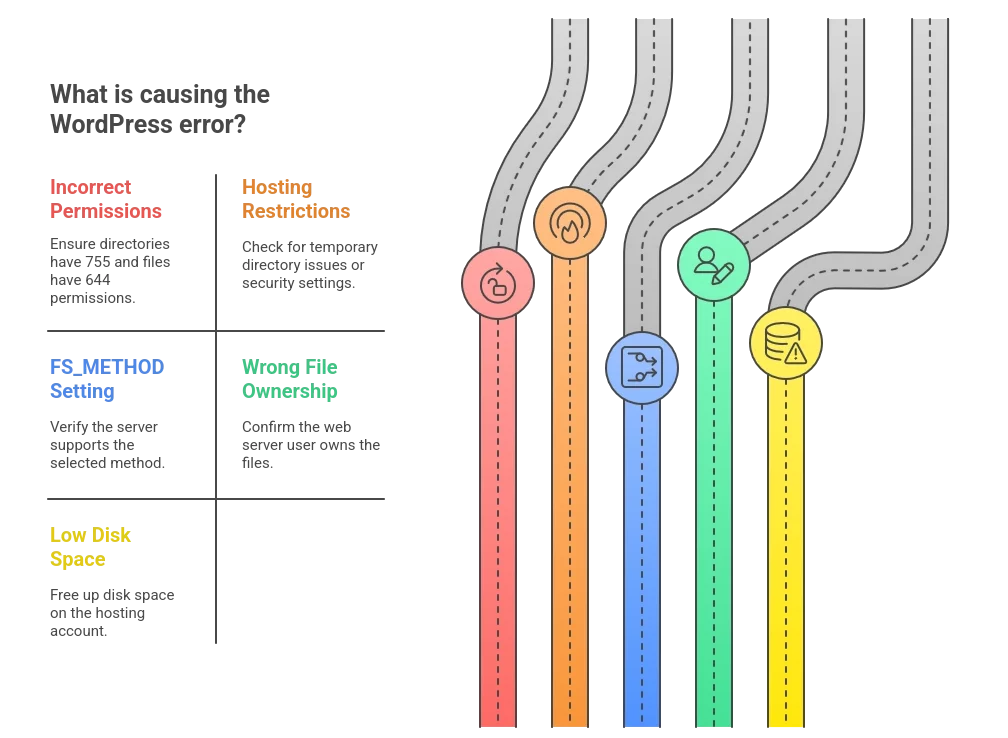
Nguyên nhân phổ biến gây ra lỗi WordPress Media Filesystem Error
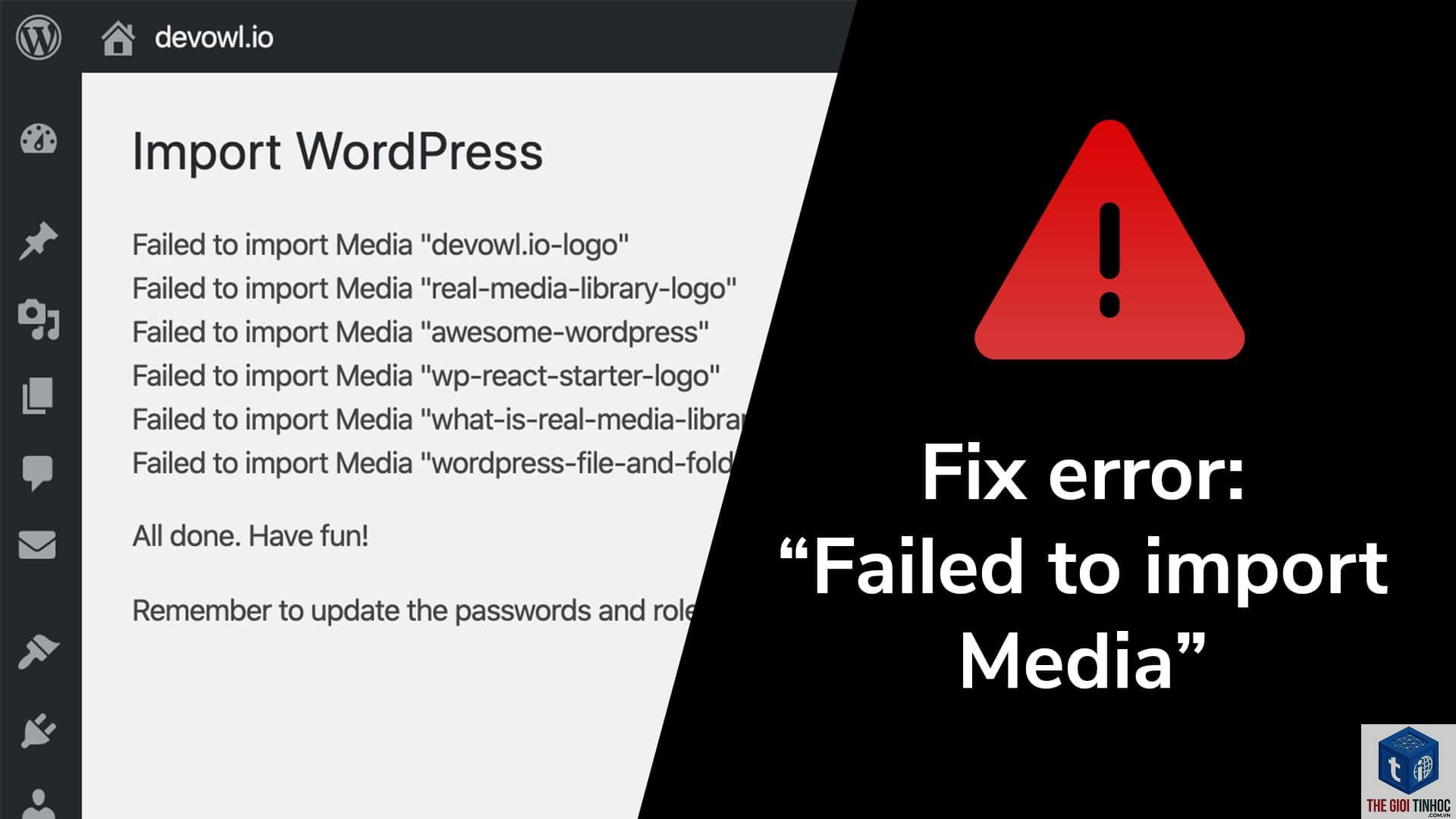
Để khắc phục triệt để, cần xác định đúng nguyên nhân gốc rễ. Quyền ghi không chính xác trên thư mục uploads
Hầu hết các trường hợp filesystem error đều bắt nguồn từ việc thư mục wp-content/uploads/ hoặc các thư mục con không có quyền ghi (write permission). WordPress cần quyền 755 hoặc 775 đối với thư mục và 644 đối với tệp tin. Nếu máy chủ sử dụng suPHP hoặc FastCGI, quyền sở hữu cũng cần trùng khớp với user thực thi PHP.
2. Disk quota hoặc dung lượng ổ đĩa đầy
Khi dung lượng lưu trữ trên hosting hoặc VPS đã đầy, WordPress không thể tạo thư mục mới hoặc ghi tệp. Lỗi thường xuất hiện kèm mã lỗi 500 hoặc thông báo từ hệ thống. Kiểm tra dung lượng trống bằng cPanel, SSH hoặc liên hệ nhà cung cấp dịch vụ.
3. Cấu hình PHP sai hoặc thiếu extension
Một số extension PHP như gd, imagick, fileinfo, mbstring cần được bật để xử lý ảnh và media. Nếu thiếu, WordPress có thể không tạo được thumbnail dẫn đến filesystem error. Ngoài ra, giới hạn bộ nhớ (memory_limit) quá thấp cũng khiến quá trình upload thất bại.
4. Xung đột plugin hoặc theme
Plugin bảo mật, plugin tối ưu hóa media, hoặc theme có mã lỗi có thể can thiệp vào quá trình upload. Ví dụ: plugin bảo mật như Wordfence, iThemes Security có thể chặn ghi tệp vào thư mục uploads nếu cấu hình quá mức.
5. Cấu hình máy chủ (web server) không đúng
Trên Apache, file .htaccess trong thư mục wp-content/uploads có thể bị thiếu hoặc sai cú pháp. Trên Nginx, cần có cấu hình cho phép xử lý tệp tĩnh và ghi. Nếu server chạy chế độ SELinux (CentOS, RHEL), context bảo mật cũng có thể chặn ghi.
Dấu hiệu nhận biết WordPress Media Filesystem Error
”
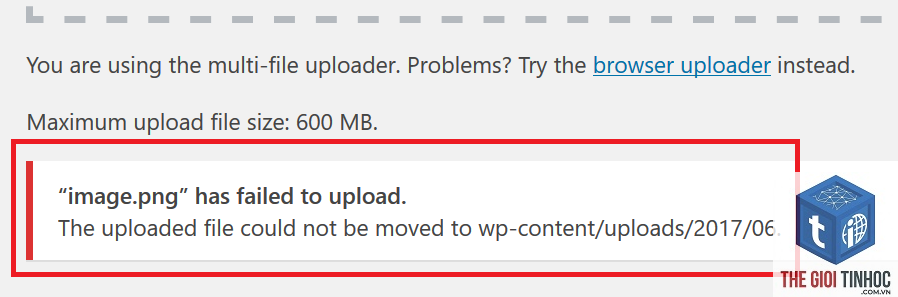
- “Unable to create directory – Is its parent directory writable by the server?”
- “The uploaded file could not be moved to wp-content/uploads/…”
- “File is empty. Please upload something more substantial.”
- “Post-processing of the image failed likely because the server is busy or does not have enough resources.”
Ngoài ra, bạn cũng có thể thấy các lỗi sau khi cài plugin hoặc cập nhật theme: “Could not create directory. wp-content/upgrade/…” – đây cũng là một dạng filesystem error tương tự.
Hướng dẫn khắc phục lỗi WordPress Media Filesystem Error chi tiết
Bước 1: Kiểm tra và sửa quyền ghi trên thư mục uploads
Đây là giải pháp phổ biến và hiệu quả nhất. ‘
restorecon -Rv /var/www/html/wp-content/uploadsHoặc tạm thời tắt SELinux: setenforce 0 (không khuyến khích trên production).
Bước 8: Sử dụng plugin hỗ trợ upload thay thế
Nếu các cách trên không hiệu quả,
Không. Lỗi chỉ ảnh hưởng đến thao tác upload và quản lý media. Người dùng truy cập front-end vẫn xem được nội dung bình thường. Tuy nhiên, nếu cần cập nhật ảnh sản phẩm, bài viết, lỗi này sẽ gây gián đoạn.
Tôi có thể dùng FTP để upload ảnh trực tiếp vào thư mục uploads không?
Có thể, nhưng WordPress sẽ không tự động tạo thumbnail và không ghi nhận vào thư viện media. Bạn sẽ phải dùng plugin đồng bộ như Add From Server hoặc Media from FTP để nhập chúng.
Tại sao sau khi sửa quyền 755 lỗi vẫn còn?
Rất có thể vấn đề nằm ở quyền sở hữu (ownership) hoặc SELinux. Hãy kiểm tra user chạy PHP và user sở hữu thư mục. Trên một số hosting, cần chạy lệnh chown hoặc liên hệ hỗ trợ.
Plugin bảo mật có thể gây ra lỗi filesystem không?
Có. Các plugin như Wordfence, Sucuri thêm các quy tắc.htaccess để chặn truy cập, đôi khi vô tình chặn cả quyền ghi. Tạm thời vô hiệu plugin và thử upload.
Kết luận
WordPress Media Filesystem Error không phải là lỗi phức tạp nếu bạn hiểu rõ cơ chế hoạt động của hệ thống tệp tin trên máy chủ. Bằng cách kiểm tra quyền ghi, quyền sở hữu, dung lượng ổ đĩa và tạm thời vô hiệu hóa plugin/theme, bạn có thể khắc phục nhanh chóng. Nếu mọi giải pháp đều thất bại, hãy liên hệ với nhà cung cấp hosting để được hỗ trợ kỹ thuật chuyên sâu. Duy trì quyền tệp tin chính xác và thường xuyên kiểm tra log lỗi sẽ giúp website của bạn vận hành trơn tru, tránh tái diễn lỗi trong tương lai.
- Hướng Dẫn Chi Tiết Cách Find Competitor Keywords SEMrush Từ A-Z Cho Người Mới
- WordPress Email Bị Chặn: Nguyên Nhân Và Cách Khắc Phục Triệt Để (2025)
- Critical CSS Là Gì? Giải Pháp Tối Ưu Tốc Độ Tải Trang Cho Website
- WordPress SMTP TLS Error: Nguyên Nhân Và Cách Khắc Phục Chi Tiết Từ A-Z
- Elementor Lightweight Mode: Tối Ưu Tốc Độ Website WordPress Mà Không Mất Tính Năng
Bài viết cùng chủ đề:
-

WordPress Server Monitoring: Bí Quyết Giữ Website Luôn Nhanh, Ổn Định và An Toàn
-

WordPress Hosting Diagnostics: Quy Trình Chẩn Đoán và Tối Ưu Hosting WordPress Toàn Diện
-

Hướng dẫn toàn diện về WordPress MySQL Log: Cách truy cập, phân tích và tối ưu hiệu suất
-

Hướng Dẫn Chi Tiết Xem Và Phân Tích WordPress PHP-FPM Log Để Debug Lỗi Hiệu Quả
-

Hướng dẫn chi tiết cách đọc và phân tích WordPress Nginx Error Log dành cho người mới bắt đầu
-

Hướng dẫn chi tiết cách đọc và xử lý lỗi WordPress Apache Error Log hiệu quả
-

WordPress Server Error Log: Hướng Dẫn Chi Tiết Cách Đọc, Phân Tích Và Xử Lý Mọi Lỗi Server
-

Fixed Hosting: Hướng Dẫn WordPress Hosting Troubleshooting Chi Tiết Nhất
-

Hướng dẫn chi tiết WordPress Server Debug: Từ khái niệm đến triển khai thực tế
-
Hướng Dẫn Chi Tiết WordPress Hosting Debug: Xử Lý Mọi Lỗi Hosting Cho Site WordPress
-

WordPress Hosting Sau Nâng Cấp MySQL Bị Lỗi: Nguyên Nhân Và Cách Xử Lý Toàn Diện
-

WordPress Hosting Sau Đổi IP Bị Lỗi? Nguyên Nhân Và Cách Khắc Phục Toàn Diện
-

Khắc phục ngay lỗi WordPress server sau khi migrate website: Hướng dẫn chi tiết từ A-Z
-

WordPress Server Sau Restore Backup Bị Lỗi: Nguyên Nhân Và Cách Khắc Phục Toàn Diện
-

Khắc Phục Ngay Lỗi WordPress Hosting Sau Khi Bật SSL – Hướng Dẫn Chi Tiết Từ A-Z
-

WordPress host sau khi bật Cloudflare bị lỗi: Nguyên nhân và giải pháp triệt để















