
Khắc Phục Ngay Lỗi WordPress Media Ownership: Nguyên Nhân Và Cách Sửa Chữa Toàn Diện
Th6
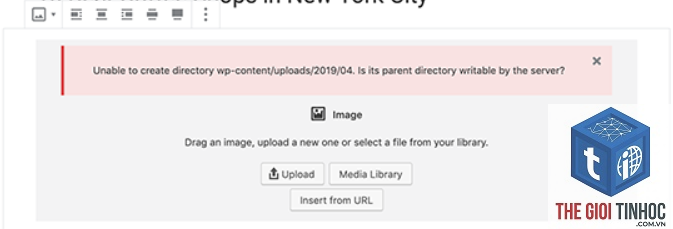
Lỗi WordPress media ownership là một trong những vấn đề khiến nhiều quản trị viên site đau đầu, đặc biệt khi không thể tải lên hình ảnh hoặc file vào thư viện media. Lỗi này thường xuất hiện dưới dạng thông báo “Failed to write file to disk”, “Unable to create directory”, hoặc đơn giản là file tải lên báo lỗi 403 Forbidden. Nguyên nhân chính xuất phát từ việc quyền sở hữu (ownership) của các thư mục và file trong WordPress không chính xác, đặc biệt là thư mục wp-content/uploads. Bài viết này sẽ giúp bạn hiểu rõ bản chất lỗi, các nguyên nhân phổ biến, và hướng dẫn chi tiết từng bước khắc phục.
Lỗi WordPress Media Ownership Là Gì? Giải Thích Bản Chất
Trong môi trường máy chủ Linux (phổ biến với WordPress), mỗi file và thư mục đều có một chủ sở hữu (owner) và một nhóm sở hữu (group). Khi bạn cài đặt WordPress, người dùng FTP hoặc tài khoản hosting thường là chủ sở hữu của các file. Tuy nhiên, khi web server (Apache, Nginx) cố gắng ghi file vào thư mục uploads, nó chạy dưới một user khác (thường là www-data). Nếu quyền sở hữu không được thiết lập đúng, quá trình ghi sẽ thất bại – đó chính là lỗi media ownership.
Lỗi này khác với lỗi phân quyền (permissions) ở chỗ permissions liên quan đến quyền đọc/ghi/thực thi (như 755, 644), còn ownership liên quan đến việc ai là chủ sở hữu của file. Thông thường, để WordPress hoạt động ổn định, thư mục wp-content/uploads cần được sở hữu bởi user của web server (ví dụ www-data), hoặc ít nhất web server phải có quyền ghi vào thư mục đó.
Dấu Hiệu Nhận Biết Lỗi Ownership Media WordPress
- Không thể tải lên hình ảnh, file PDF hoặc bất kỳ file media nào qua Media Library.
- Xuất hiện thông báo lỗi: “Failed to write file to disk” hoặc “Unable to create directory wp-content/uploads/2024/01”.
- Khi upload, file báo lỗi HTTP error hoặc 403 Forbidden.
- Trong log lỗi của server (error_log) xuất hiện dòng “Permission denied” liên quan đến thư mục uploads.
- Plugin chỉnh sửa ảnh (như Imagick, GD) không hoạt động do không thể ghi file tạm.
- Truy cập File Manager trong cPanel hoặc dùng FTP client (FileZilla).
- Điều hướng đến thư mục wp-content.
- Nhấp chuột phải vào thư mục uploads, chọn “Change Permissions” hoặc “File Attributes”.
- Thiết lập quyền là 755 cho thư mục và 644 cho các file bên trong (tích chọn “Recurse into subdirectories”).
- Kiểm tra phần “Owner” – nếu có tùy chọn, hãy đảm bảo owner là user của hosting (thường hiển thị cùng tên với tài khoản FTP) và group là nhóm của web server (thường là www-data, nogroup, hoặc apache).
- Nếu không thấy tùy chọn change owner, bạn sẽ cần phương pháp khác.
- WP File Owner Fixer: Plugin này cho phép bạn thay đổi owner của thư mục uploads chỉ bằng vài cú nhấp chuột. Nó hoạt động bằng cách sử dụng PHP exec function để chạy lệnh chown từ xa.
- Media Library Repair: Hỗ trợ sửa các lỗi liên quan đến thư viện media, bao gồm cả ownership.
- Health Check & Troubleshooting: Plugin chính thức từ WordPress.org, có thể kiểm tra và đề xuất sửa lỗi file permissions.
- SSH vào server với user root hoặc sudo.
- Di chuyển đến thư mục gốc WordPress:
cd /var/www/html(hoặc đường dẫn tương ứng). - Chạy lệnh kiểm tra owner hiện tại:
ls -la wp-content/uploads - Nếu owner không phải www-data (hoặc user web server), thực hiện lệnh:
sudo chown -R www-data:www-data wp-content/uploads
Thay www-data bằng user tương ứng (thường là www-data, apache, nginx, hoặc user của hosting).
- Đặt lại permissions:
find wp-content/uploads -type d -exec chmod 755 {} ;vàfind wp-content/uploads -type f -exec chmod 644 {} ; - Kiểm tra bằng cách tải lên một file ảnh thử nghiệm.
- Tạo file fix-ownership.php trong thư mục gốc WordPress với nội dung:
<?php exec('chown -R www-data:www-data wp-content/uploads'); echo "Done";?> - Truy cập file từ trình duyệt (http://yourdomain.com/fix-ownership.php) và xóa file ngay sau khi chạy.
- User web server thường là www-data (Debian/Ubuntu), apache (CentOS/RHEL), hoặc nginx (nếu dùng Nginx). Hãy kiểm tra bằng lệnh
ps aux | grep httpdhoặcps aux | grep nginx. - Nếu site của bạn dùng PHP-FPM, mỗi pool PHP có thể chạy dưới một user riêng. Khi đó, thư mục uploads cần thuộc về user PHP-FPM đó, không phải www-data.
- Trên môi trường WordPress Multisite, cần áp dụng quyền sở hữu cho từng thư mục con của uploads (nếu có cấu trúc riêng).
- Một số host sử dụng suPHP hoặc FastCGI, ownership phải là user FTP. Trong trường hợp này, lỗi ownership thực ra không phải do owner sai mà do permissions không đủ. Hãy kiểm tra kỹ hướng dẫn của host.
Nguyên Nhân Gây Ra Lỗi WordPress Media Ownership
Di Chuyển Hoặc Sao Chép Site WordPress
Khi bạn di chuyển site từ hosting này sang hosting khác, hoặc clone site từ môi trường local lên server thật, quyền sở hữu của file thường bị thay đổi. Ví dụ: bạn dùng plugin migration như All-in-One WP Migration, các file được sao chép với user mới, nhưng web server lại không có quyền ghi vào thư mục uploads. Đây là nguyên nhân phổ biến nhất.
Thay Đổi Máy Chủ Hoặc Tài Khoản Hosting
Nếu bạn nâng cấp gói hosting, chuyển từ shared hosting lên VPS, hoặc thay đổi user của tài khoản, ownership của toàn bộ file WordPress có thể bị reset lại. Các host thường dùng user khác nhau cho tài khoản FTP và user cho PHP handler. Khi không đồng bộ, lỗi ngay lập tức xuất hiện.
Cài Đặt Plugin Can Thiệp Vào File System
Một số plugin bảo mật, plugin cache hoặc plugin tối ưu hóa có thể thay đổi ownership của thư mục uploads nhằm tăng bảo mật. Nếu plugin làm việc không chính xác, nó có thể đặt sai owner, dẫn đến lỗi. Ví dụ: plugin Wordfence từng có tính năng tự động chmod nhưng gây ra lỗi ownership.
Thay Đổi Quyền Sở Hữu Thủ Công Sai Cách
Nhiều người dùng tự ý dùng lệnh chown hoặc chmod qua FTP/SSH mà không hiểu rõ cấu trúc. Ví dụ: thay đổi toàn bộ thư mục wp-content thành owner là root thay vì www-data, khiến web server không thể ghi file. Sai lầm này rất phổ biến với người mới.
Hướng Dẫn Chi Tiết Cách Sửa Lỗi WordPress Media Ownership
Có nhiều phương pháp để khắc phục, tùy vào mức độ truy cập bạn có vào máy chủ.
Phương Pháp 1: Sử Dụng FTP Hoặc File Manager
Đây là cách đơn giản nhất, phù hợp với người dùng shared hosting có giao diện cPanel hoặc DirectAdmin.
Lưu ý: Một số host không cho phép thay đổi owner qua File Manager, khi đó bạn phải dùng SSH hoặc plugin hỗ trợ.
Phương Pháp 2: Sử Dụng Plugin Sửa Lỗi Ownership
Có một số plugin WordPress được thiết kế riêng để xử lý vấn đề này, đặc biệt hữu ích nếu bạn không có quyền truy cập SSH.
Sau khi cài đặt plugin, vào Settings → File Owner Fixer, chọn thư mục uploads và nhấn “Fix Ownership”. Plugin sẽ tự động set owner cho thư mục về đúng user web server.
Phương Pháp 3: Sửa Bằng WP-CLI
Nếu bạn có quyền truy cập SSH và WP-CLI được cài trên server, đây là cách nhanh và an toàn nhất.
Phương Pháp 4: Sửa Bằng Shell Script Trên Hosting
Một số host (như Kinsta, WP Engine) không cho phép truy cập SSH hoặc thay đổi owner trực tiếp. Trong trường hợp đó, bạn cần liên hệ bộ phận hỗ trợ và yêu cầu họ reset ownership cho thư mục uploads về mặc định. Họ thường có script tự động làm việc này.
Nếu bạn có quyền SSH hạn chế, có thể tạo một file PHP đơn giản để thay đổi owner:
Cảnh báo: Phương pháp này tiềm ẩn rủi ro bảo mật, chỉ dùng khi thực sự cần và xóa file sau đó.
So Sánh Các Phương Pháp Khắc Phục Lỗi Media Ownership
| Phương pháp | Độ khó | Yêu cầu quyền truy cập | An toàn | Hiệu quả |
|---|---|---|---|---|
| FTP / File Manager | Dễ | FTP, cPanel | Cao (nếu làm đúng) | Trung bình (có thể không thay đổi được owner) |
| Plugin chuyên dụng | Dễ | Admin WordPress | Cao | Tốt nếu plugin hoạt động |
| WP-CLI | Trung bình | SSH, sudo | Cao | Tốt nhất |
| Script PHP tạm | Khó | FTP, SSH | Thấp (rủi ro bảo mật) | Tốt tạm thời |
| Nhờ hỗ trợ hosting | Rất dễ | Ticket support | Rất cao | Tùy host |
Những Sai Lầm Thường Gặp Khi Xử Lý Lỗi
Sai lầm 1: Chmod 777 toàn bộ thư mục uploads. Nhiều người nghĩ rằng đặt permission 777 sẽ giải quyết mọi vấn đề, nhưng thực tế nó tạo ra lỗ hổng bảo mật cực lớn. Chỉ cần 755 cho thư mục và 644 cho file là đủ nếu ownership đã đúng.
Sai lầm 2: Thay đổi ownership của toàn bộ thư mục WordPress thành www-data. Điều này có thể gây lỗi khi dùng FTP vì user FTP không còn quyền sở hữu các file core. Bạn chỉ nên thay đổi owner cho thư mục uploads và một số thư mục con như cache, tmp. Các file core và plugin vẫn nên giữ owner là user FTP.
Sai lầm 3: Không backup trước khi sửa. Trước khi thực hiện bất kỳ thay đổi nào về ownership hoặc permissions, hãy luôn backup site và database. Một lệnh chown sai có thể làm hỏng toàn bộ site.
Sai lầm 4: Không kiểm tra log lỗi sau khi sửa. Sau khi khắc phục, hãy kiểm tra error_log và thử tải lên nhiều loại file (jpg, png, pdf) để đảm bảo mọi thứ hoạt động.
Lưu Ý Quan Trọng Khi Thay Đổi Quyền Sở Hữu
Khi làm việc với các lệnh chown và chmod trên server Linux, cần nhớ các nguyên tắc sau:
Câu Hỏi Thường Gặp Về Lỗi WordPress Media Ownership

Lỗi WordPress Media Ownership có ảnh hưởng đến SEO không?
Có, lỗi này ngăn bạn tải lên hình ảnh, ảnh hưởng trực tiếp đến khả năng tối ưu hình ảnh cho SEO. Nếu không có ảnh trong bài viết, trải nghiệm người dùng kém đi và thứ hạng có thể giảm. Ngoài ra, các plugin SEO như Yoast có thể không tạo được sitemap hình ảnh nếu thư viện media bị lỗi.
Làm thế nào để tránh lỗi ownership media trong WordPress?
Luôn kiểm tra ownership sau khi di chuyển site. Sử dụng plugin migration có hỗ trợ sửa ownership (như Migrate Guru). Khi clone site, hãy dùng WP-CLI để reset ownership. Nếu dùng shared hosting, chọn các nhà cung cấp uy tín như SiteGround hoặc Cloudways vì họ tự động cấu hình ownership đúng.
Tôi có thể sửa lỗi mà không cần truy cập hosting không?
Có,
Hiện tại, WP File Owner Fixer là plugin chuyên biệt nhất. Ngoài ra, Health Check & Troubleshooting cũng có thể phát hiện và gợi ý sửa lỗi. Wordfence có tính năng sửa file permissions nhưng cần cẩn thận vì có thể gây xung đột. Tốt nhất nên dùng WP-CLI nếu có thể.
Kết Luận
Lỗi WordPress media ownership là vấn đề kỹ thuật phổ biến nhưng hoàn toàn có thể khắc phục nếu hiểu đúng bản chất. Nguyên nhân thường đến từ việc không đồng bộ giữa user FTP và user web server sau khi di chuyển site. Bằng cách sử dụng các phương pháp từ FTP, plugin, WP-CLI cho đến liên hệ hỗ trợ hosting, bạn có thể giải quyết triệt để và nhanh chóng.
Hãy nhớ luôn backup trước khi can thiệp, chỉ thay đổi ownership cho thư mục uploads, và kiểm tra kỹ sau khi sửa. Với hướng dẫn chi tiết trong bài viết này, bạn đã có đủ công cụ để xử lý lỗi WordPress media ownership một cách chuyên nghiệp và an toàn. Nếu bạn vẫn gặp khó khăn, đừng ngần ngại nhờ đến sự trợ giúp từ các chuyên gia hoặc đội ngũ hỗ trợ hosting của bạn.
- Hướng dẫn chi tiết cách tạo user WordPress từ A-Z cho người mới bắt đầu
- Plugin WordPress Mất Dữ Liệu: Nguyên Nhân, Cách Khắc Phục Và Phòng Tránh Toàn Diện
- Parameter Handling Là Gì? Hướng Dẫn Toàn Diện Cho Lập Trình Viên
- Toàn Tập Sửa Lỗi WordPress Audio Streaming: Phát Nhạc Không Chạy – Xử Lý Ngay
- Hướng dẫn chi tiết về Stock Keeping Unit WooCommerce: Quản lý sản phẩm chuyên nghiệp
Bài viết cùng chủ đề:
-

WordPress Server Monitoring: Bí Quyết Giữ Website Luôn Nhanh, Ổn Định và An Toàn
-

WordPress Hosting Diagnostics: Quy Trình Chẩn Đoán và Tối Ưu Hosting WordPress Toàn Diện
-

Hướng dẫn toàn diện về WordPress MySQL Log: Cách truy cập, phân tích và tối ưu hiệu suất
-

Hướng Dẫn Chi Tiết Xem Và Phân Tích WordPress PHP-FPM Log Để Debug Lỗi Hiệu Quả
-

Hướng dẫn chi tiết cách đọc và phân tích WordPress Nginx Error Log dành cho người mới bắt đầu
-

Hướng dẫn chi tiết cách đọc và xử lý lỗi WordPress Apache Error Log hiệu quả
-

WordPress Server Error Log: Hướng Dẫn Chi Tiết Cách Đọc, Phân Tích Và Xử Lý Mọi Lỗi Server
-

Fixed Hosting: Hướng Dẫn WordPress Hosting Troubleshooting Chi Tiết Nhất
-

Hướng dẫn chi tiết WordPress Server Debug: Từ khái niệm đến triển khai thực tế
-
Hướng Dẫn Chi Tiết WordPress Hosting Debug: Xử Lý Mọi Lỗi Hosting Cho Site WordPress
-

WordPress Hosting Sau Nâng Cấp MySQL Bị Lỗi: Nguyên Nhân Và Cách Xử Lý Toàn Diện
-

WordPress Hosting Sau Đổi IP Bị Lỗi? Nguyên Nhân Và Cách Khắc Phục Toàn Diện
-

Khắc phục ngay lỗi WordPress server sau khi migrate website: Hướng dẫn chi tiết từ A-Z
-

WordPress Server Sau Restore Backup Bị Lỗi: Nguyên Nhân Và Cách Khắc Phục Toàn Diện
-

Khắc Phục Ngay Lỗi WordPress Hosting Sau Khi Bật SSL – Hướng Dẫn Chi Tiết Từ A-Z
-

WordPress host sau khi bật Cloudflare bị lỗi: Nguyên nhân và giải pháp triệt để















