
WordPress Video Không Phát: Nguyên Nhân Và Cách Khắc Phục Chi Tiết Từ A-Z

Th6
Lỗi video không phát trên WordPress là một trong những vấn đề phổ biến gây đau đầu cho người quản trị website, đặc biệt khi nội dung video đóng vai trò quan trọng trong chiến lược tiếp thị hoặc giáo dục trực tuyến. Khi video không hiển thị hoặc không phát được, trải nghiệm người dùng bị ảnh hưởng nghiêm trọng, tỷ lệ thoát trang tăng cao và hiệu quả SEO giảm sút. Hiểu rõ các nguyên nhân gốc rễ và cách xử lý triệt để sẽ giúp bạn nhanh chóng đưa website trở lại hoạt động ổn định, giữ chân người xem và tối ưu hiệu suất tổng thể.
Video Trên WordPress Không Phát Là Gì?
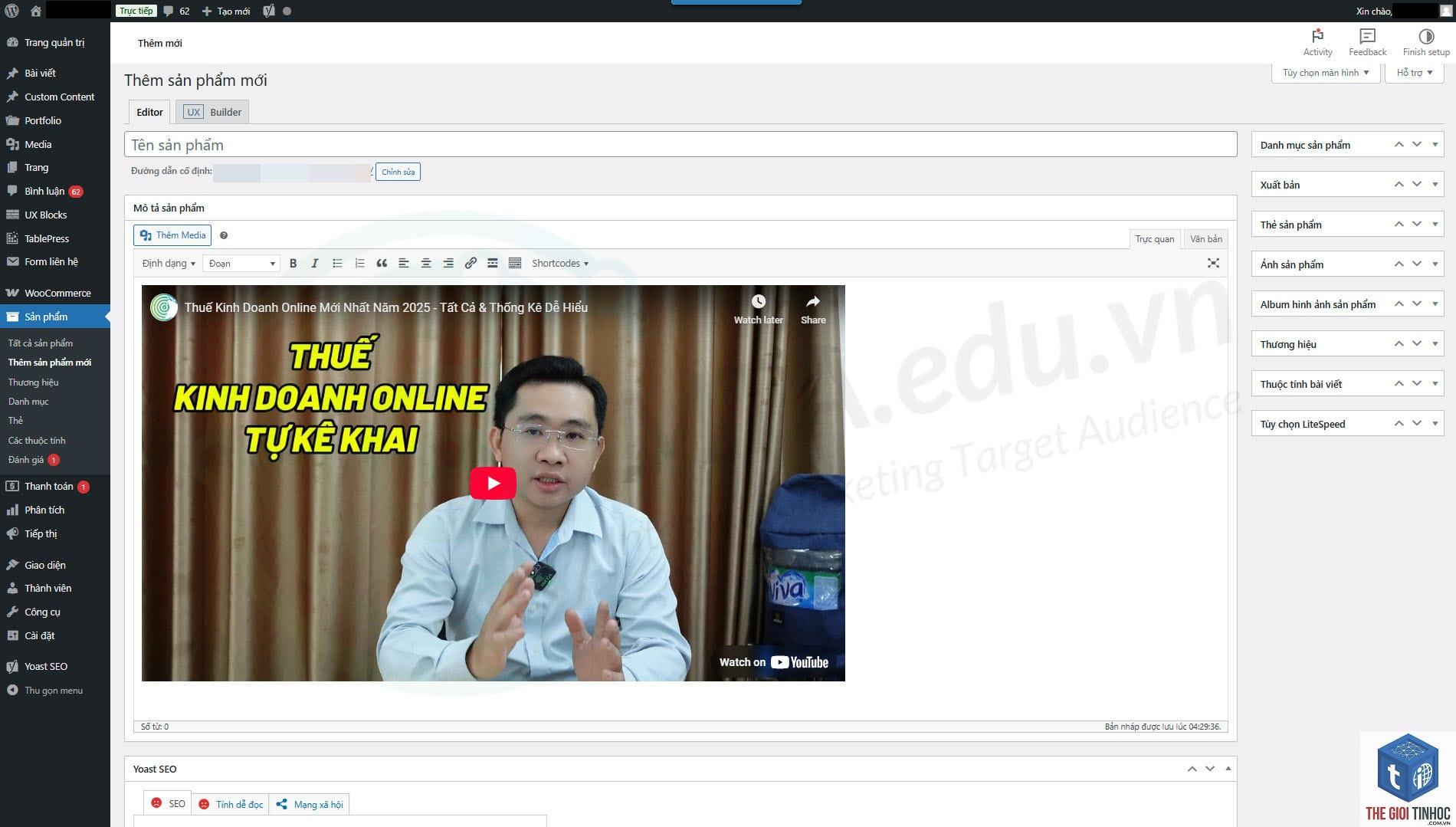
Đây là tình trạng video được nhúng hoặc tải lên WordPress không thể hiển thị hoặc player không phản hồi khi người dùng nhấn nút play. Lỗi có thể xuất hiện dưới nhiều hình thức: màn hình đen, vòng tròn loading quay mãi, thông báo lỗi định dạng không hỗ trợ, hoặc video bị ẩn hoàn toàn khỏi giao diện.
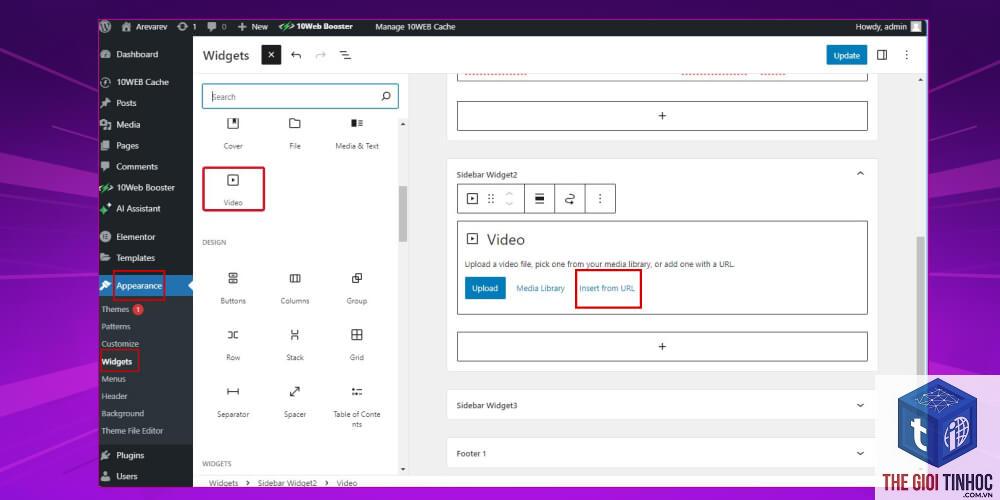
Vấn đề này thường xảy ra với cả video tự lưu trữ (self-hosted) và video nhúng từ bên thứ ba như YouTube hay Vimeo. Mỗi loại có cơ chế xử lý riêng nên cách khắc phục cũng khác nhau.
Nguyên Nhân Phổ Biến Khiến WordPress Video Không Phát
1. Xung Đột Plugin Hoặc Theme
Plugin bảo mật, cache, lazy load, hoặc các plugin tối ưu tốc độ thường can thiệp vào cách hiển thị video. Nhiều theme không tương thích với các plugin video player phổ biến, dẫn đến xung đột JavaScript.
2. Lỗi Định Dạng File Video
WordPress hỗ trợ một số định dạng nhất định như MP4, WebM và Ogg. Nếu bạn upload video định dạng AVI, MOV, hoặc FLV, trình duyệt sẽ không đọc được. Ngay cả với MP4, nếu codec không chuẩn (H.264) thì video cũng không phát.
3. Tệp Video Bị Hỏng Hoặc Lỗi Trong Quá Trình Upload
Dung lượng video quá lớn vượt quá giới hạn upload của hosting, hoặc kết nối mạng bị gián đoạn làm file bị lỗi. Khi đó video chỉ hiển thị hình ảnh tĩnh hoặc không load được.
4. Thiếu Phần Mềm Mã Hóa Video
WordPress yêu cầu thư viện GDLib hoặc Imagick để xử lý ảnh thumbnail và video. Nếu hosting không hỗ trợ các thư viện này, video có thể không tạo được poster và dẫn đến lỗi phát.
5. JavaScript Bị Block Hoặc Lỗi Console
Trình duyệt chặn JavaScript từ các nguồn không an toàn, hoặc lỗi trong file JavaScript của theme/plugin khiến video player không khởi tạo được.
6. Vấn Đề Về HTTPS Và Mixed Content
Khi website chạy HTTPS nhưng video được nhúng từ nguồn HTTP, trình duyệt sẽ chặn nội dung không bảo mật. Điều này thường gặp với video nhúng từ YouTube hoặc Vimeo sử dụng link cũ.
7. Lỗi Liên Quan Đến CDN Hoặc Cache
CDN hoặc plugin cache lưu phiên bản cũ của trang, khiến video mới thêm vào không được cập nhật. Hoặc cache phân phối file video lỗi dẫn đến không phát được.
8. Hết Dung Lượng Lưu Trữ Hoặc Băng Thông
Hosting giới hạn dung lượng ổ cứng hoặc băng thông hàng tháng. Khi vượt quá, video không thể truy cập hoặc bị giới hạn tốc độ.
Hướng Dẫn Chi Tiết Cách Khắc Phục Lỗi Video Không Phát Trên WordPress

Bước 1: Kiểm Tra Định Dạng Và Dung Lượng Video
Đảm bảo video của bạn ở định dạng MP4 với codec H.264. Dung lượng video không vượt quá giới hạn upload của hosting (thường là 32MB, 64MB hoặc 128MB). Nếu cần, hãy nén video bằng công cụ như HandBrake hoặc sử dụng plugin hỗ trợ upload lớn.
Bước 2: Kiểm Tra Xung Đột Plugin Và Theme
Tạm thời vô hiệu hóa tất cả plugin, chỉ giữ lại plugin mặc định. Nếu video phát được, kích hoạt từng plugin để xác định plugin gây lỗi. Thử chuyển sang theme mặc định Twenty Twenty-Four để kiểm tra theme có vấn đề không.
Bước 3: Xóa Cache Trình Duyệt Và Plugin Cache
Xóa cache trình duyệt và cache từ plugin như WP Rocket, W3 Total Cache, hoặc WP Super Cache. Nếu dùng CDN, purge cache CDN để load phiên bản mới nhất.
Bước 4: Kiểm Tra Lỗi Mixed Content
Mở công cụ dành cho nhà phát triển trong trình duyệt (F12), vào tab Console. Nếu thấy lỗi “Mixed Content”, bạn cần thay đổi URL video từ HTTP sang HTTPS. Sử dụng plugin như Really Simple SSL hoặc thủ công tìm kiếm trong cơ sở dữ liệu.
Bước 5: Kiểm Tra JavaScript Trong Console
Trong tab Console, tìm các lỗi JavaScript. Lỗi thường gặp là “jQuery is not defined” hoặc lỗi từ plugin video player. Cập nhật plugin, theme hoặc thêm code vào functions.php để tải jQuery đúng cách.
Bước 6: Kiểm Tra Hosting Và Thư Viện Mã Hóa
Liên hệ nhà cung cấp hosting để xác nhận server hỗ trợ thư viện GDLib, Imagick, và PHP đủ phiên bản (7.4 trở lên). Yêu cầu họ kiểm tra giới hạn tài nguyên như memory limit, max_execution_time.
Bước 7: Tắt Lazy Load Cho Video
Nếu bạn sử dụng lazy load cho video, hãy tạm thời tắt tính năng này. Vào Settings -> Performance hoặc trong plugin lazy load để loại trừ video.
Bước 8: Sử Dụng Plugin Video Player Thay Thế
Nếu video vẫn không phát, cài plugin video player chuyên nghiệp như Presto Player, Spotlight, hoặc Video Embed & Thumbnail Generator. Các plugin này xử lý tốt hơn vấn đề tương thích và codec.
Lỗi Thường Gặp Khi Nhúng Video YouTube Và Vimeo
Video nhúng từ dịch vụ bên thứ ba cũng không thoát khỏi lỗi. Nguyên nhân phổ biến là sai link nhúng, thiếu API key, hoặc chế độ riêng tư của video.
| Loại lỗi | Nguyên nhân | Cách khắc phục |
|---|---|---|
| Video YouTube hiển thị “Video unavailable” | Video bị riêng tư hoặc bị gỡ | Kiểm tra trạng thái video trong YouTube Studio |
| Vimeo không load được player | Thiếu cài đặt embed domain | Thêm domain website vào Vimeo settings |
| Video YouTube bị chặn bởi trình duyệt | Chế độ ẩn danh hoặc tiện ích chặn quảng cáo | Tắt tiện ích chặn quảng cáo hoặc thử trình duyệt khác |
| Lỗi “Something went wrong” | Sai iframe hoặc lỗi API | Nhúng lại bằng link chia sẻ chính thức |
So Sánh: Video Tự Lưu Trữ Và Video Nhúng Từ Bên Thứ Ba
| Tiêu chí | Video tự lưu trữ | Video nhúng YouTube/Vimeo |
|---|---|---|
| Tốc độ tải trang | Chậm hơn do file lớn | Nhanh hơn, server riêng |
| Kiểm soát chất lượng | Toàn quyền | Phụ thuộc vào dịch vụ |
| Băng thông hosting | Tốn nhiều | Không tốn |
| Rủi ro lỗi | Cao (codec, kích thước, hosting) | Thấp hơn, thường do chặn domain |
| SEO | Có thể tự tối ưu | Lợi thế từ traffic YouTube |
| Chi phí | Cần hosting mạnh | Miễn phí với kênh thường |
Sai Lầm Thường Gặp Khi Xử Lý Lỗi Video WordPress
- Không kiểm tra console trình duyệt trước mà vội vàng thay đổi code.
- Xóa plugin cache nhưng quên xóa cache CDN.
- Chỉ kiểm tra trên một trình duyệt duy nhất, bỏ qua các trình duyệt khác.
- Upload video dung lượng quá lớn mà không nén trước.
- Sử dụng link nhúng không chính thức từ YouTube (dùng link rút gọn thay vì embed code).
- Bỏ qua cập nhật WordPress, plugin và theme.
Lưu Ý Quan Trọng Để Tránh Lỗi Video Không Phát
Luôn duy trì WordPress, plugin và theme ở phiên bản mới nhất. Sử dụng host có hỗ trợ xử lý video tốt như SiteGround, Kinsta, hoặc WP Engine. Nén video bằng công cụ chuyên dụng trước khi upload để giảm tải server. Đối với video quan trọng, nên dùng dịch vụ lưu trữ video chuyên biệt như Bunny.net hoặc Cloudflare Stream để giảm áp lực lên hosting chính.
Kiểm tra thường xuyên bằng công cụ Google PageSpeed Insights để phát hiện sớm các vấn đề về tốc độ và hiển thị video. Đồng thời, thiết lập CDN cho file tĩnh bao gồm video để tăng tốc độ phân phối.
Câu Hỏi Thường Gặp Về Lỗi Video Trên WordPress
Làm sao để biết video bị lỗi do hosting?
Nếu video load rất chậm hoặc không load ở bất kỳ trình duyệt nào, kiểm tra băng thông và dung lượng ổ cứng trong cPanel. Nếu thông số gần đầy, hãy nâng cấp gói hosting hoặc tối ưu database.
Video MP4 vẫn không phát dù đã đúng định dạng?
Kiểm tra codec của file MP4 bằng phần mềm MediaInfo. Codec video phải là H.264, âm thanh AAC. Nếu không, chuyển đổi lại bằng HandBrake.
Có plugin nào tự động sửa lỗi video không?
Plugin như “Video Embed Thumbnail Generator” có thể tạo thumbnail và cải thiện tương thích. Tuy nhiên, không có plugin nào xử lý triệt để mọi nguyên nhân. Bạn cần xác định đúng nguyên nhân gốc rễ.
Tại sao video hiển thị trên backend nhưng không hiện ngoài frontend?
Nguyên nhân thường do CSS ẩn video, hoặc xung đột với plugin lazy load. Kiểm tra bằng cách tắt lazy load và xem xét file style.css của theme.
Video YouTube nhúng bị lỗi “An error occurred. Please try again later”
Lỗi này thường do domain chưa được xác thực hoặc video bị hạn chế độ tuổi. Kiểm tra trong YouTube Studio phần Advanced settings, bỏ chặn nhúng trên các domain lạ.
Kết Luận

Lỗi WordPress video không phát có nhiều nguyên nhân khác nhau từ phía hosting, plugin, theme, cho đến định dạng file. Bằng cách áp dụng quy trình kiểm tra từng bước từ đơn giản đến phức tạp, bạn có thể nhanh chóng xác định vấn đề và đưa ra giải pháp phù hợp. Quan trọng nhất là luôn sao lưu website trước khi thực hiện bất kỳ thay đổi nào để tránh mất dữ liệu. Nếu đã thử tất cả cách mà vẫn không khắc phục được, hãy liên hệ đội ngũ hỗ trợ hosting hoặc thuê chuyên gia WordPress để được tư vấn trực tiếp.
- Xử Lý Ngay Lỗi WooCommerce Đơn Hàng Refunded: Nguyên Nhân Và Cách Khắc Phục Chi Tiết
- Elementor Lightweight Mode: Tối Ưu Tốc Độ Website WordPress Mà Không Mất Tính Năng
- Quản lý công cụ WordPress: Bí quyết tối ưu hiệu suất và bảo mật toàn diện
- 404 Error Là Gì? Nguyên Nhân, Cách Xử Lý Và Tác Động Đến Website Của Bạn
- Woocommerce Tax Report Lỗi: Nguyên Nhân, Cách Khắc Phục và Phòng Tránh Toàn Diện
Bài viết cùng chủ đề:
-

WordPress Server Monitoring: Bí Quyết Giữ Website Luôn Nhanh, Ổn Định và An Toàn
-

WordPress Hosting Diagnostics: Quy Trình Chẩn Đoán và Tối Ưu Hosting WordPress Toàn Diện
-

Hướng dẫn toàn diện về WordPress MySQL Log: Cách truy cập, phân tích và tối ưu hiệu suất
-

Hướng Dẫn Chi Tiết Xem Và Phân Tích WordPress PHP-FPM Log Để Debug Lỗi Hiệu Quả
-

Hướng dẫn chi tiết cách đọc và phân tích WordPress Nginx Error Log dành cho người mới bắt đầu
-

Hướng dẫn chi tiết cách đọc và xử lý lỗi WordPress Apache Error Log hiệu quả
-

WordPress Server Error Log: Hướng Dẫn Chi Tiết Cách Đọc, Phân Tích Và Xử Lý Mọi Lỗi Server
-

Fixed Hosting: Hướng Dẫn WordPress Hosting Troubleshooting Chi Tiết Nhất
-

Hướng dẫn chi tiết WordPress Server Debug: Từ khái niệm đến triển khai thực tế
-
Hướng Dẫn Chi Tiết WordPress Hosting Debug: Xử Lý Mọi Lỗi Hosting Cho Site WordPress
-

WordPress Hosting Sau Nâng Cấp MySQL Bị Lỗi: Nguyên Nhân Và Cách Xử Lý Toàn Diện
-

WordPress Hosting Sau Đổi IP Bị Lỗi? Nguyên Nhân Và Cách Khắc Phục Toàn Diện
-

Khắc phục ngay lỗi WordPress server sau khi migrate website: Hướng dẫn chi tiết từ A-Z
-

WordPress Server Sau Restore Backup Bị Lỗi: Nguyên Nhân Và Cách Khắc Phục Toàn Diện
-

Khắc Phục Ngay Lỗi WordPress Hosting Sau Khi Bật SSL – Hướng Dẫn Chi Tiết Từ A-Z
-

WordPress host sau khi bật Cloudflare bị lỗi: Nguyên nhân và giải pháp triệt để















