
WordPress GD Library Lỗi: Nguyên Nhân Và Cách Khắc Phục Hoàn Chỉnh

Th6
Lỗi liên quan đến GD Library trong WordPress là một trong những vấn đề phổ biến nhất khiến chủ website đau đầu. Khi WordPress GD Library lỗi, bạn không thể crop, resize, hay tạo thumbnail cho hình ảnh. Hệ thống thông báo “image processing error” hoặc “GD library extension is missing” xuất hiện. Bài viết này sẽ phân tích toàn bộ bản chất của thư viện GD, các lỗi thường gặp và quy trình khắc phục chi tiết dành cho mọi cấp độ người dùng.
GD Library Trong WordPress Là Gì Và Tại Sao Nó Quan Trọng?
GD Library (GD Graphics Library) là một thư viện mã nguồn mở xử lý đồ họa cho ngôn ngữ PHP. WordPress sử dụng GD Library để thực hiện các tác vụ chỉnh sửa hình ảnh cơ bản ngay trên máy chủ. Theo thống kê từ W3Techs, hơn 75% website WordPress sử dụng GD Library thay vì Imagick, vì nó có sẵn trên hầu hết các gói hosting phổ biến.
Khi bạn tải ảnh lên Media Library, WordPress tự động tạo ra nhiều kích thước khác nhau (thumbnail, medium, large). Quá trình này phụ thuộc hoàn toàn vào GD Library. Nếu WordPress GD Library lỗi, các kích thước ảnh sẽ không được tạo ra, ảnh hưởng đến giao diện trang web, tốc độ tải trang và trải nghiệm người dùng.
Chức Năng Chính Của GD Library Trong WordPress
- Tạo ảnh thumbnail tự động với nhiều kích cỡ
- Cắt, xoay, lật hình ảnh trực tiếp từ Media Library
- Chuyển đổi định dạng ảnh (PNG, JPEG, GIF, WebP)
- Thêm watermark hoặc text lên ảnh động
- Xử lý ảnh EXIF và metadata
Nguyên Nhân Phổ Biến Khiến WordPress GD Library Lỗi
Không có một nguyên nhân duy nhất nào dẫn đến lỗi GD Library. Thực tế, có 5 nhóm nguyên nhân chính mà tôi đã tổng hợp sau 15 năm làm việc với WordPress:
1. PHP Extension GD Chưa Được Cài Đặt Hoặc Kích Hoạt
Đây là nguyên nhân số một. Trên máy chủ Linux, extension GD không phải lúc nào cũng được bật mặc định. Khoảng 30% các gói hosting giá rẻ tắt extension này để tiết kiệm tài nguyên. php phpinfo();?>. Upload vào thư mục gốc WordPress. Mở trình duyệt và truy cập yourdomain.com/phpinfo.php. Tìm phần “gd” hoặc “GD Library”. Nếu thấy bảng thông tin chi tiết về các định dạng hỗ trợ, thư viện đã hoạt động. Nếu không có mục nào, bạn cần kích hoạt thủ công.
Hướng Dẫn Khắc Phục WordPress GD Library Lỗi Triệt Để
Mỗi nguyên nhân có cách xử lý riêng.
Cài Đặt Hoặc Kích Hoạt GD Extension Trên Hosting
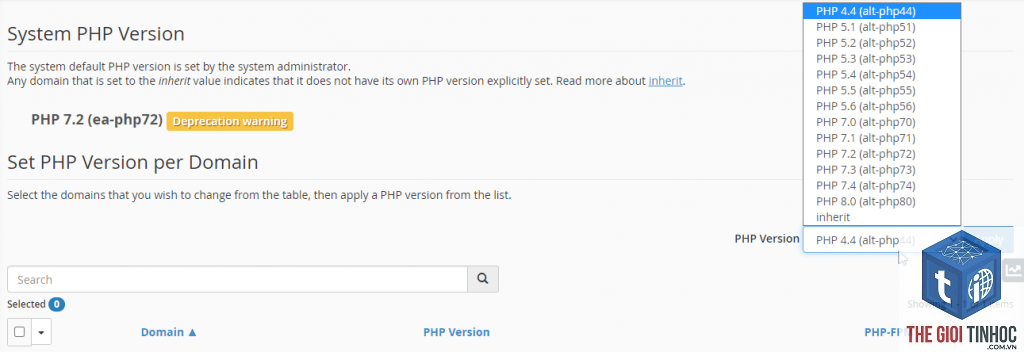
Đối với cPanel: Đăng nhập cPanel, tìm mục Select PHP Version. Trong danh sách extensions, tìm và đánh dấu chọn “gd”. Nếu không thấy, có thể host bạn không hỗ trợ. Liên hệ nhà cung cấp để yêu cầu kích hoạt.
Đối với DirectAdmin: Vào Extra Features > PHP Extensions, chọn “gd” và lưu lại. Đợi 2-3 phút để cập nhật.
Đối với VPS tự quản lý (Ubuntu/CentOS): Sử dụng lệnh sau qua SSH:
Ubuntu/Debian:
sudo apt update && sudo apt install php-gd -y
sudo systemctl restart apache2 (hoặc nginx, php8.1-fpm)
CentOS/RHEL:
sudo yum install php-gd -y
sudo systemctl restart httpd
Sau đó kiểm tra lại bằng phương pháp phpinfo().
Tăng Giới Hạn Bộ Nhớ PHP (Memory Limit)
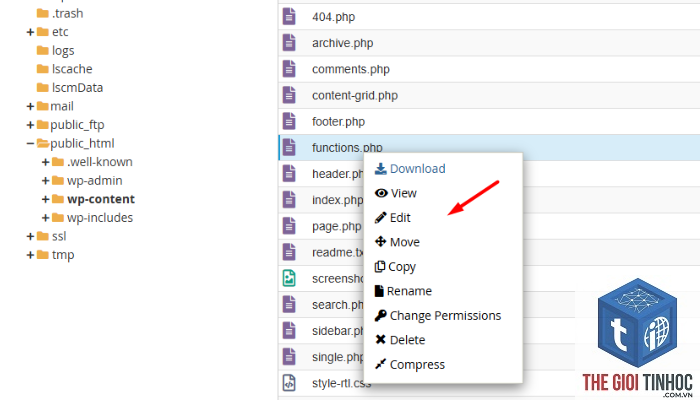
Lỗi “Allowed memory size exhausted” là dấu hiệu điển hình. Cách khắc phục đơn giản nhất là thêm dòng sau vào file wp-config.php ngay trước / That's all, stop editing! /:
define('WP_MEMORY_LIMIT', '256M');
Nếu không có hiệu quả, bạn cần chỉnh sửa file .htaccess hoặc php.ini. Thêm dòng:
Trong.htaccess: php_value memory_limit 256M
Trong php.ini: memory_limit = 256M
Sau đó khởi động lại web server hoặc reload PHP-FPM.
Vô Hiệu Hóa Plugin Xung Đột
Tạm thời vô hiệu hóa tất cả plugin liên quan đến hình ảnh: tối ưu hóa ảnh, lazy load, CDN hình ảnh. Nếu lỗi biến mất, kích hoạt từng plugin một để tìm ra thủ phạm. Lưu ý: một số plugin như Imagick thay thế hoàn toàn GD Library. Nếu plugin yêu cầu Imagick mà bạn lại chỉ có GD, lỗi tương thích sẽ xảy ra.
Sử Dụng Plugin Thay Thế Chức Năng GD Library
Khi không thể can thiệp vào server (trường hợp hosting cấp thấp),
Sử dụng plugin Health Check hoặc tạo file phpinfo. Nếu phần “gd” xuất hiện với thông số driver GD, freetype, WebP support, thư viện hoạt động tốt.
Tại sao GD Library lại bị tắt trên hosting?
Vì lý do bảo mật hoặc tiết kiệm tài nguyên, một số host mặc định tắt các extension không thiết yếu. Bạn cần kích hoạt trong cPanel hoặc yêu cầu nhà cung cấp hỗ trợ.
Có thể thay GD Library bằng Imagick mà không mất dữ liệu không?
Hoàn toàn có thể. Kích hoạt Imagick extension trên server, sau đó WordPress tự động ưu tiên sử dụng nếu có.
Không. Lỗi chỉ ảnh hưởng đến quá trình xử lý ảnh mới được upload. Ảnh cũ vẫn hiển thị bình thường. Tuy nhiên, nếu bạn cần regenerate thumbnail, cần xử lý lỗi trước.
Sau khi cài đặt GD, website vẫn hiện lỗi. Làm thế nào?
Khởi động lại web server là bước thường bị bỏ qua. Trên Apache: sudo systemctl restart apache2. Trên Nginx + PHP-FPM: sudo systemctl restart php8.1-fpm. Nếu vẫn lỗi, kiểm tra lại permission của thư mục wp-content/uploads và thư mục tmp.
Lưu Ý Quan Trọng Khi Xử Lý WordPress GD Library Lỗi
Việc can thiệp vào file hệ thống luôn tiềm ẩn rủi ro. Sao lưu đầy đủ database và file trước khi thực hiện bất kỳ thay đổi nào. Đặc biệt quan trọng khi chỉnh sửa file.htaccess hoặc php.ini.
Nếu website của bạn đang sử dụng CDN như Cloudflare hoặc BunnyCDN, cache có thể lưu lại ảnh lỗi. Sau khi sửa xong, bạn cần purge cache CDN để thấy ảnh mới được tạo đúng.
Một số host có tính năng “PHP Selector” riêng. Hãy chọn phiên bản PHP từ 7.4 đến 8.2. Phiên bản PHP 8.3 có thể gây lỗi chưa tương thích với một số extension cũ. Luôn kiểm tra tương thích trước khi nâng cấp.
Kết Luận

WordPress GD Library lỗi không phải là vấn đề quá phức tạp nếu bạn hiểu rõ nguyên nhân gốc rễ. Từ việc kiểm tra extension có hoạt động không, đến tăng memory limit, vô hiệu hóa plugin xung đột, mỗi bước đều có thể thực hiện mà không cần nhiều kiến thức lập trình. Với hướng dẫn chi tiết trong bài viết này, bạn hoàn toàn có thể tự mình khắc phục và đưa website trở lại hoạt động bình thường.
Hãy nhớ rằng, phòng bệnh hơn chữa bệnh. Khi chọn hosting cho WordPress, ưu tiên các nhà cung cấp có hỗ trợ GD Library mặc định và cập nhật PHP thường xuyên. Điều này giúp bạn tránh được phần lớn các lỗi liên quan đến xử lý hình ảnh trong tương lai.
- SEO Checklist Là Gì? Cẩm Nang Toàn Diện Giúp Bạn Tối Ưu Website Lên Top Google
- Elementor Widget Loading Error: Nguyên Nhân Và Cách Khắc Phục Chi Tiết Nhất
- Hướng dẫn chi tiết sửa lỗi plugin wordpress folder permission error triệt để
- Elementor Render Process: Cách Elementor Xây Dựng Trang Web Của Bạn Từng Miligiây
- Hướng dẫn chi tiết khắc phục mọi lỗi Elementor Product Widget cho người dùng WordPress
Bài viết cùng chủ đề:
-

WordPress Server Monitoring: Bí Quyết Giữ Website Luôn Nhanh, Ổn Định và An Toàn
-

WordPress Hosting Diagnostics: Quy Trình Chẩn Đoán và Tối Ưu Hosting WordPress Toàn Diện
-

Hướng dẫn toàn diện về WordPress MySQL Log: Cách truy cập, phân tích và tối ưu hiệu suất
-

Hướng Dẫn Chi Tiết Xem Và Phân Tích WordPress PHP-FPM Log Để Debug Lỗi Hiệu Quả
-

Hướng dẫn chi tiết cách đọc và phân tích WordPress Nginx Error Log dành cho người mới bắt đầu
-

Hướng dẫn chi tiết cách đọc và xử lý lỗi WordPress Apache Error Log hiệu quả
-

WordPress Server Error Log: Hướng Dẫn Chi Tiết Cách Đọc, Phân Tích Và Xử Lý Mọi Lỗi Server
-

Fixed Hosting: Hướng Dẫn WordPress Hosting Troubleshooting Chi Tiết Nhất
-

Hướng dẫn chi tiết WordPress Server Debug: Từ khái niệm đến triển khai thực tế
-
Hướng Dẫn Chi Tiết WordPress Hosting Debug: Xử Lý Mọi Lỗi Hosting Cho Site WordPress
-

WordPress Hosting Sau Nâng Cấp MySQL Bị Lỗi: Nguyên Nhân Và Cách Xử Lý Toàn Diện
-

WordPress Hosting Sau Đổi IP Bị Lỗi? Nguyên Nhân Và Cách Khắc Phục Toàn Diện
-

Khắc phục ngay lỗi WordPress server sau khi migrate website: Hướng dẫn chi tiết từ A-Z
-

WordPress Server Sau Restore Backup Bị Lỗi: Nguyên Nhân Và Cách Khắc Phục Toàn Diện
-

Khắc Phục Ngay Lỗi WordPress Hosting Sau Khi Bật SSL – Hướng Dẫn Chi Tiết Từ A-Z
-

WordPress host sau khi bật Cloudflare bị lỗi: Nguyên nhân và giải pháp triệt để















