
WordPress Image Rotation Lỗi: Nguyên Nhân Và Cách Khắc Phục Triệt Để

Th6
Đây chính là lỗi wordpress image rotation lỗi, một vấn đề phổ biến khiến nhiều người dùng đau đầu. Lỗi này không chỉ làm mất thẩm mỹ cho bài viết mà còn ảnh hưởng đến trải nghiệm người đọc và hiệu suất SEO. Trong bài viết này,
Lỗi Xoay Ảnh Trong WordPress Là Gì?
Khi bạn tải một bức ảnh lên thư viện WordPress, nếu ảnh hiển thị sai hướng so với thực tế (ví dụ: ảnh chụp dọc nhưng hiển thị ngang, hoặc ảnh bị lật 180 độ), thì đó là hiện tượng image rotation lỗi. Vấn đề này thường xảy ra với ảnh chụp từ điện thoại thông minh và máy ảnh kỹ thuật số vì các thiết bị này gắn thẻ EXIF (Exchangeable Image File Format) chứa thông tin về hướng chụp. WordPress có cơ chế đọc thẻ EXIF và tự động xoay ảnh, nhưng không phải lúc nào cũng thành công.
Nguyên Nhân Gây Ra Lỗi WordPress Image Rotation

Có nhiều yếu tố dẫn đến lỗi xoay ảnh, từ cấu hình máy chủ đến cài đặt WordPress.
Thiếu Thư Viện Hỗ Trợ Xử Lý Ảnh Trên Server
WordPress sử dụng thư viện GD hoặc ImageMagick để xử lý ảnh, bao gồm việc đọc thẻ orientation từ EXIF và xoay ảnh. Nếu hosting của bạn không cài đặt hoặc phiên bản thư viện quá cũ, WordPress sẽ không thể tự động áp dụng hướng xoay đúng. Khi đó, ảnh hiển thị ở trạng thái gốc (hướng mà thiết bị lưu trữ), dẫn đến lỗi image rotation.
Cài Đặt WordPress Chưa Đúng Cách
Một số bản cập nhật WordPress hoặc cấu hình mặc định có thể vô hiệu hóa chức năng xử lý EXIF orientation. Điều này thường xảy ra khi bạn sử dụng code tùy chỉnh hoặc plugin can thiệp vào quá trình upload ảnh. Ngoài ra, nếu file wp-config.php không được thiết lập tương thích với thư viện ảnh, lỗi cũng xuất hiện.
Ảnh Chụp Từ Thiết Bị Di Động
Điện thoại thông minh thường lưu ảnh với một thẻ orientation (ví dụ: 1 = hướng chuẩn, 6 = xoay 90 độ phải, 8 = xoay 90 độ trái, 3 = lộn ngược 180 độ). Khi bạn chụp ảnh dọc, điện thoại sẽ ghi orientation là 6 hoặc 8 vào EXIF. WordPress cần đọc thẻ này và xoay ảnh tương ứng. Tuy nhiên, nếu quá trình xử lý bị lỗi (do server hoặc plugin), ảnh sẽ hiển thị sai hướng.
Xung Đột Plugin Hoặc Theme
Nhiều plugin tối ưu ảnh (như Smush, ShortPixel, EWWW Image Optimizer) hoặc theme có tính năng xử lý ảnh riêng có thể can thiệp vào hành vi mặc định của WordPress. Một số plugin lưu ảnh đã nén nhưng bỏ qua thẻ EXIF orientation, khiến ảnh hiển thị sai. Xung đột giữa nhiều plugin cũng là nguyên nhân phổ biến.
Cách Kiểm Tra Lỗi Và Xác Định Hướng Ảnh EXIF

Trước khi sửa lỗi, bạn cần xác định xem liệu server của mình có đọc được thẻ EXIF hay không. Có hai cách đơn giản:
- Sử dụng phpinfo: Tạo file
phpinfo.phpvới nội dung<?php phpinfo();?>, upload lên hosting, truy cập và tìm mục “GD” hoặc “Imagick”. Nếu thấy “EXIF Support” là enabled, server đã hỗ trợ đọc EXIF. Nếu không, bạn cần liên hệ nhà cung cấp hosting. - Dùng plugin kiểm tra: Cài plugin “Image Rotation Fixer” hoặc “EXIF Orientation Fixer”, chúng sẽ tự động kiểm tra trạng thái EXIF và đề xuất giải pháp.
- Image Rotation Fixer: Plugin miễn phí, tự động sửa lỗi orientation cho tất cả ảnh mới và cũ. Chỉ cần kích hoạt, không cần cấu hình.
- Fix Image Rotation: Plugin nhẹ, hoạt động bằng cách thêm code vào functions.php, giúp WordPress đọc và xoay ảnh đúng hướng.
- Regenerate Thumbnails: Kết hợp với plugin trên, plugin này tạo lại thumbnail cho tất cả ảnh đã upload sau khi sửa lỗi.
Một số công cụ online có thể giúp bạn kiểm tra trực tiếp ảnh gốc: upload ảnh lên exifdata.com và xem trường “Orientation” nằm trong thẻ “IFD0”. Nếu orientation khác 1, đó chính là nguyên nhân gây lỗi.
Các Giải Pháp Khắc Phục Lỗi WordPress Image Rotation
Dựa trên nguyên nhân, có nhiều phương pháp để sửa lỗi xoay ảnh.
Cài Đặt Plugin Hỗ Trợ
Phương pháp đơn giản nhất với người mới bắt đầu là dùng plugin. Một số plugin chuyên dụng:
Sau khi cài plugin, hãy tải lên một ảnh kiểm tra. Nếu ảnh hiển thị đúng hướng, vấn đề đã được giải quyết. Lưu ý: với ảnh cũ, bạn cần chạy lại tính năng “Regenerate Thumbnails” để áp dụng thay đổi.
Chỉnh Sửa File functions.php
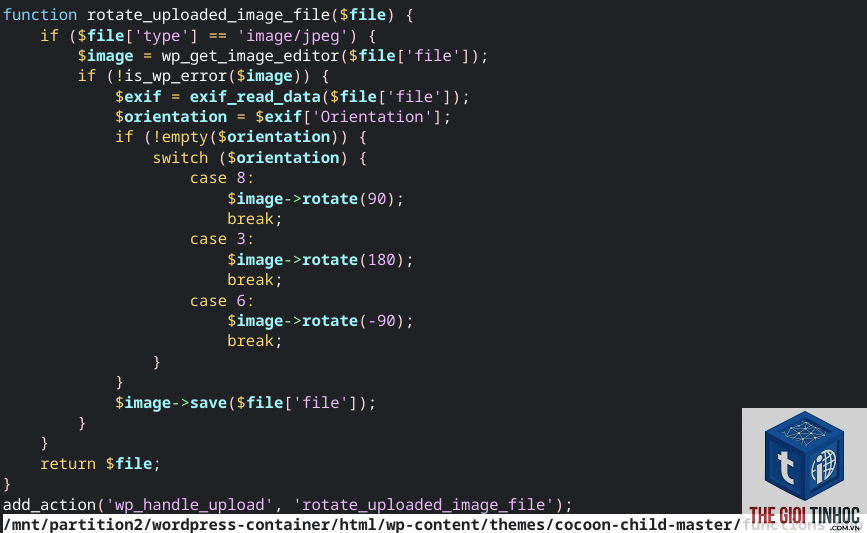
Nếu bạn muốn tránh dùng plugin, có thể thêm đoạn code sau vào file functions.php của theme (nhớ backup trước khi chỉnh sửa):
Code xử lý EXIF orientation:
add_filter( 'wp_handle_upload_prefilter', 'wpdocs_fix_image_rotation' );
function wpdocs_fix_image_rotation( $file ) { // Chỉ xử lý với ảnh JPEG if ( $file['type'] == 'image/jpeg' ) { // Đọc EXIF $exif = exif_read_data( $file['tmp_name'] ); if (! empty( $exif['Orientation'] ) ) { switch ( $exif['Orientation'] ) { case 8: $image = imagecreatefromjpeg( $file['tmp_name'] ); $image = imagerotate( $image, 90, 0 ); imagejpeg( $image, $file['tmp_name'] ); break; case 3: $image = imagecreatefromjpeg( $file['tmp_name'] ); $image = imagerotate( $image, 180, 0 ); imagejpeg( $image, $file['tmp_name'] ); break; case 6: $image = imagecreatefromjpeg( $file['tmp_name'] ); $image = imagerotate( $image, -90, 0 ); imagejpeg( $image, $file['tmp_name'] ); break; } // Xóa thumbnail cũ nếu có $file['name'] = str_replace( '.jpg', '-rotated.jpg', $file['name'] ); } } return $file;
}
Đoạn code trên đọc thẻ orientation từ EXIF, nếu phát hiện orientation khác 1 (mặc định), nó sẽ xoay lại ảnh gốc trước khi lưu vào thư viện. Lưu ý: Code chỉ tác động lên ảnh mới upload. Với ảnh cũ, bạn cần cài plugin “Regenerate Thumbnails” để chạy lại.
Cập Nhật Thư Viện ImageMagick Hoặc GD Trên Hosting
Nếu server không hỗ trợ đọc EXIF, hãy liên hệ nhà cung cấp hosting yêu cầu kích hoạt thư viện GD với EXIF support. Hoặc nâng cấp lên ImageMagick (thường mạnh hơn). > nếu có). Lưu lại.
Nếu bạn muốn dùng plugin, chỉ cần cài plugin “Fix Image Rotation” hoặc “Image Rotation Fixer”, kích hoạt và không cần cấu hình gì thêm. Với ảnh cũ, cũng vẫn cần chạy Regenerate Thumbnails.
Sai Lầm Thường Gặp Khi Xử Lý Lỗi Image Rotation

Nhiều người vội vàng và mắc phải những lỗi cơ bản.
imagecreatefromjpeg yêu cầu thư viện GD, nếu server không có sẽ gây lỗi site.Lưu Ý Quan Trọng Khi Sửa Lỗi
Một số điểm cần cân nhắc để đảm bảo giải pháp hoạt động ổn định:
- Tương thích phiên bản: Đảm bảo WordPress của bạn từ phiên bản 5.0 trở lên (các bản mới hơn hỗ trợ EXIF tốt hơn). PHP nên từ 7.4 trở lên.
- Hiệu quả với ảnh đã upload hay chỉ ảnh mới: Các phương pháp chỉ tác động lên ảnh mới trừ khi bạn chạy lại thumbnail. Với ảnh cũ, bắt buộc phải dùng tool regenerate.
- Kiểm tra hướng ảnh trên nhiều trình duyệt: Đôi khi ảnh hiển thị đúng trên Chrome nhưng sai trên Safari. Hãy kiểm tra kỹ sau khi sửa.
- Sử dụng CDN: Nếu trang có CDN (Cloudflare, StackPath), hãy xóa cache CDN sau khi regenerate thumbnail để tránh phục vụ ảnh cũ.
Câu Hỏi Thường Gặp (FAQ)

Tại sao ảnh tôi upload lên WordPress luôn bị xoay ngang?
Nguyên nhân thường là do thiết bị chụp ảnh lưu thẻ orientation trong EXIF và WordPress không đọc được do thiếu thư viện hoặc plugin can thiệp. Hãy kiểm tra phpinfo để xem EXIF support bật chưa, sau đó áp dụng một trong các giải pháp nêu trên.
Có cách nào sửa lỗi image rotation mà không cần plugin không?
Có.
Có. Ảnh bị xoay sai hướng làm giảm trải nghiệm người dùng, tăng tỷ lệ thoát. Google coi đây là tín hiệu tiêu cực. Ngoài ra, ảnh không hiển thị đúng cách có thể bị bỏ qua khi Google index, ảnh hưởng đến SEO hình ảnh.
Làm sao để fix lỗi cho tất cả ảnh cũ đã upload?
Sau khi áp dụng giải pháp (code hoặc plugin), bạn cần cài và chạy plugin “Regenerate Thumbnails”. Plugin này sẽ tạo lại tất cả thumbnail từ ảnh gốc đã được xoay, giúp toàn bộ thư viện hiển thị đúng.
Kết Luận
Lỗi wordpress image rotation lỗi không quá phức tạp nếu bạn hiểu rõ nguyên nhân và áp dụng đúng phương pháp. Từ việc kiểm tra server, cài plugin, đến thêm code tùy chỉnh, bài viết đã cung cấp đầy đủ các bước để bạn xử lý dứt điểm vấn đề. Hãy bắt đầu bằng cách kiểm tra thư viện GD/ImageMagick, sau đó chọn giải pháp phù hợp với trình độ của bạn. Đừng quên backup trước khi thực hiện và regenerate thumbnail cho ảnh cũ. Chúc bạn thành công!
- WordPress PHP Configuration Error: Nguyên Nhân, Cách Khắc Phục và Tối Ưu Hiệu Suất Toàn Diện
- Supporting Content Là Gì? Vai Trò Vàng Trong Chiến Lược SEO Nội Dung
- WordPress Database Backup Lỗi: Nguyên Nhân, Cách Khắc Phục và Phòng Tránh Toàn Diện
- Hướng dẫn chi tiết cách WordPress Regenerate Htaccess để khắc phục lỗi và tối ưu hiệu suất
- WordPress EXIF Data Lỗi: Nguyên Nhân, Cách Khắc Phục và Phòng Tránh Toàn Diện
Bài viết cùng chủ đề:
-

WordPress Server Monitoring: Bí Quyết Giữ Website Luôn Nhanh, Ổn Định và An Toàn
-

WordPress Hosting Diagnostics: Quy Trình Chẩn Đoán và Tối Ưu Hosting WordPress Toàn Diện
-

Hướng dẫn toàn diện về WordPress MySQL Log: Cách truy cập, phân tích và tối ưu hiệu suất
-

Hướng Dẫn Chi Tiết Xem Và Phân Tích WordPress PHP-FPM Log Để Debug Lỗi Hiệu Quả
-

Hướng dẫn chi tiết cách đọc và phân tích WordPress Nginx Error Log dành cho người mới bắt đầu
-

Hướng dẫn chi tiết cách đọc và xử lý lỗi WordPress Apache Error Log hiệu quả
-

WordPress Server Error Log: Hướng Dẫn Chi Tiết Cách Đọc, Phân Tích Và Xử Lý Mọi Lỗi Server
-

Fixed Hosting: Hướng Dẫn WordPress Hosting Troubleshooting Chi Tiết Nhất
-

Hướng dẫn chi tiết WordPress Server Debug: Từ khái niệm đến triển khai thực tế
-
Hướng Dẫn Chi Tiết WordPress Hosting Debug: Xử Lý Mọi Lỗi Hosting Cho Site WordPress
-

WordPress Hosting Sau Nâng Cấp MySQL Bị Lỗi: Nguyên Nhân Và Cách Xử Lý Toàn Diện
-

WordPress Hosting Sau Đổi IP Bị Lỗi? Nguyên Nhân Và Cách Khắc Phục Toàn Diện
-

Khắc phục ngay lỗi WordPress server sau khi migrate website: Hướng dẫn chi tiết từ A-Z
-

WordPress Server Sau Restore Backup Bị Lỗi: Nguyên Nhân Và Cách Khắc Phục Toàn Diện
-

Khắc Phục Ngay Lỗi WordPress Hosting Sau Khi Bật SSL – Hướng Dẫn Chi Tiết Từ A-Z
-

WordPress host sau khi bật Cloudflare bị lỗi: Nguyên nhân và giải pháp triệt để















