
Xung đột plugin tối ưu hình ảnh WordPress: Nguyên nhân, dấu hiệu và cách khắc phục triệt để

Th6
Khi quản trị một website WordPress, việc tối ưu hình ảnh là bước không thể thiếu để cải thiện tốc độ tải trang. Tuy nhiên, không ít người gặp phải tình trạng wordpress image optimization plugin conflict, khiến website chậm hơn hoặc hiển thị lỗi. Xung đột giữa các plugin tối ưu ảnh thường xuất phát từ việc chúng cùng tác động vào quy trình xử lý media, gây ra treo trang, ảnh bị break, thậm chí mất toàn bộ dữ liệu ảnh. Bài viết này đi sâu vào phân tích bản chất của xung đột, cách nhận diện và giải pháp khắc phục một cách chi tiết nhất.
Xung đột plugin tối ưu hình ảnh WordPress là gì?
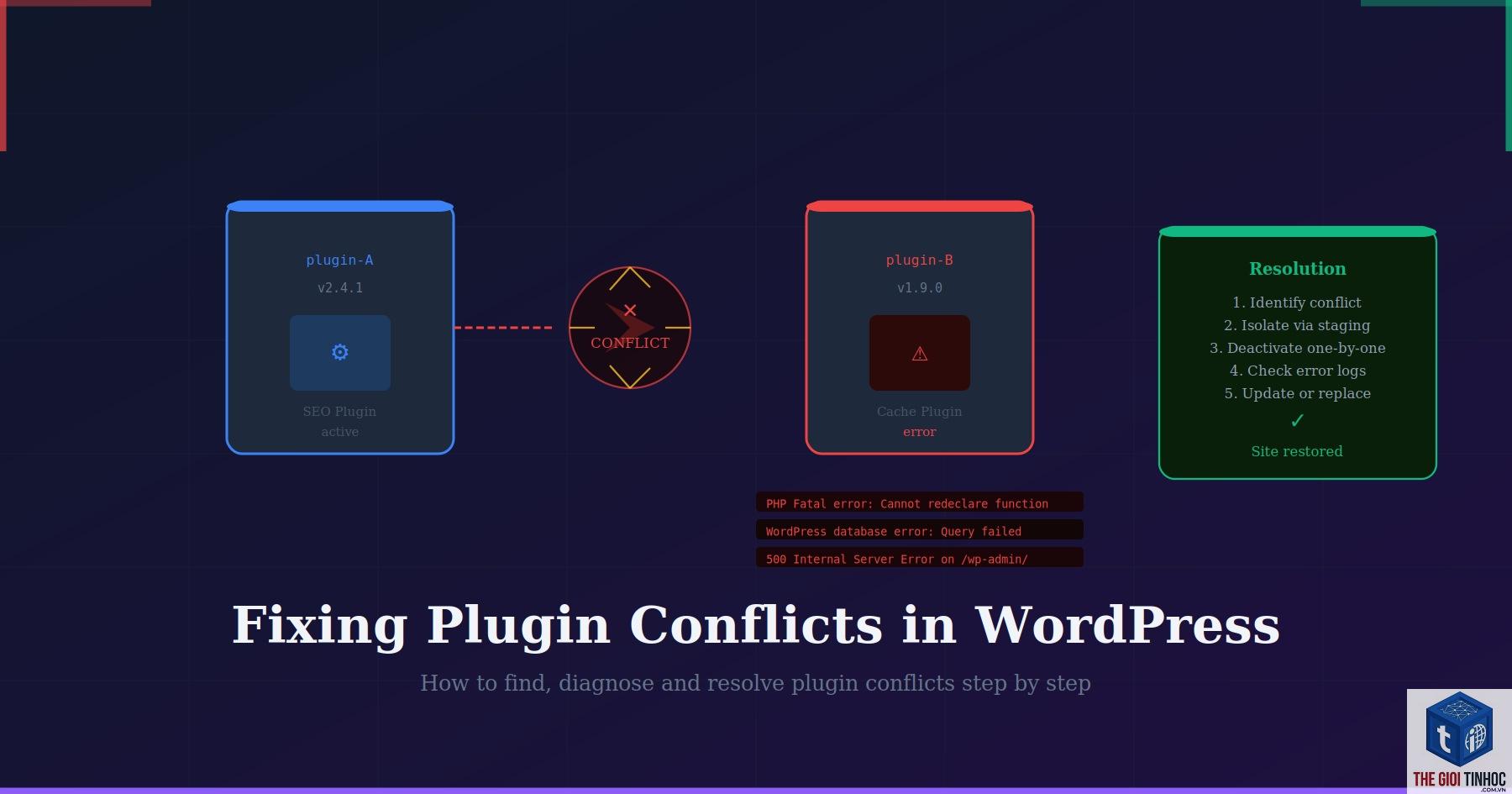
Xung đột plugin tối ưu hình ảnh xảy ra khi hai hoặc nhiều plugin cùng can thiệp vào quá trình nén, resize, lazy load hoặc phân phối ảnh trên WordPress. Thông thường, các plugin này sử dụng các hook (như wp_generate_attachment_metadata, intermediate_image_sizes) để xử lý ảnh khi upload. Khi hai plugin cùng đăng ký hook vào cùng một hành động, chúng có thể ghi đè hoặc chặn lẫn nhau, dẫn đến lỗi logic.
Ví dụ điển hình: Plugin A nén ảnh và thay đổi kích thước, plugin B cũng làm điều tương tự. Kết quả là ảnh gốc bị biến đổi nhiều lần, chất lượng giảm nghiêm trọng, thậm chí file ảnh không thể mở. Hoặc plugin lazy load ảnh của theme xung đột với lazy load của plugin tối ưu, khiến ảnh không hiển thị.
Nguyên nhân chính dẫn đến xung đột plugin tối ưu hình ảnh
1. Cùng sử dụng chung hook hành động
WordPress cung cấp các điểm móc (hook) để plugin can thiệp vào quy trình xử lý ảnh. Nếu hai plugin cùng bám vào một hook mà không kiểm tra trạng thái, một plugin có thể ghi đè dữ liệu của plugin kia. Đây là nguyên nhân phổ biến nhất gây ra wordpress image optimization plugin conflict.
2. Xung đột giữa chức năng lazy load ảnh
Nhiều plugin tối ưu ảnh tích hợp sẵn lazy load, nhưng theme hoặc page builder cũng có tính năng này. Khi cả hai kích hoạt, trình duyệt nhận được nhiều thuộc tính loading=”lazy” khác nhau, gây rối loạn hiển thị. Trang có thể bị lệch layout hoặc ảnh không xuất hiện.
3. Vấn đề với bộ nhớ đệm và CDN
Plugin tối ưu ảnh thường làm việc với thumbnail và phiên bản nén. Nếu plugin cache hoặc CDN giữ lại phiên bản cũ của ảnh, trong khi plugin tối ưu đã tạo phiên bản mới, sẽ xảy ra xung đột hiển thị. Đặc biệt khi bạn xóa cache thủ công, plugin tối ưu có thể không phát hiện được sự thay đổi.
4. Tài nguyên JavaScript và CSS bị chồng chéo
Các plugin tối ưu ảnh hiện đại thường load file JavaScript để xử lý ảnh client-side. Khi hai plugin cùng load jQuery hoặc thư viện ảnh, chúng có thể gây ra lỗi console, khiến chức năng nén hoặc cắt ảnh không hoạt động.
Dấu hiệu nhận biết trang web đang bị xung đột plugin tối ưu ảnh
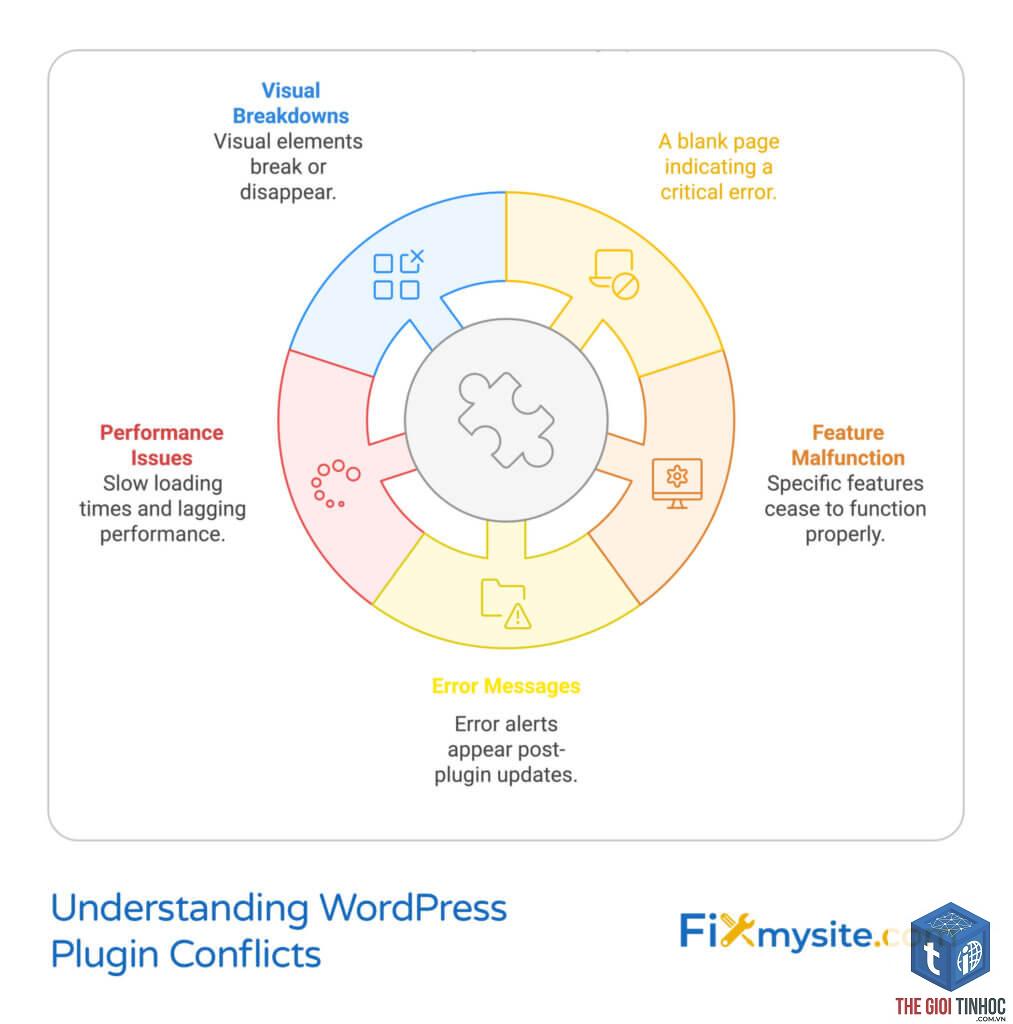
- Ảnh không load hoặc hiển thị icon broken sau khi kích hoạt plugin mới.
- Tốc độ tải trang chậm hơn mặc dù đã cài plugin tối ưu ảnh.
- Lỗi 500 Internal Server Error khi upload ảnh lên thư viện media.
- Kích thước ảnh bất thường (ảnh quá to hoặc quá nhỏ) so với cài đặt.
- Lazy load không hoạt động, ảnh vẫn load toàn bộ ngay từ đầu.
- Trang admin bị chậm hoặc báo lỗi JavaScript.
- Dùng nhiều plugin tối ưu ảnh cùng lúc vì nghĩ càng nhiều càng nén mạnh. Sự thật là ảnh bị hỏng và server tốn tài nguyên gấp đôi.
- Không sao lưu website trước khi kích hoạt plugin mới. Khi xảy ra xung đột, không có bản backup để rollback nhanh.
- Bỏ qua cảnh báo tương thích từ plugin hoặc theme. Nhiều plugin hiển thị thông báo “This plugin may conflict with X” nhưng người dùng vẫn kích hoạt.
- Xóa plugin tối ưu ảnh mà không xóa dữ liệu của nó. Dẫn đến ảnh gốc bị mất, thumbnail lỗi lộn xộn trong thư viện.
- Chỉnh sửa file core WordPress để ép hai plugin hoạt động cùng nhau. Điều này rất nguy hiểm, có thể phá hỏng toàn bộ tính năng media.
Phân loại các dạng xung đột thường gặp
| Loại xung đột | Mô tả | Plugin thường gặp |
|---|---|---|
| Plugin tối ưu vs Plugin tối ưu | Hai plugin cùng nén và tạo ảnh thumbnail. | Smush + ShortPixel, Imagify + EWWW |
| Plugin tối ưu vs Cache plugin | Cache lưu ảnh gốc, plugin tối ưu tạo ảnh mới không đồng bộ. | WP Rocket + Smush, W3 Total Cache + Imagify |
| Plugin tối ưu vs Theme/Page Builder | Theme có sẵn lazy load hoặc webp support. | Elementor + ShortPixel, Avada + EWWW |
| Plugin tối ưu vs CDN | CDN phân phối phiên bản ảnh cũ, không cập nhật kịp. | Cloudflare + Smush, Stackpath + Imagify |
Tác hại khi bỏ qua xung đột plugin tối ưu hình ảnh
Nhiều chủ website chủ quan cho rằng xung đột chỉ gây lỗi nhỏ. Thực tế, hậu quả có thể rất nghiêm trọng: ảnh product trên trang thương mại điện tử bị hỏng khiến khách hàng không mua hàng, tốc độ trang giảm kéo theo sụt giảm thứ hạng SEO, dung lượng hosting bị đầy do ảnh gốc và ảnh tối ưu lưu trùng, thậm chí mất toàn bộ thư viện media nếu plugin ghi đè sai.
Theo một khảo sát từ WPBeginner, hơn 34% lỗi khi cài plugin mới liên quan đến xung đột với plugin tối ưu ảnh. Trong đó, tỉ lệ sập website tạm thời chiếm 12% nếu không kiểm tra kỹ càng.
So sánh các plugin tối ưu ảnh phổ biến dễ bị xung đột
| Plugin | Chức năng chính | Nguy cơ xung đột cao với | Khuyến cáo |
|---|---|---|---|
| Smush | Nén, resize, lazy load, webp | ShortPixel, WP Rocket (lazy load) | Tắt lazy load của Smush nếu dùng cùng WP Rocket |
| ShortPixel | Nén, webp, AVIF, CDN | Imagify, W3 Total Cache | Không bật webp ở hai plugin cùng lúc |
| Imagify | Nén, webp, lazy load | EWWW, Cloudflare (phân phối webp) | Dùng một trong hai webp solution |
| EWWW Image Optimizer | Nén, webp, lazy load, kết nối server riêng | Smush, Jetpack (lazy load) | Đặt priority trong.htaccess |
Cách phát hiện xung đột plugin tối ưu hình ảnh chính xác
1. Kiểm tra bằng phương pháp loại trừ thủ công
Vào Plugins > Installed Plugins, deactivate tất cả plugin tối ưu ảnh, sau đó kích hoạt từng cái một và kiểm tra trang web. Nếu lỗi xuất hiện khi kích hoạt một plugin nào đó, đó là thủ phạm. Lưu ý: Nên thực hiện trên môi trường staging trước.
2. Sử dụng Health Check & Troubleshooting plugin
Cài plugin Health Check & Troubleshooting, bật chế độ troubleshoot để tạm thời vô hiệu hóa tất cả plugin chỉ với session của bạn. Sau đó kích hoạt lần lượt các plugin tối ưu ảnh. Công cụ này giúp phát hiện xung đột mà không ảnh hưởng đến người dùng thực.
3. Kiểm tra lỗi JavaScript trên Console
Mở DevTools (F12), tab Console, upload thử một ảnh. Nếu thấy lỗi liên quan đến jQuery, undefined function từ plugin tối ưu ảnh, đó là dấu hiệu xung đột script.
4. Xem log lỗi trên server
Kiểm tra file error_log hoặc debug.log (nếu bật WP_DEBUG). Lỗi PHP Fatal error với tên function của plugin tối ưu ảnh thường xuất hiện khi hai plugin cùng gọi một function.
Cách khắc phục xung đột plugin tối ưu hình ảnh triệt để
1. Chỉ giữ lại một plugin tối ưu ảnh duy nhất
Đây là giải pháp đơn giản và hiệu quả nhất. Hãy chọn một plugin chất lượng như ShortPixel hoặc Imagify, gỡ bỏ (không chỉ deactivate) các plugin tối ưu ảnh khác. Sau đó xóa toàn bộ ảnh đã được xử lý bởi plugin cũ thông qua công cụ dọn dẹp (ví dụ: Media Cleaner).
2. Tắt chức năng chồng chéo giữa các plugin
Nếu bạn bắt buộc phải dùng nhiều plugin, hãy tắt các tính năng trùng lặp. Ví dụ: Tắt lazy load trong Smush nếu theme hoặc WP Rocket đã làm việc này. Hoặc tắt webp trong một trong hai plugin. Vào Settings của từng plugin để kiểm tra và disable.
3. Thiết lập ưu tiên hook (priority)
Nếu bạn có kiến thức code, có thể thay đổi priority của hook trong file functions.php hoặc dùng plugin như “Plugin Priorities”. Đặt plugin ưu tiên xử lý trước, plugin kia xử lý sau. Tuy nhiên, cách này dễ gây lỗi nếu không cẩn thận.
4. Dùng CDN có hỗ trợ tối ưu ảnh tích hợp
Những dịch vụ như Cloudflare Polish, BunnyCDN Optimizer hoặc Jetpack Site Accelerator vừa làm CDN vừa tối ưu ảnh, giảm nhu cầu dùng thêm plugin nội bộ. Điều này xóa bỏ hoàn toàn nguy cơ xung đột giữa các plugin tối ưu ảnh.
5. Cập nhật plugin và WordPress lên phiên bản mới nhất
Các nhà phát triển thường xuyên vá lỗi xung đột. Đảm bảo tất cả plugin tối ưu ảnh đang ở phiên bản mới nhất, tương thích với phiên bản WordPress hiện tại. Kiểm tra changelog để biết bản fix conflict nào đã được áp dụng.
Sai lầm thường gặp khi xử lý xung đột plugin tối ưu ảnh
Phòng ngừa xung đột plugin tối ưu hình ảnh ngay từ đầu
Lên kế hoạch kiến trúc plugin trước khi xây dựng website
Trước khi cài bất kỳ plugin tối ưu ảnh nào, hãy xác định rõ nhu cầu: bạn cần nén lossless hay lossy? Có cần lazy load không? Có dùng CDN không? Dựa vào đó chọn một hệ sinh thái duy nhất. Ví dụ: nếu dùng WP Rocket, bạn không cần thêm lazy load từ plugin ảnh. Nếu dùng Cloudflare, cân nhắc Polish thay vì plugin tạo webp.
Kiểm tra tương thích trên môi trường staging
Luôn tạo bản sao website trên local hoặc staging host, cài plugin mới vào đó trước. Upload một số ảnh test, kiểm tra xem có lỗi không, xem tốc độ có cải thiện hay giảm. Chỉ khi nào không có dấu hiệu conflict mới apply lên production.
Sử dụng công cụ conflict checker trước khi cài plugin
Có nhiều plugin miễn phí như “Plugin Compatibility Checker” giúp quét các xung đột tiềm ẩn. Tuy nhiên, công cụ này chỉ mang tính tham khảo, không thể thay thế kiểm tra thủ công.
FAQ về xung đột plugin tối ưu hình ảnh WordPress
Làm sao biết được plugin tối ưu ảnh nào đang gây xung đột?
Phương pháp đơn giản nhất: Deactivate tất cả plugin tối ưu ảnh, kích hoạt từng cái một, sau mỗi lần upload ảnh test và kiểm tra lỗi. Nếu lỗi xuất hiện sau khi kích hoạt plugin nào, đó là thủ phạm. Hoặc dùng plugin Health Check & Troubleshooting để cách ly.
Có nên dùng hai plugin tối ưu ảnh cùng lúc để tăng hiệu quả nén?
Không. Việc dùng hai plugin tối ưu ảnh cùng lúc hầu như luôn gây ra wordpress image optimization plugin conflict. Mỗi plugin sẽ tạo ra nhiều phiên bản ảnh khác nhau, dung lượng tăng lên, tốc độ giảm. Hãy chọn một plugin duy nhất phù hợp với nhu cầu.
Nếu đã bị xung đột và mất ảnh phải làm sao?
Trước hết, khôi phục lại bản backup gần nhất. Nếu không có backup, hãy deactivate ngay tất cả plugin tối ưu ảnh, cài plugin Media Library Assistant để quét và hiển thị lại ảnh. Sau đó dùng Regenerate Thumbnails để tạo lại ảnh thumbnail từ ảnh gốc (nếu còn). Nếu ảnh gốc đã bị hỏng, cần upload lại từ đầu.
Plugin tối ưu ảnh nào ít bị xung đột nhất?
ShortPixel và Imagify được đánh giá cao về khả năng tương thích. Cả hai đều có cơ chế tự kiểm tra xung đột khi kích hoạt và thường xuyên cập nhật. Tuy nhiên, không có plugin nào an toàn tuyệt đối, việc kiểm tra thủ công vẫn cần thiết.
Xung đột plugin tối ưu ảnh có ảnh hưởng đến SEO không?
Có. Khi ảnh bị lỗi (broken, không load, kích thước sai), Google sẽ đánh giá trải nghiệm người dùng kém, ảnh hưởng đến ranking hình ảnh và thứ hạng chung. Ngoài ra, tốc độ trang giảm cũng là yếu tố xếp hạng tiêu cực.
Kết luận
Xung đột plugin tối ưu hình ảnh WordPress là vấn đề kỹ thuật phổ biến nhưng hoàn toàn có thể kiểm soát. Nguyên tắc cốt lõi là không bao giờ chạy hai plugin có chức năng tương tự cùng lúc, và luôn kiểm tra tương thích trước khi kích hoạt. Bằng cách chọn một plugin duy nhất phù hợp, tắt các tính năng chồng chéo và sử dụng CDN thông minh, bạn có thể giữ cho thư viện media hoạt động mượt mà, tối ưu tốc độ mà không sợ lỗi phát sinh.
Nếu đã gặp phải tình trạng này, đừng hoảng loạn. Hãy bắt đầu bằng cách deactivate toàn bộ plugin tối ưu ảnh, kiểm tra lại trang web, sau đó kích hoạt lại từng cái với cấu hình phù hợp. Luôn sao lưu trước khi thay đổi để đề phòng rủi ro. Với cách tiếp cận có hệ thống, bạn sẽ nhanh chóng khôi phục website ổn định và cải thiện hiệu suất một cách bền vững.
- Elementor Scroll Lỗi: Nguyên Nhân Và Cách Khắc Phục Triệt Để
- Featured Snippet Là Gì? Cách Tối Ưu Nội Dung Để Chiếm Vị Trí Số 0 Trên Google
- WordPress Action Hook là gì? Hướng dẫn chi tiết từ A-Z cho người mới bắt đầu
- Khắc phục lỗi WordPress Gallery Image Missing: Hướng dẫn chi tiết từ A-Z
- Affiliate Marketing hoạt động như thế nào? Hướng dẫn chi tiết từ A đến Z cho người mới bắt đầu
Bài viết cùng chủ đề:
-

WordPress Server Monitoring: Bí Quyết Giữ Website Luôn Nhanh, Ổn Định và An Toàn
-

WordPress Hosting Diagnostics: Quy Trình Chẩn Đoán và Tối Ưu Hosting WordPress Toàn Diện
-

Hướng dẫn toàn diện về WordPress MySQL Log: Cách truy cập, phân tích và tối ưu hiệu suất
-

Hướng Dẫn Chi Tiết Xem Và Phân Tích WordPress PHP-FPM Log Để Debug Lỗi Hiệu Quả
-

Hướng dẫn chi tiết cách đọc và phân tích WordPress Nginx Error Log dành cho người mới bắt đầu
-

Hướng dẫn chi tiết cách đọc và xử lý lỗi WordPress Apache Error Log hiệu quả
-

WordPress Server Error Log: Hướng Dẫn Chi Tiết Cách Đọc, Phân Tích Và Xử Lý Mọi Lỗi Server
-

Fixed Hosting: Hướng Dẫn WordPress Hosting Troubleshooting Chi Tiết Nhất
-

Hướng dẫn chi tiết WordPress Server Debug: Từ khái niệm đến triển khai thực tế
-
Hướng Dẫn Chi Tiết WordPress Hosting Debug: Xử Lý Mọi Lỗi Hosting Cho Site WordPress
-

WordPress Hosting Sau Nâng Cấp MySQL Bị Lỗi: Nguyên Nhân Và Cách Xử Lý Toàn Diện
-

WordPress Hosting Sau Đổi IP Bị Lỗi? Nguyên Nhân Và Cách Khắc Phục Toàn Diện
-

Khắc phục ngay lỗi WordPress server sau khi migrate website: Hướng dẫn chi tiết từ A-Z
-

WordPress Server Sau Restore Backup Bị Lỗi: Nguyên Nhân Và Cách Khắc Phục Toàn Diện
-

Khắc Phục Ngay Lỗi WordPress Hosting Sau Khi Bật SSL – Hướng Dẫn Chi Tiết Từ A-Z
-

WordPress host sau khi bật Cloudflare bị lỗi: Nguyên nhân và giải pháp triệt để















