
WordPress Lazy Load Mobile Lỗi: Nguyên Nhân, Cách Khắc Phục & Tối Ưu Tốc Độ

Th6
Lazy load là kỹ thuật tối ưu hình ảnh và video chỉ tải khi người dùng cuộn đến gần vị trí hiển thị. Trên WordPress, tính năng này giúp cải thiện tốc độ tải trang đáng kể. Tuy nhiên, nhiều người gặp phải tình trạng wordpress lazy load mobile lỗi, khiến nội dung không hiển thị đúng trên điện thoại hoặc làm chậm trải nghiệm di động. Bài viết này phân tích chi tiết các lỗi phổ biến, nguyên nhân cốt lõi và hướng dẫn khắc phục triệt để.
Lazy Load Trong WordPress Là Gì?
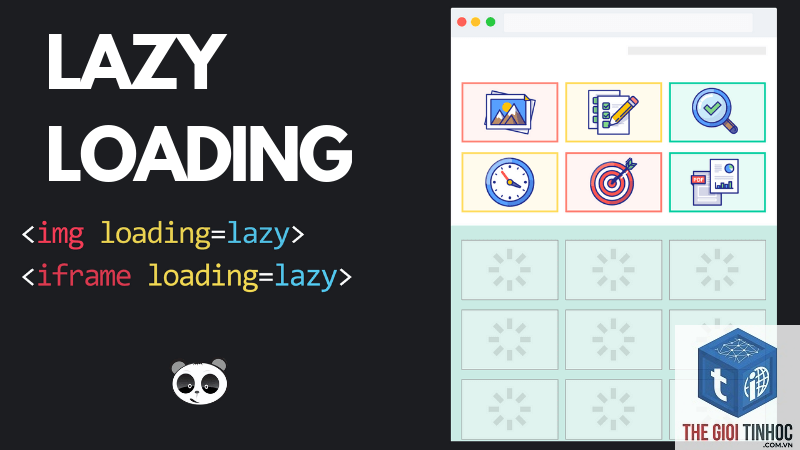
Lazy load (tải lười) hoạt động dựa trên cơ chế trì hoãn tài nguyên không cần thiết ngay từ đầu. Thay vì tải toàn bộ hình ảnh khi trang vừa mở, trình duyệt chỉ tải những ảnh nằm trong khung nhìn. Phần còn lại được thay bằng placeholder hoặc ảnh chờ, sau đó thay thế bằng ảnh thật khi người dùng cuộn đến.
WordPress 5.5 trở lên đã tích hợp sẵn lazy load cho hình ảnh thông qua thuộc tính loading=”lazy” native của HTML5. Ngoài ra, các plugin phổ biến khác cũng cung cấp tính năng này như WP Rocket, Smush, Litespeed Cache, Autoptimize, hoặc plugin chuyên dụng như Lazy Load by WP Rocket.
Vì Sao Lazy Load Gây Lỗi Trên Mobile?
Lỗi lazy load thường xuất hiện rõ rệt hơn trên thiết bị di động do băng thông hạn chế, xử lý JavaScript khác nhau và tốc độ cuộn trang khác biệt. Các vấn đề chính bao gồm:
- Hình ảnh không tải khi cuộn nhanh
- Ảnh hiển thị muộn gây giật layout
- Placeholder không đúng kích thước dẫn đến lệch bố cục
- Video embedded không kích hoạt được khi click
- Ảnh trên slider hoặc carousel bị vỡ trên mobile
- Trang trắng hoặc tải vô hạn do xung đột plugin
- Chuyển sang sử dụng native lazy load bằng cách thêm thuộc tính loading=”lazy” vào thẻ img. WordPress mặc định đã hỗ trợ, nhưng nếu dùng plugin cũ, hãy tắt plugin đó.
- Kiểm tra Theme có ghi đè lazy load không: Vào Theme file functions.php, tìm dòng add_theme_support( ‘post-thumbnails’ ) và xem có filter lazy load nào không.
- Dùng plugin Lazy Load by WP Rocket (miễn phí) – nhẹ, hỗ trợ tốt mobile.
- Thêm class hoặc data attribute để loại trừ slider khỏi lazy load. Ví dụ: nếu dùng Smush, vào Settings → Lazy Load → Exclude by class, thêm class của slider.
- Dùng plugin MetaSlider hoặc Smart Slider 3 có tích hợp lazy load riêng, tắt lazy load toàn site cho slider.
- Sử dụng placeholder dạng màu nền đơn giản (CSS background-color) thay vì ảnh.
- Dùng kỹ thuật “blur-up” với ảnh cực nhỏ (10x10px) dạng base64.
- Chỉnh trong plugin: Vào WP Rocket → Media → LazyLoad, bỏ chọn “Generate placeholder image”.
- Bật lazy load cho iframe trong plugin đang dùng. WP Rocket có option “Load iframe and video lazily”.
- Thay thế iframe bằng thumbnail tĩnh và chỉ tải khi click – dùng plugin như Lazy YouTube.
Nguyên Nhân Kỹ Thuật Cụ Thể
1. Intersection Observer API không tương thích: Native lazy load dùng Intersection Observer để phát hiện vị trí phần tử. Trên một số trình duyệt di động cũ hoặc webview trong ứng dụng, API này không được hỗ trợ đầy đủ, dẫn đến việc ảnh không bao giờ được tải.
2. Lỗi ảnh placeholder không responsive: Khi lazy load sử dụng ảnh chờ có kích thước cố định, trên màn hình nhỏ ảnh đích lại có tỷ lệ khác, gây ra hiện tượng content shift và ảnh đè lên text.
3. Cache plugin xung đột: Nhiều plugin cache lại deferred JavaScript hoặc combine CSS không đúng cách, làm hỏng script lazy load. Đặc biệt với cấu hình kết hợp nhiều plugin tối ưu, lỗi rất dễ xảy ra trên mobile.
4. Lazy load cho background image: CSS background image không được lazy load mặc định. Khi theme sử dụng nhiều background lớn, mobile load rất chậm và đôi khi ảnh không hiện.
5. File.htaccess hoặc server không cho phép: Một số host chặn các request lazy load gửi từ JavaScript, đặc biệt với tường lửa và mod_security.
Dấu Hiệu Nhận Biết WordPress Lazy Load Mobile Lỗi
| Dấu hiệu | Mô tả | Ảnh hưởng |
|---|---|---|
| Ảnh không hiển thị khi cuộn chậm | Phải chờ lâu hoặc refresh mới thấy ảnh | Trải nghiệm người dùng kém, tăng tỷ lệ thoát |
| Khung ảnh bị méo, text che mất ảnh | Placeholder không giữ đúng tỷ lệ | Ảnh hưởng thẩm mỹ và thương hiệu |
| Trang bị giật mạnh khi ảnh tải | Nội dung nhảy lên xuống liên tục | Pointing fat finger, người dùng bấm nhầm |
| Video không phát được khi click | Click vào video nhưng không có phản hồi | Mất chức năng, người dùng bỏ qua |
| Lighthouse báo lỗi lazy load sai | Audit performance báo lỗi “Lazy load not properly implemented” | Ảnh hưởng SEO và điểm Core Web Vitals |
Danh Sách Các Lỗi Thường Gặp Và Cách Khắc Phục Chi Tiết
Lỗi 1: Hình Ảnh Không Tải Trên Mobile Sau Khi Bật Lazy Load
Nguyên nhân: Do plugin lazy load sử dụng JavaScript nặng, bị delay quá lâu khi mobile load page. Hoặc do server không gửi đúng image size cho thiết bị nhỏ.
Giải pháp:
Lỗi 2: Lazy Load Bị Vỡ Trên Slider / Carousel
Nguyên nhân: Slider thường dùng JavaScript riêng để chuyển ảnh. Lazy load xung đột khi cả hai cùng cố gắng kiểm soát hình ảnh, dẫn đến ảnh đầu tiên không tải hoặc tải muộn.
Giải pháp:
Lỗi 3: Placeholder Gây Chậm Trang Trên 3G / 4G
Nguyên nhân: Placeholder là ảnh nền có kích thước lớn, làm tăng số request trên mobile, vô tình phản tác dụng.
Giải pháp:
Lỗi 4: Lazy Load Cho iframe / Video Nhúng
Nguyên nhân: Nhiều plugin không lazy load iframe YouTube, Vimeo dẫn đến trang vẫn tải video ngay khi mở, gây nặng mobile.
Giải pháp:
Hướng Dẫn Kiểm Tra Và Sửa Lỗi Lazy Load Mobile Bằng Tool
Bước 1: Kiểm tra native lazy load của WordPress
Mở Chrome DevTools (F12) → Network tab → lọc image. Quan sát thuộc tính “loading” của ảnh. Nếu tất cả đều hiển thị “lazy” thì native đã hoạt động. Nếu thấy “eager” hoặc không có, theme hoặc plugin đã vô hiệu hóa.
Bước 2: Dùng PageSpeed Insights và Lighthouse
Chạy audit cho mobile. Kiểm tra mục “Properly size images” và “Lazy load offscreen images”. Nếu có cảnh báo, đó là lỗi cần xử lý. Đặc biệt chú ý đến CLS (Cumulative Layout Shift) – nếu điểm CLS cao, do lazy load chưa set kích thước ảnh.
Bước 3: Sửa lỗi bằng cách thêm kích thước ảnh
Đảm bảo mỗi thẻ img luôn có thuộc tính width và height. Nếu theme không tự thêm,
Nguyên nhân thường do plugin lazy load tạo thêm request cho placeholder, hoặc kết hợp với cache plugin không tốt. Hãy kiểm tra waterfall request. Giải pháp: tắt placeholder dạng ảnh, dùng native lazy load.
Làm thế nào để tắt lazy load cho ảnh đầu tiên trong bài viết?
Thêm code sau vào functions.php: add_filter(‘wp_lazy_loading_enabled’, function($default, $tag, $context) { static $first = true; if ($context === ‘the_content’ && $first) { $first = false; return false; } return $default; }, 10, 3); Cách này sẽ vô hiệu lazy load cho ảnh đầu tiên trong nội dung.
Plugin lazy load nào nhẹ nhất cho mobile?
Lazy Load by WP Rocket (miễn phí) và native lazy load của WordPress là nhẹ nhất. Nên tránh dùng plugin có quá nhiều tính năng nếu chỉ cần lazy load.
Lazy load có ảnh hưởng đến SEO không?
Có, nếu thực hiện đúng, lazy load giúp cải thiện Core Web Vitals, tăng thứ hạng. Nếu lỗi (ảnh không tải được), Google có thể coi nội dung bị thiếu và giảm ranking. Đảm bảo search bot vẫn thấy đủ ảnh bằng cách không chặn Googlebot.
Làm sao kiểm tra lazy load có hoạt động trên mobile không?
Dùng Chrome DevTools, chọn chế độ mobile, mở tab Network và throttle network (3G). Cuộn trang và xem các request ảnh có xuất hiện dần không. Nếu tất cả ảnh tải cùng lúc, lazy load không hoạt động.
Kết Luận
WordPress lazy load mobile lỗi thường bắt nguồn từ xung đột plugin, thiếu kích thước ảnh, hoặc cấu hình sai placeholder. Việc khắc phục cần tiếp cận từng bước: kiểm tra native lazy load trước, loại trừ ảnh viewport, set kích thước thật cho ảnh, tối ưu placeholder, và test trên thiết bị thực. Chọn một plugin lazy load uy tín và nhẹ, tránh chồng chéo tính năng. Khi thực hiện đúng, lazy load không chỉ cải thiện tốc độ mobile mà còn giảm băng thông đến 40%, tăng trải nghiệm người dùng và điểm số Core Web Vitals. Luôn theo dõi Google Search Console và PageSpeed Insights sau mỗi thay đổi để đảm bảo không phát sinh lỗi mới.
- Theme WordPress Responsive Header Lỗi: Nguyên Nhân, Cách Khắc Phục và Phòng Tránh Toàn Diện
- Xử Lý WordPress Lazy Load Conflict: Hướng Dẫn Chi Tiết Từ Cơ Bản Đến Nâng Cao
- Google Spam Update là gì? Toàn bộ bí mật về đòn trừng phạt của Google mà SEOer không thể bỏ qua
- Branding Elementor: Bí Quyết Xây Dựng Thương Hiệu Website Chuyên Nghiệp Với Elementor
- CPS Affiliate Marketing Là Gì? Hướng Dẫn Toàn Diện Về Mô Hình Hoa Hồng Theo Doanh Số
Bài viết cùng chủ đề:
-

WordPress Server Monitoring: Bí Quyết Giữ Website Luôn Nhanh, Ổn Định và An Toàn
-

WordPress Hosting Diagnostics: Quy Trình Chẩn Đoán và Tối Ưu Hosting WordPress Toàn Diện
-

Hướng dẫn toàn diện về WordPress MySQL Log: Cách truy cập, phân tích và tối ưu hiệu suất
-

Hướng Dẫn Chi Tiết Xem Và Phân Tích WordPress PHP-FPM Log Để Debug Lỗi Hiệu Quả
-

Hướng dẫn chi tiết cách đọc và phân tích WordPress Nginx Error Log dành cho người mới bắt đầu
-

Hướng dẫn chi tiết cách đọc và xử lý lỗi WordPress Apache Error Log hiệu quả
-

WordPress Server Error Log: Hướng Dẫn Chi Tiết Cách Đọc, Phân Tích Và Xử Lý Mọi Lỗi Server
-

Fixed Hosting: Hướng Dẫn WordPress Hosting Troubleshooting Chi Tiết Nhất
-

Hướng dẫn chi tiết WordPress Server Debug: Từ khái niệm đến triển khai thực tế
-
Hướng Dẫn Chi Tiết WordPress Hosting Debug: Xử Lý Mọi Lỗi Hosting Cho Site WordPress
-

WordPress Hosting Sau Nâng Cấp MySQL Bị Lỗi: Nguyên Nhân Và Cách Xử Lý Toàn Diện
-

WordPress Hosting Sau Đổi IP Bị Lỗi? Nguyên Nhân Và Cách Khắc Phục Toàn Diện
-

Khắc phục ngay lỗi WordPress server sau khi migrate website: Hướng dẫn chi tiết từ A-Z
-

WordPress Server Sau Restore Backup Bị Lỗi: Nguyên Nhân Và Cách Khắc Phục Toàn Diện
-

Khắc Phục Ngay Lỗi WordPress Hosting Sau Khi Bật SSL – Hướng Dẫn Chi Tiết Từ A-Z
-

WordPress host sau khi bật Cloudflare bị lỗi: Nguyên nhân và giải pháp triệt để















