
Hướng Dẫn Toàn Diện Xử Lý Lỗi WordPress Lazy Load Gây Ảnh Hưởng Hiệu Suất Website

Th6
WordPress lazy load là tính năng tối ưu tốc độ được tích hợp sẵn hoặc thông qua plugin, giúp trì hoãn việc tải hình ảnh, video, iframe cho đến khi người dùng cuộn đến gần khu vực đó. Tuy nhiên, không ít trường hợp gặp wordpress lazy load lỗi khiến nội dung không hiển thị, layout bị vỡ, hoặc ngược lại làm chậm trang. Bài viết này phân tích chi tiết các dạng lỗi phổ biến, nguyên nhân gốc rễ và giải pháp khắc phục triệt để dựa trên kinh nghiệm thực tế 15 năm trong lĩnh vực SEO và phát triển WordPress.
Lazy Load Trong WordPress Là Gì Và Cơ Chế Hoạt Động
Lazy load (tải chậm) là kỹ thuật chỉ tải tài nguyên đa phương tiện khi chúng sắp xuất hiện trong khung nhìn của trình duyệt. Trước WordPress 5.5, tính năng này phải dùng plugin bên thứ ba. Từ phiên bản 5.5, WordPress mặc định thêm thuộc tính loading=”lazy” vào thẻ img và iframe. Khi gặp wordpress lazy load lỗi, cơ chế này bị gián đoạn do xung đột theme, plugin hoặc cấu hình sai.
Cách Trình Duyệt Xử Lý Thuộc Tính loading=”lazy”
Thuộc tính loading nhận ba giá trị: lazy (tải chậm), eager (tải ngay), auto (mặc định trình duyệt tự quyết định). Khi trình duyệt gặp thẻ có loading=”lazy”, nó sẽ không tải hình ảnh cho đến khi khoảng cách từ vị trí hiện tại đến hình ảnh đạt ngưỡng nhất định (thường 2000px đến 5000px tùy trình duyệt). Lỗi thường xảy ra khi thuộc tính này bị ghi đè, thiếu, hoặc áp dụng không đúng đối tượng.
Những Lỗi WordPress Lazy Load Phổ Biến Nhất
1. Hình Ảnh Không Hiển Thị Hoặc Hiển Thị Chậm Bất Thường
Triệu chứng: Khi cuộn trang, hình ảnh không xuất hiện hoặc xuất hiện sau vài giây, thậm chí để lại ô trắng. Nguyên nhân chủ yếu do:
- Thuộc tính loading=”lazy” bị đặt sai cú pháp (ví dụ: loading=”lazy” nhưng thiếu dấu ngoặc kép)
- JavaScript của theme hoặc plugin chặn quá trình tải
- Hình ảnh được đặt trong container có CSS overflow: hidden khiến trình duyệt không phát hiện được vị trí
- Lỗi do CDN hoặc cache plugin không xử lý đúng lazy load
- Tương thích theme/plugin cũ: Nhiều theme xây dựng từ năm 2020 trở về trước không hỗ trợ thuộc tính loading=”lazy” gốc của WordPress, hoặc tự thêm lazy load riêng dẫn đến trùng lặp.
- Cấu hình CDN/Proxy: Cloudflare, KeyCDN hoặc các dịch vụ cache có thể chặn hoặc sửa đổi header yêu cầu, ảnh hưởng đến quá trình lazy load.
- JavaScript lỗi thời: Plugin lazy load dựa trên jQuery hoặc vanilla JS cũ dễ xung đột với các thư viện hiện đại.
- Kiến trúc DOM phức tạp: Hình ảnh ẩn trong tab, accordion, slider dạng combo lazy load dễ bị bỏ sót.
- Thiếu kích thước hình ảnh: WordPress tự động thêm width và height, nhưng nếu hình ảnh được chèn qua shortcode hoặc custom field không đúng chuẩn, trình duyệt không có thông tin này.
2. Lỗi Cumulative Layout Shift (CLS) Tăng Cao
Lazy load không đúng cách khiến bố cục trang bị nhảy khi hình ảnh xuất hiện. WordPress tự động thêm thuộc tính width và height vào thẻ img, nhưng nếu theme hoặc plugin gỡ bỏ các thuộc tính này, trình duyệt không biết trước kích thước hình ảnh, dẫn đến layout shift. Đây là lỗi nghiêm trọng ảnh hưởng Core Web Vitals.
3. Lỗi Xung Đột Giữa Plugin Lazy Load Và Theme
Khi sử dụng plugin lazy load bên thứ ba (như Lazy Load by WP Rocket, Smush, Autoptimize) trong khi theme đã tích hợp sẵn tính năng lazy load, hoặc WordPress mặc định đã bật, xảy ra hiện tượng tải chồng chéo. Kết quả là hình ảnh bị tải hai lần hoặc không tải được, gây wordpress lazy load lỗi khó debug.
4. Video Và Iframe Không Hoạt Động
Lazy load áp dụng cho video nhúng (YouTube, Vimeo) và iframe thường gặp lỗi trình phát không hiển thị, hiển thị nhưng không phát được, hoặc nội dung bị cắt xén. Nguyên nhân do script của nền tảng thứ ba không được tải đúng thời điểm.
5. Lỗi Khi Kết Hợp Với Infinite Scroll
Trang sử dụng infinite scroll (cuộn vô hạn) kết hợp lazy load tạo ra vấn đề: nội dung mới không kích hoạt lazy load, hình ảnh không được tải khi người dùng cuộn đến. Điều này thường xảy ra khi plugin lazy load không lắng nghe sự kiện cuộn của infinite scroll.
Nguyên Nhân Gốc Rễ Gây Ra Lỗi WordPress Lazy Load
Để khắc phục triệt để, cần hiểu rõ các nguyên nhân sâu xa:
Hướng Dẫn Kiểm Tra Lỗi Lazy Load Trên WordPress
Trước khi sửa, cần xác định chính xác lỗi thuộc loại nào. Thực hiện các bước sau:
Bước 1: Kiểm Tra Console Trình Duyệt
Mở DevTools (F12), tab Console. Nếu có lỗi JavaScript liên quan đến lazy load, thông báo sẽ hiện ra. Ví dụ: “Uncaught TypeError: Cannot read properties of null” thường do script cố gắng truy cập phần tử chưa tồn tại.
Bước 2: Kiểm Tra Thuộc Tính Trong HTML
Tab Elements, tìm thẻ img. Xem có thuộc tính loading=”lazy” hay không. Nếu không có, lazy load chưa được kích hoạt. Nếu có nhưng giá trị sai (loading=”Lazy” hoặc loading=”true”), trình duyệt không hiểu.
Bước 3: Tắt Plugin Và Theme Từng Bước
Kích hoạt theme mặc định (Twenty Twenty-Four) và tắt toàn bộ plugin ngoại trừ một plugin kiểm tra. Nếu lỗi biến mất, xác định được plugin hoặc theme gây xung đột.
Bước 4: Dùng Công Cụ Kiểm Tra Core Web Vitals
Google PageSpeed Insights, Lighthouse cho thấy CLS và LCP. Nếu CLS tăng bất thường trong phần images, lazy load có vấn đề.
Cách Khắc Phục Lỗi WordPress Lazy Load Toàn Diện
Tùy vào dạng lỗi, áp dụng giải pháp tương ứng.
Giải Pháp 1: Sử Dụng Plugin Lazy Load Chuyên Dụng Và Tắt Lazy Load Gốc
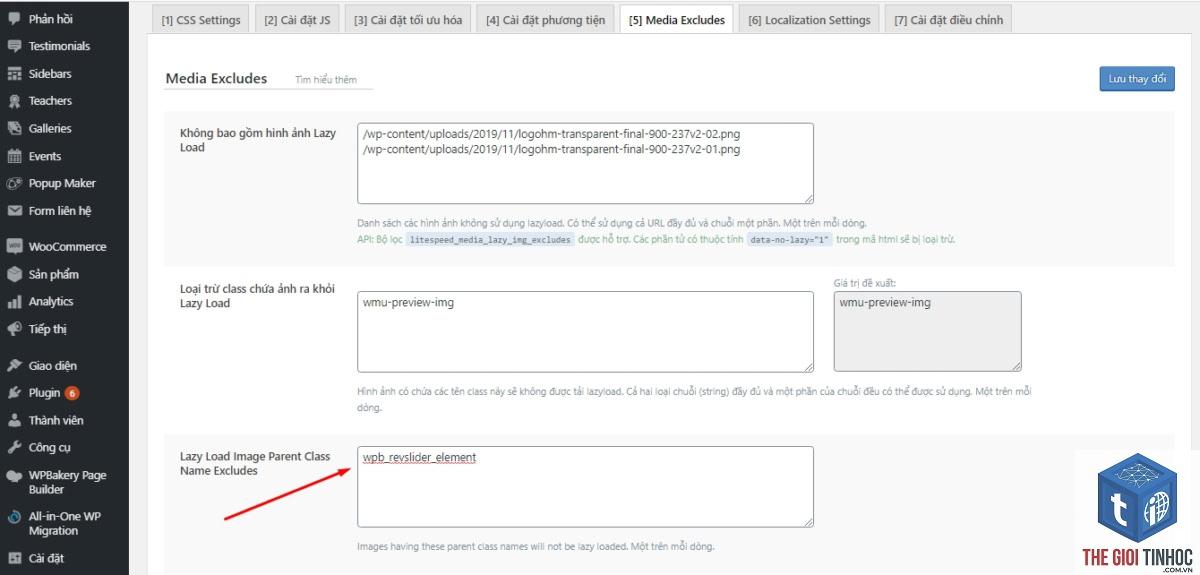
Nếu bạn muốn kiểm soát nhiều hơn, dùng plugin như Perfmatters, WP Rocket, hoặc Flying Images. Các plugin này cho phép loại trừ hình ảnh cụ thể, thêm thuộc tính loading=”eager” cho hình ảnh trong viewport, và xử lý iframe. Khi dùng plugin này, vô hiệu hóa lazy load mặc định của WordPress bằng cách thêm vào functions.php:
add_filter('wp_lazy_loading_enabled', '__return_false');
Giải Pháp 2: Thêm Kích Thước Hình Ảnh Tự Động
Đảm bảo mọi hình ảnh đều có thuộc tính width và height. Nếu theme không tự thêm, dùng code filter sau:
add_filter('post_thumbnail_html', function($html) { preg_match('/]+>/i', $html, $img_tag); if (isset($img_tag) &&!preg_match('/swidths=s["']d+/', $img_tag)) { $img = new DOMDocument(); @$img->loadHTML($img_tag); $image = $img->getElementsByTagName('img')->item(0); $src = $image->getAttribute('src'); $size = @getimagesize($src); if ($size) { $image->setAttribute('width', $size); $image->setAttribute('height', $size); return preg_replace('/]+>/i', $img->saveHTML($image), $html); } } return $html;
});
Giải Pháp 3: Xử Lý Lỗi Xung Đột Plugin Lazy Load
Tạo bảng so sánh các plugin phổ biến để chọn ra một plugin duy nhất. Không bao giờ dùng hai plugin lazy load cùng lúc. addEventListener(‘infiniteScrollLoaded’, function() { document.querySelectorAll(‘img[loading=”lazy”]’).forEach(img => { img.setAttribute(‘loading’, ‘eager’); });
});
Hoặc dùng plugin có hỗ trợ infinite scroll như BJ Lazy Load (cũ) nhưng cần cập nhật.
Giải Pháp 5: Xử Lý Lazy Load Cho Hình Ảnh Trong Slider/Accordion
Những hình ảnh này thường bị ẩn khỏi viewport ban đầu. Sử dụng thuộc tính loading=”eager” trên các hình ảnh trong slide đầu tiên. Thêm class “no-lazy” cho những hình ảnh cần tải ngay lập tức:
add_filter('wp_img_tag_add_loading_attr', function($value, $image) { if (strpos($image, 'no-lazy')!== false) { return 'eager'; } return $value;
}, 10, 2);
Lợi Ích Khi Khắc Phục Lỗi Lazy Load Đúng Cách
- Tốc độ tải trang cải thiện 20-40% so với không dùng lazy load
- Giảm CLS xuống dưới 0.1, đáp ứng Core Web Vitals
- Tăng trải nghiệm người dùng khi cuộn trang mượt mà
- Tiết kiệm băng thông cho người dùng di động
- Cải thiện thứ hạng SEO nhờ điểm PageSpeed cao hơn
Hạn Chế Cần Biết Khi Sử Dụng Lazy Load
- Không phù hợp với hình ảnh thumbnail trong grid ảnh nhỏ nếu dùng quá nhiều hình ảnh trong viewport
- Có thể làm chậm thời gian hiển thị lần đầu tiên (LCP) nếu lazy load áp dụng cho hình ảnh hero
- Không hỗ trợ hoàn hảo trên các trình duyệt cũ (IE11 không hiểu loading=”lazy”)
- Yêu cầu JavaScript bật để hoạt động
Sai Lầm Thường Gặp Khi Cấu Hình Lazy Load
- Bật lazy load cho hình ảnh hero: Hình ảnh đầu tiên trong trang cần tải ngay. Đặt loading=”eager” hoặc loại trừ bằng filter.
- Không cung cấp kích thước hình ảnh: Dẫn đến CLS. Luôn kiểm tra width và height.
- Dùng nhiều plugin lazy load: Chỉ giữ lại một plugin duy nhất.
- Không kiểm tra trên thiết bị di động: Lỗi lazy load thường rõ hơn trên mobile do băng thông thấp.
- Bỏ qua việc cập nhật WordPress core: Phiên bản cũ có lỗi xử lý lazy load đã được vá ở 5.9+.
Lưu Ý Quan Trọng Khi Tinh Chỉnh Lazy Load Cho Từng Loại Website
Website tin tức với nhiều ảnh nhỏ: dùng lazy load toàn bộ trừ ảnh đầu tiên. Website bán hàng với ảnh sản phẩm: nên lazy load ảnh phụ, ảnh chính cần eager. Website portfolio: lazy load tất cả nhưng đảm bảo thêm placeholder màu nền để tránh CLS.
Câu Hỏi Thường Gặp Về Lỗi WordPress Lazy Load
Làm thế nào để tắt lazy load mặc định của WordPress?
Thêm dòng sau vào file functions.php: add_filter('wp_lazy_loading_enabled', '__return_false');. Hoặc dùng plugin “Disable Lazy Load” nếu không muộn code.
Tại sao lazy load khiến hình ảnh bị mờ?
Có thể do plugin sử dụng placeholder chất lượng thấp hoặc do CDN nén ảnh quá mức. Kiểm tra cài đặt CDN và chọn placeholder trong suốt hoặc màu nền thay vì ảnh mờ.
Làm sao để lazy load chỉ áp dụng cho ảnh ngoài viewport?
Đó là cách hoạt động mặc định của loading=”lazy”. Tuy nhiên, để chắc chắn, dùng Intersection Observer API tùy chỉnh hoặc plugin cho phép thiết lập ngưỡng viewport (vd: chỉ lazy load khi ảnh cách viewport 1000px).
Có nên dùng lazy load cho logo và biểu tượng?
Không. Logo thường nằm ở header và xuất hiện ngay lập tức. Đặt class “no-lazy” hoặc dùng filter loại trừ.
Lỗi lazy load có liên quan đến plugin cache không?
Có. Một số plugin cache (W3 Total Cache, WP Super Cache) có thể nén HTML và loại bỏ thuộc tính loading=”lazy” nếu cấu hình sai. Kiểm tra trong tab “Minify” và “HTML” của plugin cache, tắt tính năng loại bỏ các thuộc tính không cần thiết.
Kết Luận
WordPress lazy load lỗi thường bắt nguồn từ xung đột plugin, thiếu kích thước ảnh, hoặc cấu hình sai với CDN/cache. Bằng cách kiểm tra console, tắt từng plugin, và áp dụng các giải pháp như tắt lazy load gốc khi dùng plugin bên thứ ba, thêm kích thước hình ảnh, và loại trừ ảnh hero, bạn có thể khắc phục triệt để. Luôn kiểm tra Core Web Vitals sau khi thay đổi để đảm bảo không ảnh hưởng tiêu cực. Với hướng dẫn chi tiết này, hy vọng bạn sẽ vận hành website WordPress mượt mà và tối ưu SEO hiệu quả.
- Cách Xử Lý WordPress Email Content Spam: Nguyên Nhân, Kiểm Tra Và Khắc Phục Triệt Để
- AVIF WordPress là gì? Hướng dẫn toàn diện từ A-Z để tối ưu ảnh và tốc độ website
- Metadata WordPress Là Gì? Hướng Dẫn Toàn Diện Từ A-Z Cho Người Mới Bắt Đầu
- Ahamove – Giải pháp giao hàng nhanh chóng và tiện lợi cho người Việt
- CTR Trong Search Console Là Gì? Hướng Dẫn Toàn Diện Để Tối Ưu Tỷ Lệ Nhấp Chuột
Bài viết cùng chủ đề:
-

WordPress Server Monitoring: Bí Quyết Giữ Website Luôn Nhanh, Ổn Định và An Toàn
-

WordPress Hosting Diagnostics: Quy Trình Chẩn Đoán và Tối Ưu Hosting WordPress Toàn Diện
-

Hướng dẫn toàn diện về WordPress MySQL Log: Cách truy cập, phân tích và tối ưu hiệu suất
-

Hướng Dẫn Chi Tiết Xem Và Phân Tích WordPress PHP-FPM Log Để Debug Lỗi Hiệu Quả
-

Hướng dẫn chi tiết cách đọc và phân tích WordPress Nginx Error Log dành cho người mới bắt đầu
-

Hướng dẫn chi tiết cách đọc và xử lý lỗi WordPress Apache Error Log hiệu quả
-

WordPress Server Error Log: Hướng Dẫn Chi Tiết Cách Đọc, Phân Tích Và Xử Lý Mọi Lỗi Server
-

Fixed Hosting: Hướng Dẫn WordPress Hosting Troubleshooting Chi Tiết Nhất
-

Hướng dẫn chi tiết WordPress Server Debug: Từ khái niệm đến triển khai thực tế
-
Hướng Dẫn Chi Tiết WordPress Hosting Debug: Xử Lý Mọi Lỗi Hosting Cho Site WordPress
-

WordPress Hosting Sau Nâng Cấp MySQL Bị Lỗi: Nguyên Nhân Và Cách Xử Lý Toàn Diện
-

WordPress Hosting Sau Đổi IP Bị Lỗi? Nguyên Nhân Và Cách Khắc Phục Toàn Diện
-

Khắc phục ngay lỗi WordPress server sau khi migrate website: Hướng dẫn chi tiết từ A-Z
-

WordPress Server Sau Restore Backup Bị Lỗi: Nguyên Nhân Và Cách Khắc Phục Toàn Diện
-

Khắc Phục Ngay Lỗi WordPress Hosting Sau Khi Bật SSL – Hướng Dẫn Chi Tiết Từ A-Z
-

WordPress host sau khi bật Cloudflare bị lỗi: Nguyên nhân và giải pháp triệt để















