
WordPress WebP Responsive Lỗi: Nguyên Nhân Và Cách Khắc Phục Chi Tiết
Th6
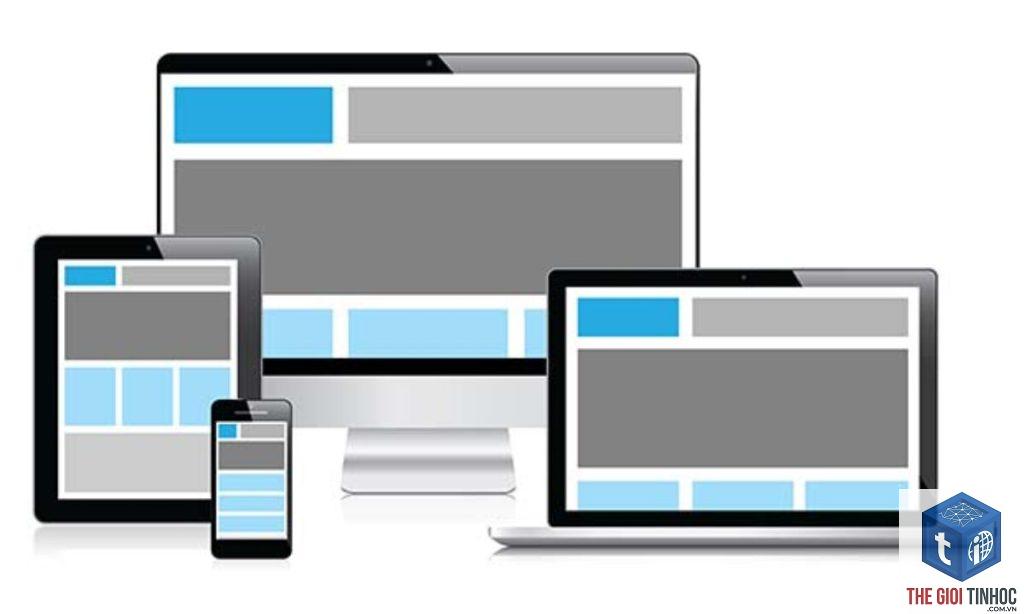
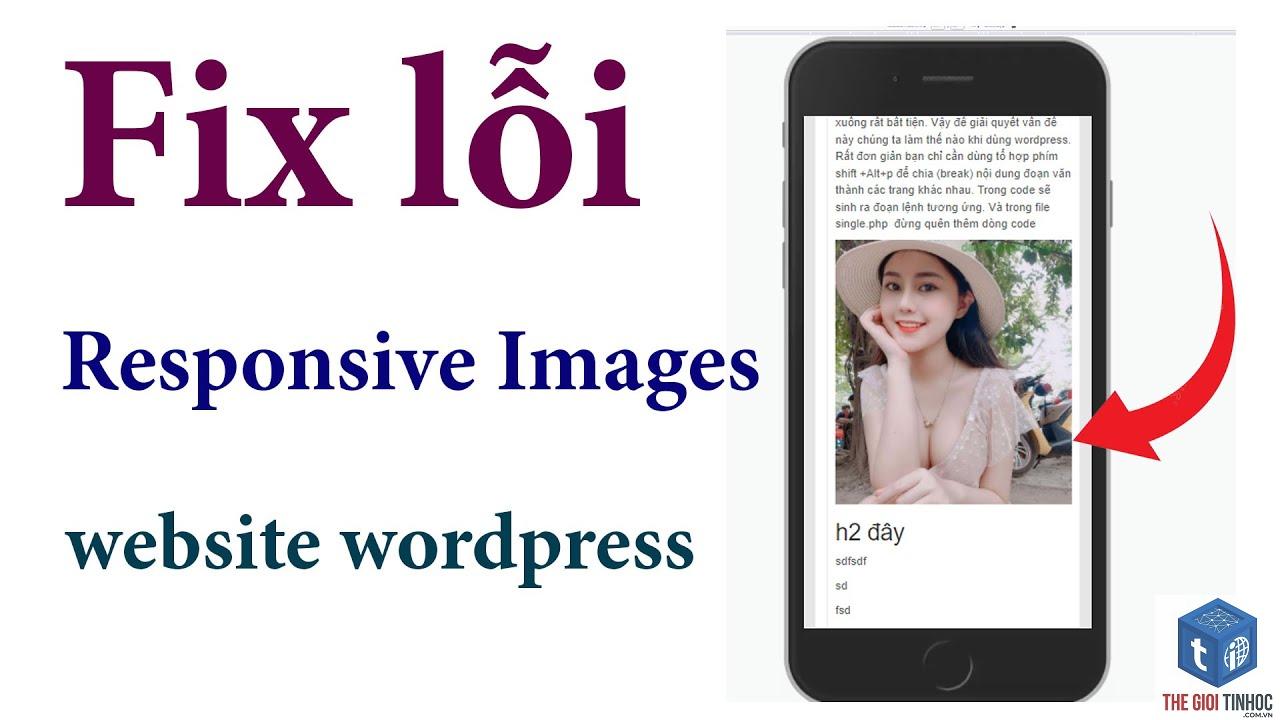
Khi tối ưu tốc độ website WordPress, nhiều người chuyển sang định dạng ảnh WebP vì khả năng nén vượt trội. Nhưng thực tế, không ít trường hợp wordpress webp responsive lỗi khiến ảnh bị vỡ, mất bố cục hoặc không hiển thị đúng kích thước trên thiết bị di động. Vấn đề này thường xuất phát từ cách theme hoặc plugin xử lý ảnh chưa tối ưu. Bài viết dưới đây sẽ phân tích chi tiết nguyên nhân, giải pháp và những lưu ý quan trọng để khắc phục triệt để lỗi responsive khi dùng WebP trên WordPress.
Hiểu Đúng Về WebP Và Tính Năng Responsive Trong WordPress
WebP là gì và tại sao nó ảnh hưởng đến responsive?
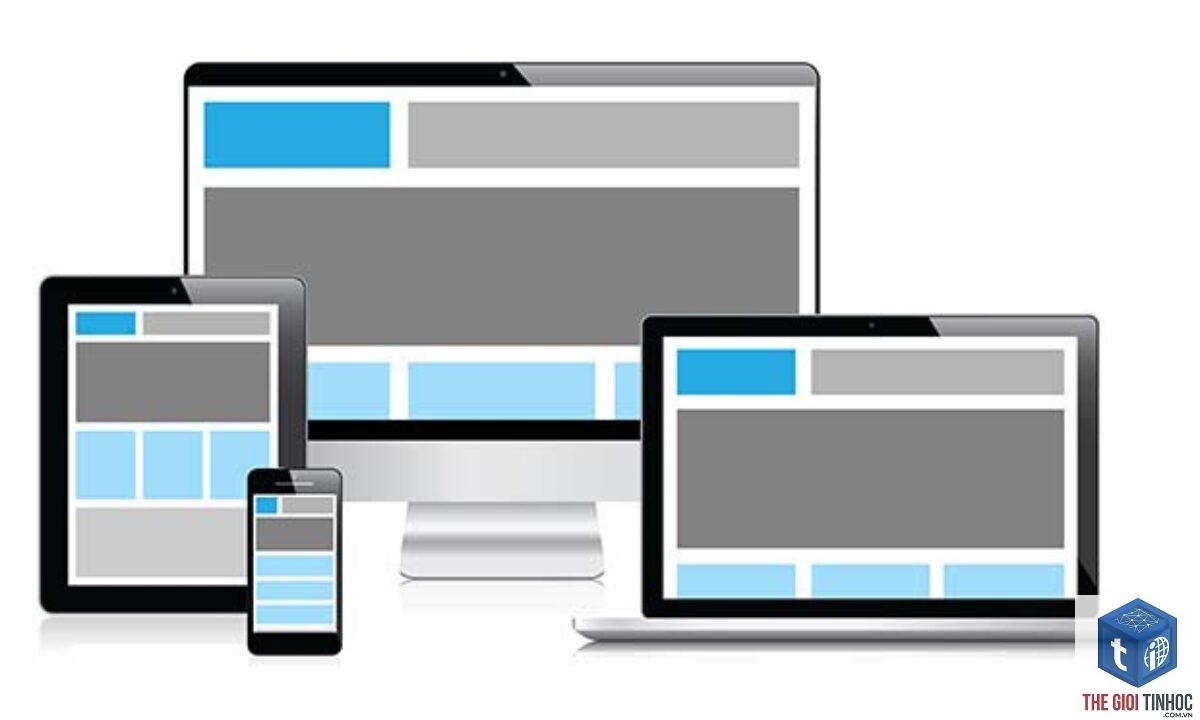
WebP là định dạng ảnh do Google phát triển, hỗ trợ cả nén lossy và lossless với dung lượng nhỏ hơn JPEG, PNG từ 25-35%. Tuy nhiên, khi kết hợp với cơ chế responsive image (thẻ srcset và sizes) của WordPress, nhiều plugin chuyển đổi WebP không tự động cập nhật đúng kích thước ảnh cho từng breakpoint. Kết quả là trình duyệt tải ảnh WebP sai kích thước, dẫn đến lỗi hiển thị trên mobile hoặc tablet.
Cơ chế responsive ảnh mặc định của WordPress
WordPress tạo nhiều bản sao ảnh với các kích thước khác nhau (thumbnail, medium, large, full). Khi chèn ảnh vào bài viết, nó tự động thêm thuộc tính srcset và sizes để trình duyệt chọn ảnh phù hợp với màn hình. Nếu plugin WebP chỉ thay đổi đuôi file mà không đồng bộ lại các kích thước này, responsive sẽ hoạt động sai.
Nguyên Nhân Chính Gây Ra Lỗi WordPress WebP Responsive
- Theme không tương thích với WebP: Nhiều theme custom xử lý ảnh qua các hàm riêng, không dùng chuẩn
wp_get_attachment_image, dẫn đến bỏ qua srcset. - Cache plugin hoặc CDN giữ lại ảnh cũ: Nếu cache không được xóa sau khi chuyển đổi, trình duyệt có thể tải phiên bản ảnh không WebP hoặc ảnh sai kích thước.
- Trình duyệt không hỗ trợ WebP: Mặc dù WebP được hỗ trợ rộng rãi, nhưng một số phiên bản cũ của Safari hoặc trình duyệt tích hợp trong app có thể không đọc được, gây lỗi hiển thị.
- Thiếu picture tag hoặc fallback: Nếu chỉ dùng thẻ
<img>với ảnh WebP, các trình duyệt không hỗ trợ sẽ không hiển thị ảnh.
Hướng Dẫn Khắc Phục Lỗi Responsive Khi Dùng WebP Trên WordPress
1. Kiểm tra và cập nhật plugin WebP đúng cách
Lựa chọn plugin có cơ chế quản lý srcset tự động. Các plugin như WebP Express, ShortPixel, Imagify đều hỗ trợ tạo các biến thể WebP cho mọi kích thước ảnh. Sau khi cài đặt, bạn cần:
- Vào Settings → WebP Express (hoặc tương tự) và bật tính năng “Alter HTML” để tự động thay thế src trong thẻ img.
- Đảm bảo tùy chọn “Convert on upload” được kích hoạt để mọi ảnh mới đều có bản WebP.
- Bật “Serve WebP as alternative image type” nếu plugin hỗ trợ, giúp trình duyệt chọn đúng phiên bản.
2. Điều chỉnh theme hỗ trợ WebP cho responsive
Nếu theme của bạn dùng các hàm như the_post_thumbnail() hoặc wp_get_attachment_image(), WordPress sẽ tự sinh srcset. Nhưng nếu theme dùng thẻ <img> tĩnh, bạn cần can thiệp. Thêm bộ lọc sau vào file functions.php của theme con:
add_filter( 'wp_calculate_image_srcset', 'fix_webp_srcset', 10, 5 );
function fix_webp_srcset( $sources, $size_array, $image_src, $image_meta, $attachment_id ) { if (! is_array( $sources ) ) return $sources; foreach ( $sources as &$source ) { $source['url'] = preg_replace( '/.webp$/', '', $source['url'] ); // loại bỏ đuôi webp nếu có } return $sources;
}
Lưu ý: Đây là code mẫu để minh họa, bạn nên tham khảo tài liệu plugin để tích hợp chính xác.
3. Sử dụng picture tag để có fallback an toàn
Đối với các trường hợp responsive phức tạp,
Mở DevTools, chọn tab Network, lọc ảnh. Tải lại trang và xem các request ảnh – nếu thấy kích thước ảnh thay đổi theo viewport và đuôi là.webp, responsive đã hoạt động. Bạn cũng có thể dùng công cụ PageSpeed Insights để xem liệu ảnh có được serve đúng kích thước hay không.
Tại sao sau khi cài plugin WebP, ảnh trên mobile bị vỡ?
Nguyên nhân thường do plugin chỉ thay đổi đuôi file mà không cập nhật mảng srcset. Kết quả là mobile tải ảnh WebP kích thước desktop, bị giãn hoặc vỡ layout. Giải pháp là chọn plugin hỗ trợ regenerate srcset hoặc kích hoạt chế độ picture tag.
Có nên dùng WebP cho tất cả ảnh trên WordPress không?
Nên dùng, nhưng cần đảm bảo fallback cho trình duyệt cũ. Nếu traffic của bạn chủ yếu đến từ Chrome, Android, hoặc các trình duyệt hiện đại, WebP là lựa chọn tối ưu. Tuy nhiên, với người dùng Safari cũ hoặc Internet Explorer, bạn vẫn cần ảnh JPEG/PNG dự phòng.
Plugin WebP Express có làm hỏng ảnh gốc không?
Không. WebP Express hoạt động bằng cách tạo bản sao WebP và lưu cùng thư mục, giữ nguyên ảnh gốc.
iOS Safari bắt đầu hỗ trợ WebP từ iOS 14. Nếu iPhone đời cũ hoặc chưa cập nhật, ảnh WebP sẽ không hiển thị. Cần kiểm tra fallback bằng thẻ <picture> hoặc dùng plugin tự động chọn ảnh theo trình duyệt.
Kết Luận
Lỗi wordpress webp responsive lỗi thường bắt nguồn từ việc plugin chuyển đổi WebP không xử lý đúng cơ chế srcset của WordPress, hoặc theme không tương thích. Giải pháp nằm ở việc chọn plugin chất lượng, regenerate thumbnail, xóa cache và kiểm tra cross-browser. Khi áp dụng đúng quy trình, bạn vừa cải thiện tốc độ tải trang nhờ WebP, vừa giữ nguyên bố cục responsive trên mọi thiết bị. Hãy luôn kiểm tra kỹ sau mỗi thay đổi để đảm bảo trải nghiệm người dùng không bị ảnh hưởng.
- Group Affiliate Marketing: Chiến Lược Liên Kết Nhóm Gia Tăng Lợi Nhuận
- Cách khắc phục lỗi “Theme WordPress Update Package Error” triệt để và chi tiết nhất
- Từ Khóa Trả Phí (Paid Keyword) Là Gì? Bí Quyết Chinh Phục Quảng Cáo Hiệu Quả Năm 2025
- WordPress OpenLiteSpeed lỗi: Nguyên nhân, cách khắc phục và tối ưu hiệu suất toàn diện
- Lazy Loading Là Gì? Hướng Dẫn Chi Tiết Từ A Đến Z Cho Website Tốc Độ Cao
Bài viết cùng chủ đề:
-

WordPress Server Monitoring: Bí Quyết Giữ Website Luôn Nhanh, Ổn Định và An Toàn
-

WordPress Hosting Diagnostics: Quy Trình Chẩn Đoán và Tối Ưu Hosting WordPress Toàn Diện
-

Hướng dẫn toàn diện về WordPress MySQL Log: Cách truy cập, phân tích và tối ưu hiệu suất
-

Hướng Dẫn Chi Tiết Xem Và Phân Tích WordPress PHP-FPM Log Để Debug Lỗi Hiệu Quả
-

Hướng dẫn chi tiết cách đọc và phân tích WordPress Nginx Error Log dành cho người mới bắt đầu
-

Hướng dẫn chi tiết cách đọc và xử lý lỗi WordPress Apache Error Log hiệu quả
-

WordPress Server Error Log: Hướng Dẫn Chi Tiết Cách Đọc, Phân Tích Và Xử Lý Mọi Lỗi Server
-

Fixed Hosting: Hướng Dẫn WordPress Hosting Troubleshooting Chi Tiết Nhất
-

Hướng dẫn chi tiết WordPress Server Debug: Từ khái niệm đến triển khai thực tế
-
Hướng Dẫn Chi Tiết WordPress Hosting Debug: Xử Lý Mọi Lỗi Hosting Cho Site WordPress
-

WordPress Hosting Sau Nâng Cấp MySQL Bị Lỗi: Nguyên Nhân Và Cách Xử Lý Toàn Diện
-

WordPress Hosting Sau Đổi IP Bị Lỗi? Nguyên Nhân Và Cách Khắc Phục Toàn Diện
-

Khắc phục ngay lỗi WordPress server sau khi migrate website: Hướng dẫn chi tiết từ A-Z
-

WordPress Server Sau Restore Backup Bị Lỗi: Nguyên Nhân Và Cách Khắc Phục Toàn Diện
-

Khắc Phục Ngay Lỗi WordPress Hosting Sau Khi Bật SSL – Hướng Dẫn Chi Tiết Từ A-Z
-

WordPress host sau khi bật Cloudflare bị lỗi: Nguyên nhân và giải pháp triệt để















