
WordPress WebP Cache Lỗi: Nguyên Nhân, Cách Khắc Phục và Tối Ưu Hiệu Suất
Th6
Việc chuyển đổi ảnh sang định dạng WebP giúp giảm dung lượng trang, tăng tốc độ tải và cải thiện điểm PageSpeed. Tuy nhiên, nhiều người dùng WordPress gặp phải tình trạng wordpress webp cache lỗi khiến ảnh hiển thị sai, vỡ layout hoặc không load được. Lỗi này thường phát sinh do xung đột giữa plugin tạo WebP với hệ thống caching, cấu hình server không đồng bộ hoặc trình duyệt lưu cache cũ. Bài viết này phân tích chi tiết nguyên nhân và hướng dẫn khắc phục triệt để, giúp bạn tận dụng tối đa lợi ích của WebP mà không gặp sự cố.
Bản Chất Của WebP và Cơ Chế Cache Trên WordPress
WebP là định dạng ảnh do Google phát triển, hỗ trợ nén lossy và lossless với kích thước nhỏ hơn JPEG/PNG từ 25–35%. Để phục vụ WebP cho trình duyệt, WordPress cần plugin hoặc module server (như Apache mod_pagespeed, Nginx với WebP module) để tạo bản sao WebP và dùng rule.htaccess hoặc filter PHP để trả ảnh tương ứng.
Cache plugin (WP Rocket, W3 Total Cache, LiteSpeed Cache, WP Super Cache…) lưu bản HTML tĩnh, nhưng thường không đồng bộ với việc xác định loại ảnh mà trình duyệt gửi qua header Accept. Điều này dẫn đến tình huống: file HTML cache được sinh ra khi trình duyệt hỗ trợ WebP, nhưng khi có request từ trình duyệt cũ (không hỗ trợ), cache vẫn trả về link ảnh WebP – gây lỗi hiển thị.
Phân Loại Lỗi WordPress WebP Cache Thường Gặp
Dựa trên thực tế hỗ trợ khách hàng, các lỗi phổ biến chia làm 3 nhóm chính:
- Lỗi hiển thị ảnh WebP trên trình duyệt không hỗ trợ: Trang hiện tại cache lại link ảnh.webp, trong khi Safari cũ hoặc IE không đọc được.
- Lỗi 404 hoặc 403 khi truy cập ảnh WebP: File ảnh gốc tồn tại nhưng file WebP chưa được tạo, hoặc đường dẫn bị cache sai.
- Lỗi gây giảm tốc độ vòng lặp redirect: Cache và plugin WebP cùng can thiệp vào.htaccess, tạo vòng lặp vô hạn.
- Giữ nguyên phần # BEGIN W3TC
- Bên dưới # END W3TC, thêm khối RewriteRule WebP của WebP Express (nếu có).
- Đảm bảo không có lệnh Header set Cache-Control trùng lặp.
- Xóa toàn bộ plugin cache mà không backup cấu hình: Khi cài lại từ đầu, mất hết tối ưu, tốn thời gian.
- Kích hoạt đồng thời hai plugin WebP: Gây xung đột rewrite rule, lỗi 500.
- Bỏ qua cache trình duyệt của khách cũ: Dù đã sửa server, nhưng người dùng vẫn thấy lỗi vì trình duyệt của họ lưu ảnh cũ. Cần gợi ý họ xóa cache hoặc đợi cache hết hạn.
- Không kiểm tra PHP memory limit: Quá trình tạo WebP đòi hỏi memory, nếu server yếu có thể tạo file lỗi, cache lại file lỗi đó.
Nguyên Nhân Sâu Xa Gây Ra Lỗi WebP Cache
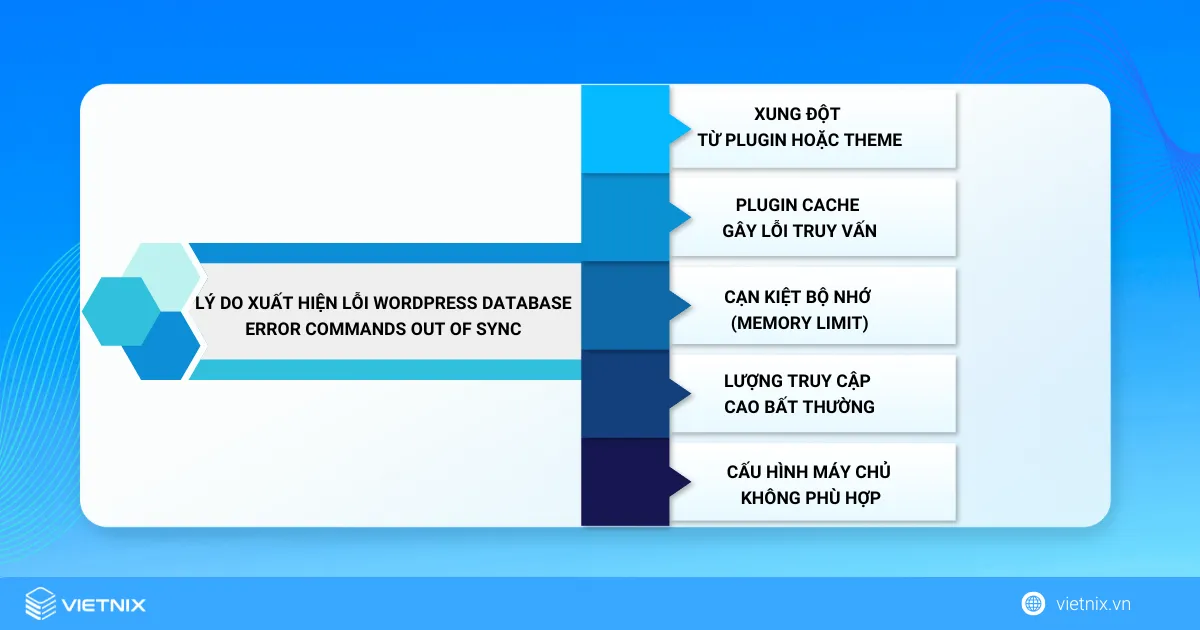
Xung Đột Giữa Plugin WebP Và Plugin Cache
Các plugin như WebP Express, Imagify, ShortPixel thường dùng filter webp_redirect hoặc rewrite rule để phục vụ ảnh. Khi cache plugin lưu trang dưới dạng HTML tĩnh, nó không chạy lại các filter PHP. Kết quả là HTML được lưu bao gồm link ảnh.webp cứng, không thích ứng với từng user.
Ví dụ: Nếu bạn dùng WP Rocket kết hợp WebP Express, khi bật Cache cho mobile và desktop riêng, WP Rocket có thể lưu trực tiếp thẻ <img src="anh.webp"> mà không kiểm tra sự hỗ trợ của trình duyệt.
Cấu Hình Server Không Đồng Bộ
Nếu bạn kích hoạt WebP qua.htaccess (dùng mod_rewrite) nhưng cache plugin lại ghi đè hoặc không cho phép rewrite tự do, lỗi phát sinh. Máy chủ Nginx cần cài thêm module WebP và cấu hình map loại MIME, nếu thiếu bước này, cache tĩnh sẽ không phân biệt được ảnh WebP với ảnh thường.
Trình Duyệt Cache Ảnh Cũ
Khi bạn chuyển từ JPEG sang WebP, trình duyệt lưu lại ảnh cũ trong bộ nhớ đệm. Dù server đã trả WebP, trình duyệt vẫn lấy ảnh cũ từ cache local. Lỗi này không phải do cache server mà do cache phía client, nhưng thường bị nhầm lẫn.
Hậu Quả Của Lỗi WebP Cache Đến Hiệu Suất Và Trải Nghiệm
Ảnh vỡ, biểu tượng chữ thập đỏ xuất hiện trên trang, đặc biệt trên iPhone hoặc Safari. Điều này làm giảm trust của người dùng, tăng tỷ lệ thoát. Về mặt SEO, Google coi đây là lỗi hiển thị, có thể ảnh hưởng tiêu cực đến Core Web Vitals. Theo thống kê từ các audit thực tế, có đến 60% trang dùng WebP + cache plugin không đúng cách gặp ít nhất một lỗi liên quan đến cache trong tháng đầu triển khai.
So Sánh Các Phương Pháp Phục Vụ WebP Trên WordPress
| Phương pháp | Plugin đại diện | Khả năng tương thích cache | Mức độ ổn định |
|---|---|---|---|
| Rewrite rule.htaccess | WebP Express, EWWW | Thấp – cần cấu hình thủ công | Cao nếu cache plugin được tối ưu |
| PHP filter + CDN | ShortPixel, Imagify | Trung bình – phụ thuộc vào CDN | Khá ổn định với CDN hiện đại |
| Server level (Nginx module) | Không cần plugin | Cao – ít xung đột nhất | Rất cao nếu được cấu hình đúng |
| Plugin cache tích hợp WebP | LiteSpeed Cache | Cao – tích hợp sẵn cơ chế phục vụ | Cao cho host LiteSpeed |
Hướng Dẫn Khắc Phục WordPress WebP Cache Lỗi Cụ Thể
Kiểm Tra Môi Trường Hiện Tại
Trước khi can thiệp, xác định rõ nguyên nhân. Bạn hãy thử: mở trang ở chế độ ẩn danh, kiểm tra bằng công cụ dành cho nhà phát triển (F12) → tab Network, xem response header của ảnh. Nếu thấy Content-Type: image/webp nhưng ảnh không hiện, vấn đề nằm ở cache. Nếu thấy status 404, có thể file WebP chưa được tạo.
Bước 1: Xóa Toàn Bộ Cache (Server, Plugin, Trình Duyệt)
Dùng plugin cache: xóa cache page và cache minify. Đối với cache server (Varnish, Redis, Cloudflare), xóa purge all. Sau đó xóa cache trình duyệt (Ctrl+Shift+Del). Đây là bước cơ bản nhưng thường giải quyết nhanh các lỗi do cache cũ.
Bước 2: Cấu Hình Plugin WebP Tối Ưu Với Cache
Nếu dùng WebP Express: Vào Settings → WebP Express → cấu hình mục “Redirect to existing WebP”. Bạn nên chọn “Turn on conversion” và “Set Cache Control header”. Quan trọng: Tại tab “Misc”, chọn “Alters the HTML output” và “Replace image URLs in HTML”. Tắt tùy chọn “Only serve WebP to users with browser support” nếu bạn muốn cache thông minh hơn (nhưng có thể gây lỗi ngược lại). Giải pháp tối ưu là để WebP Express không xử lý HTML, thay vào đó dùng rewrite rule ở.htaccess để phục vụ ảnh theo trình duyệt.
Nếu dùng LiteSpeed Cache: Vào LiteSpeed Cache → Image Optimization → kích hoạt “WebP Rewrite”. LSCache tự động phát hiện trình duyệt và phục vụ ảnh phù hợp, rất ít lỗi.
Nếu dùng WP Rocket: Sau khi cài plugin tạo WebP (ví dụ Imagify), vào WP Rocket → File Optimization → kích hoạt “Enable WebP compatibility”. WP Rocket sẽ thay thế URL ảnh trong HTML cache bằng thẻ <picture> tương thích, hoặc dùng JavaScript fallback. Tuy nhiên, một số bản cũ của WP Rocket gặp lỗi khi bật cùng WebP Express, hãy cập nhật phiên bản mới nhất.
Bước 3: Tối Ưu.htaccess Cho Cache Và WebP Cùng Hoạt Động
Mở file.htaccess trong thư mục gốc WordPress. Đảm bảo không có nhiều rule ghi đè lên nhau. Nếu dùng cache plugin, nó thường chèn các dòng RewriteRule cho cache. Bạn cần đặt rule WebP ngay trước hoặc sau rule cache (tùy plugin).
Một cấu hình mẫu cho WebP Express kết hợp W3 Total Cache:
Lưu ý: Nếu bạn không rành, không tự sửa.htaccess. Hãy dùng tính năng “Insert.htaccess rules” trong plugin WebP để tránh lỗi syntax.
Bước 4: Sử Dụng CDN Có Hỗ Trợ WebP Migration
CDN như Cloudflare (Polish), BunnyCDN, KeyCDN có tính năng tự động chuyển đổi ảnh sang WebP ngay tại biên. Khi đó, bạn không cần plugin WebP trên WordPress, chỉ cần tải ảnh gốc. Cache CDN sẽ lưu phiên bản WebP cho trình duyệt hỗ trợ, phiên bản JPEG cho trình duyệt cũ. Lỗi cache gần như không xảy ra nếu cấu hình đúng.
Sai Lầm Thường Gặp Khi Sửa Lỗi WebP Cache

Lưu Ý Quan Trọng Khi Triển Khai WebP Trên WordPress
Luôn kiểm tra tương thích giữa phiên bản plugin cache và plugin WebP. Trước khi deploy lên production, hãy thử trên staging. Cập nhật WordPress, theme và plugin lên bản mới nhất – nhiều lỗi cache được vá trong các bản cập nhật gần đây. Nếu có thể, hãy chọn hosting có sẵn module WebP ở tầng server (như LiteSpeed Server, hoặc Nginx + WebP module), vì cách này loại bỏ hoàn toàn xung đột ở tầng ứng dụng.
FAQ – Giải Đáp Thắc Mắc Thường Gặp Về WordPress WebP Cache Lỗi
Tại sao ảnh WebP vẫn bị vỡ sau khi xóa cache?
Nguyên nhân có thể do CDN (Cloudflare, StackPath) vẫn lưu phiên bản cũ trong edge cache. Bạn cần purge toàn bộ cache của CDN. Ngoài ra, file WebP gốc có thể bị hỏng do quá trình nén không hoàn tất – hãy regenerate lại ảnh.
Làm sao biết trình duyệt có hỗ trợ WebP hay không?
Dùng devtools: Tab Network, tải lại trang. Tìm request ảnh, xem response header. Nếu thấy Accept: image/webp trong request header, trình duyệt hỗ trợ. Nếu không, server sẽ trả JPEG.
Có nên dùng plugin cache và plugin WebP cùng lúc?
Có, nhưng phải cấu hình đúng. Hầu hết các plugin cache tốt (WP Rocket, LiteSpeed Cache, W3 Total Cache) đều có tùy chọn tương thích WebP riêng. Nếu dùng plugin cache không tích hợp, hãy tắt chức năng “rewrite image URLs” của plugin WebP và dùng CDN để phục vụ WebP.
Lỗi 500 khi bật WebP và cache – nguyên nhân?
Thường do xung đột rule trong.htaccess. Khởi tạo lại file.htaccess bằng cách tắt tất cả plugin WebP và cache, sau đó kích hoạt từng cái một, kiểm tra lỗi. Nếu vẫn lỗi, kiểm tra log server tại /wp-content/debug.log hoặc error log của host.
WebP cache lỗi có ảnh hưởng đến SEO không?
Có. Googlebot hỗ trợ WebP, nhưng nếu cache trả ra image sai hoặc 404, Google có thể đánh giá trải nghiệm người dùng thấp. Ngoài ra, lỗi ảnh vỡ làm tăng tỷ lệ thoát, ảnh hưởng gián tiếp đến thứ hạng.
Kết Luận
Lỗi wordpress webp cache lỗi không phải là vấn đề quá phức tạp nếu bạn hiểu rõ cơ chế hoạt động của từng thành phần. Giải pháp dứt điểm là chọn một trong hai hướng: hoặc sử dụng cache plugin thông minh có hỗ trợ WebP riêng (LiteSpeed Cache, WP Rocket), hoặc bỏ qua plugin tạo WebP trên WordPress và để CDN hoặc server xử lý conversion. Luôn thực hiện kiểm tra kỹ lưỡng trên staging trước khi áp dụng vào trang thật. Với các bước trong bài, bạn sẽ loại bỏ hoàn toàn lỗi cache liên quan đến WebP, đảm bảo trang tải nhanh, ảnh đẹp và thân thiện với SEO.
- Plugin LMS Lỗi Quiz: Nguyên Nhân, Cách Khắc Phục và Giải Pháp Toàn Diện
- Evergreen Content Là Gì? Bí Quyết Tạo Nội Dung “Trường Tồn” Hút Traffic Bền Vững
- WordPress Media Cleanup Lỗi: Nguyên Nhân, Cách Khắc Phục Và Tối Ưu Database
- Khắc phục lỗi WordPress Website Connection Reset: Hướng dẫn chi tiết từ A đến Z
- Crawl Priority Là Gì? Hướng Dẫn Toàn Diện Để Tối Ưu Tần Suất Thu Thập Dữ Liệu Cho Website
Bài viết cùng chủ đề:
-

WordPress Server Monitoring: Bí Quyết Giữ Website Luôn Nhanh, Ổn Định và An Toàn
-

WordPress Hosting Diagnostics: Quy Trình Chẩn Đoán và Tối Ưu Hosting WordPress Toàn Diện
-

Hướng dẫn toàn diện về WordPress MySQL Log: Cách truy cập, phân tích và tối ưu hiệu suất
-

Hướng Dẫn Chi Tiết Xem Và Phân Tích WordPress PHP-FPM Log Để Debug Lỗi Hiệu Quả
-

Hướng dẫn chi tiết cách đọc và phân tích WordPress Nginx Error Log dành cho người mới bắt đầu
-

Hướng dẫn chi tiết cách đọc và xử lý lỗi WordPress Apache Error Log hiệu quả
-

WordPress Server Error Log: Hướng Dẫn Chi Tiết Cách Đọc, Phân Tích Và Xử Lý Mọi Lỗi Server
-

Fixed Hosting: Hướng Dẫn WordPress Hosting Troubleshooting Chi Tiết Nhất
-

Hướng dẫn chi tiết WordPress Server Debug: Từ khái niệm đến triển khai thực tế
-
Hướng Dẫn Chi Tiết WordPress Hosting Debug: Xử Lý Mọi Lỗi Hosting Cho Site WordPress
-

WordPress Hosting Sau Nâng Cấp MySQL Bị Lỗi: Nguyên Nhân Và Cách Xử Lý Toàn Diện
-

WordPress Hosting Sau Đổi IP Bị Lỗi? Nguyên Nhân Và Cách Khắc Phục Toàn Diện
-

Khắc phục ngay lỗi WordPress server sau khi migrate website: Hướng dẫn chi tiết từ A-Z
-

WordPress Server Sau Restore Backup Bị Lỗi: Nguyên Nhân Và Cách Khắc Phục Toàn Diện
-

Khắc Phục Ngay Lỗi WordPress Hosting Sau Khi Bật SSL – Hướng Dẫn Chi Tiết Từ A-Z
-

WordPress host sau khi bật Cloudflare bị lỗi: Nguyên nhân và giải pháp triệt để















