
WordPress Upload Filesystem Error: Nguyên Nhân Và Cách Khắc Phục Toàn Diện
Th6
WordPress Upload Filesystem Error Là Gì?
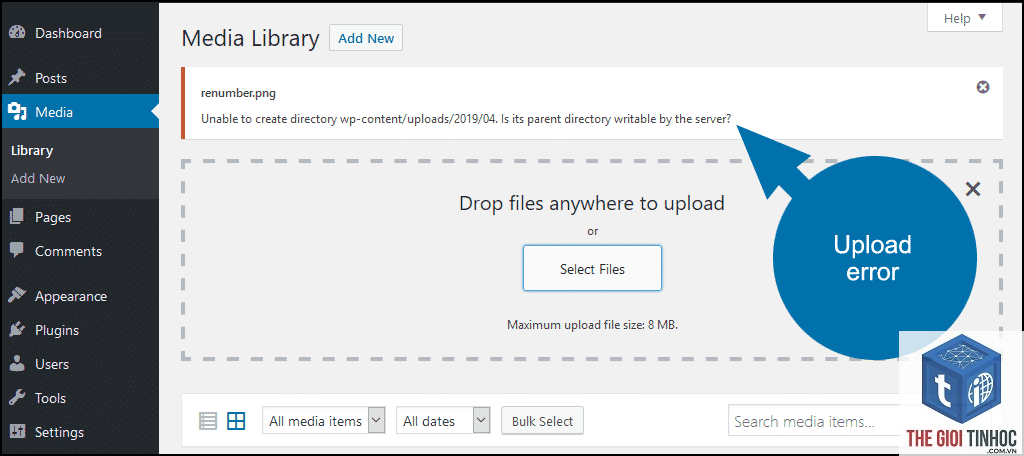
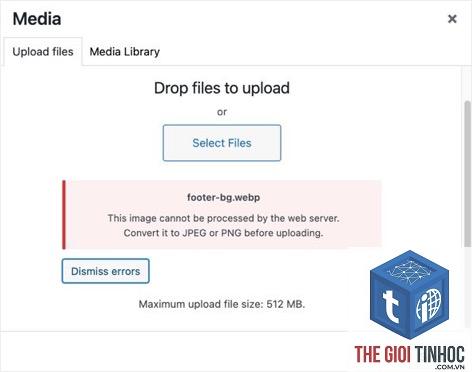
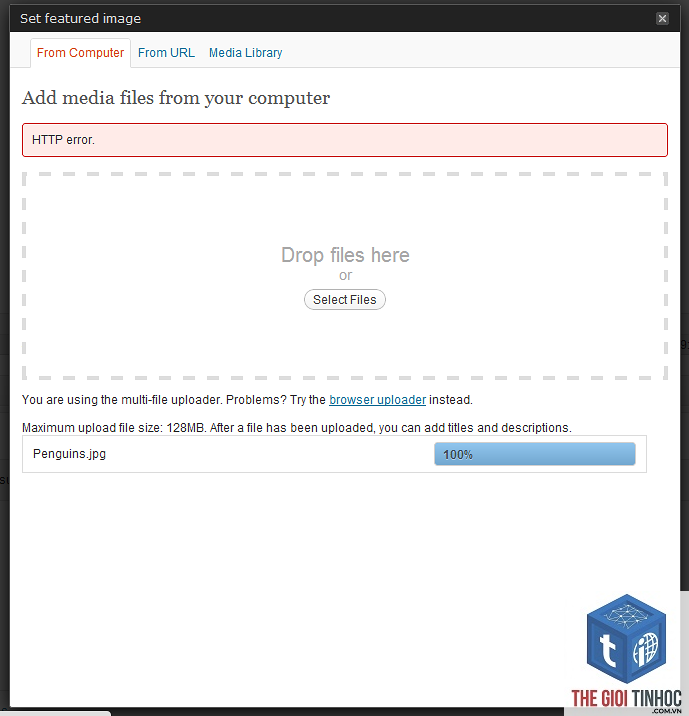
Lỗi “wordpress upload filesystem error” thực chất là một thông báo từ WordPress Core khi nó không thể ghi hoặc đọc file từ thư mục wp-content, plugins, themes hoặc thư mục gốc. Hệ thống yêu cầu bạn cung cấp thông tin xác thực FTP hoặc sửa đổi quyền sở hữu file. Lỗi này liên quan đến cơ chế Filesystem API của WordPress, nơi quyết định cách hệ thống tương tác với máy chủ.
Bản chất của lỗi đến từ việc máy chủ web (Apache, Nginx) chạy dưới một user (thường là www-data) không có quyền sở hữu các file WordPress. Khi WordPress cố gắng ghi file, nó gửi yêu cầu thông qua FTP hoặc SSH, và nếu thông tin xác thực sai hoặc không được cấu hình, lỗi xuất hiện.
Nguyên Nhân Phổ Biến Gây Ra Lỗi
Quyền Sở Hữu File (File Ownership) Không Chính Xác
Đây là nguyên nhân hàng đầu. Nếu user chạy web server (ví dụ: www-data) không phải là chủ sở hữu của các file WordPress, hệ thống sẽ từ chối ghi. Điều này thường xảy ra sau khi chuyển hosting, sao chép site, hoặc cài đặt mới sai quy tắc.
Phân Quyền (Permissions) File Và Thư Mục Quá Hạn Chế
Trong môi trường Linux, mỗi file và thư mục có ba lớp quyền: owner, group, others. Nếu quyền của thư mục wp-content (ví dụ: 755) hoặc file (ví dụ: 644) không đúng, WordPress sẽ không thể ghi. Đặc biệt, thư mục uploads cần có quyền 775 hoặc 777 để cho phép tải lên hình ảnh, plugin.
Thiếu Module FTP Hoặc SSH Trên Máy Chủ
WordPress hỗ trợ nhiều phương thức kết nối: FTP, FTPS, SSH2, sockets trực tiếp. Nếu module PHP tương ứng (ftp, ssh2) không được cài đặt, hệ thống sẽ fallback về phương thức mặc định và dễ gây lỗi. Một số hosting shared block các kết nối này vì lý do bảo mật.
Xung Đột Khi Cập Nhật Plugin Hoặc Theme
Khi cập nhật, WordPress cần giải nén và ghi file mới. Nếu có plugin bảo mật hoặc caching chặn quá trình, lỗi filesystem xuất hiện. Một số theme lỗi thời cũng không tương thích với phiên bản PHP mới, dẫn đến lỗi này.
Cấu Hình WordPress Không Hỗ Trợ Ghi Trực Tiếp (Direct)
WordPress kiểm tra khả năng ghi trực tiếp qua define(‘FS_METHOD’, ‘direct’). Nếu chưa được cấu hình hoặc server không cho phép, nó sẽ tự động chuyển sang chế độ yêu cầu thông tin FTP.
Phân Loại Lỗi WordPress Upload Filesystem Error
| Loại Lỗi | Triệu Chứng | Nguyên Nhân Chính |
|---|---|---|
| Yêu cầu thông tin FTP | Xuất hiện popup nhập hostname, username, password | Thiếu quyền ghi trực tiếp hoặc sai cấu hình |
| Lỗi “Could not create directory” | Không thể tạo thư mục con trong uploads | Quyền ghi thư mục cha không đúng |
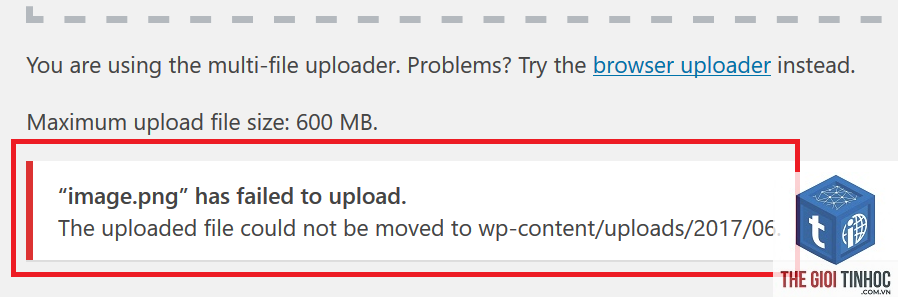
| Lỗi “Unable to create file” | Upload file hình ảnh, PDF thất bại | Quyền file và thư mục uploads quá hạn chế |
| Lỗi timeout | Quá trình tải plugin bị dừng giữa chừng | Kết nối FTP chậm hoặc cấu hình sai |
Hướng Dẫn Khắc Phục Chi Tiết
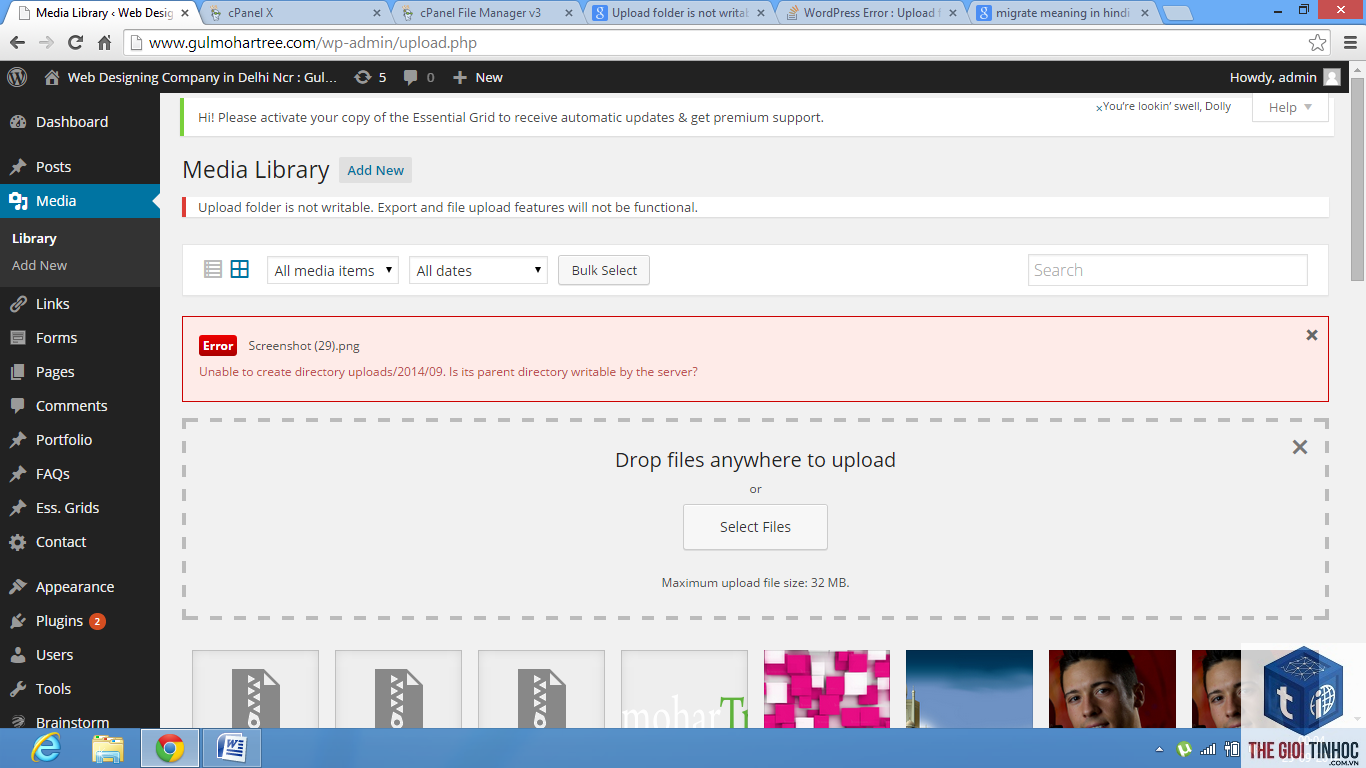
Phương Pháp 1: Sửa Quyền Sở Hữu File Và Thư Mục
Đây là giải pháp căn cơ nhất. Bạn cần truy cập vào server qua SSH hoặc cPanel File Manager. Sử dụng lệnh sau để thay đổi chủ sở hữu:
sudo chown -R www-data:www-data /path/to/wordpress
Trong đó www-data thay bằng user web server của bạn. Nếu dùng Nginx hoặc Apache, user thường là www-data hoặc nobody. Với cPanel, user hệ thống thường là username của tài khoản hosting. Thực hiện lệnh này từ thư mục gốc chứa WordPress.
Phương Pháp 2: Thiết Lập Quyền File Và Thư Mục Đúng Chuẩn
Các quyền tiêu chuẩn cho WordPress là:
- Thư mục: 755 (owner có toàn quyền, group và others chỉ đọc và execute)
- File: 644 (owner ghi, đọc; group và others chỉ đọc)
- Thư mục wp-content và uploads: 775 hoặc 777 nếu cần ghi nhiều
Lỗi này thường do thư mục wp-content/themes không có quyền ghi cho user web server. Bạn cần đặt quyền 755 cho thư mục themes, hoặc 775 nếu cần ghi nhiều.
Làm thế nào để kiểm tra quyền file WordPress hiện tại?
Dùng plugin “File Permissions” hoặc truy cập cPanel File Manager, chuột phải vào file/thư mục, chọn “Change Permissions”. Trên SSH dùng lệnh ls -la.
Phương thức FS_METHOD ‘direct’ có an toàn không?
Có, nhưng chỉ khi quyền sở hữu và phân quyền file đã được cấu hình đúng. Nếu không, nó có thể gây ra lỗi khác. Nên dùng sau khi đã sửa ownership.
Tôi không có quyền SSH, làm sao sửa lỗi?
Sử dụng cPanel File Manager để thay đổi quyền thủ công. Cài plugin qua wp-admin nếu có thể (bằng cách tải lên thư mục wp-content/plugins). Nếu không, liên hệ hosting support.
Lỗi này có ảnh hưởng đến người dùng hay không?
Chỉ ảnh hưởng đến admin khi cần cập nhật hoặc upload file. Người dùng truy cập frontend vẫn bình thường. Tuy nhiên, nếu không xử lý, bạn không thể cập nhật bảo mật cho site.
Kết Luận
Lỗi “wordpress upload filesystem error” tuy gây khó chịu nhưng hoàn toàn có thể khắc phục bằng cách kiểm tra và sửa quyền sở hữu, phân quyền file, hoặc cấu hình phương thức ghi trong wp-config.php. Ưu tiên hàng đầu là đảm bảo user web server sở hữu các file WordPress và quyền được thiết lập theo tiêu chuẩn bảo mật.
Hãy thực hiện từng bước từ đơn giản đến phức tạp: kiểm tra quyền file, thêm FS_METHOD, sau đó mới can thiệp sâu vào hệ thống file. Nếu vẫn không được, liên hệ với nhà cung cấp hosting để được hỗ trợ chuyên sâu. Xử lý dứt điểm lỗi này giúp site hoạt động ổn định, an toàn và dễ dàng cập nhật sau này.
- Plugin Affiliate Không Ghi Nhận Click: Nguyên Nhân Và Cách Khắc Phục Toàn Diện
- WordPress Lazy Load Responsive Lỗi: Nguyên Nhân, Cách Khắc Phục và Tối Ưu Hiệu Suất
- Manual Penalty Là Gì? Hướng Dẫn Toàn Diện Về Hình Phạt Thủ Công Của Google
- Bí mật viết headline affiliate marketing giúp tăng tỷ lệ nhấp chuột lên 300%
- WordPress SendGrid API Timeout: Nguyên Nhân, Giải Pháp và Cách Khắc Phục Toàn Diện
Bài viết cùng chủ đề:
-

WordPress Server Monitoring: Bí Quyết Giữ Website Luôn Nhanh, Ổn Định và An Toàn
-

WordPress Hosting Diagnostics: Quy Trình Chẩn Đoán và Tối Ưu Hosting WordPress Toàn Diện
-

Hướng dẫn toàn diện về WordPress MySQL Log: Cách truy cập, phân tích và tối ưu hiệu suất
-

Hướng Dẫn Chi Tiết Xem Và Phân Tích WordPress PHP-FPM Log Để Debug Lỗi Hiệu Quả
-

Hướng dẫn chi tiết cách đọc và phân tích WordPress Nginx Error Log dành cho người mới bắt đầu
-

Hướng dẫn chi tiết cách đọc và xử lý lỗi WordPress Apache Error Log hiệu quả
-

WordPress Server Error Log: Hướng Dẫn Chi Tiết Cách Đọc, Phân Tích Và Xử Lý Mọi Lỗi Server
-

Fixed Hosting: Hướng Dẫn WordPress Hosting Troubleshooting Chi Tiết Nhất
-

Hướng dẫn chi tiết WordPress Server Debug: Từ khái niệm đến triển khai thực tế
-
Hướng Dẫn Chi Tiết WordPress Hosting Debug: Xử Lý Mọi Lỗi Hosting Cho Site WordPress
-

WordPress Hosting Sau Nâng Cấp MySQL Bị Lỗi: Nguyên Nhân Và Cách Xử Lý Toàn Diện
-

WordPress Hosting Sau Đổi IP Bị Lỗi? Nguyên Nhân Và Cách Khắc Phục Toàn Diện
-

Khắc phục ngay lỗi WordPress server sau khi migrate website: Hướng dẫn chi tiết từ A-Z
-

WordPress Server Sau Restore Backup Bị Lỗi: Nguyên Nhân Và Cách Khắc Phục Toàn Diện
-

Khắc Phục Ngay Lỗi WordPress Hosting Sau Khi Bật SSL – Hướng Dẫn Chi Tiết Từ A-Z
-

WordPress host sau khi bật Cloudflare bị lỗi: Nguyên nhân và giải pháp triệt để















