
Cách Khắc Phục Lỗi WordPress Upload Timeout – Nguyên Nhân Và Giải Pháp Chi Tiết
Th6
Lỗi wordpress upload timeout là một trong những vấn đề phổ biến khiến nhiều người dùng WordPress đau đầu, đặc biệt khi cần tải lên các tệp dung lượng lớn như video, bộ ảnh sản phẩm hoặc bản backup. Thông báo lỗi thường xuất hiện dưới dạng “The server encountered an internal error” hoặc quá trình tải lên bị treo giữa chừng mà không có thông báo cụ thể. Nguyên nhân sâu xa của lỗi upload timeout trong WordPress thường đến từ giới hạn thời gian thực thi PHP, cấu hình máy chủ không phù hợp hoặc tài nguyên hệ thống bị thiếu. Nếu bạn không xử lý kịp thời, lỗi này không chỉ gây gián đoạn công việc mà còn ảnh hưởng đến hiệu suất website và trải nghiệm người dùng.
Bản Chất Của Lỗi WordPress Upload Timeout
Thực chất, wordpress upload timeout xảy ra khi máy chủ hoặc PHP mất quá nhiều thời gian để xử lý một yêu cầu tải lên tệp. WordPress, là một hệ thống quản lý nội dung dựa trên PHP, có cơ chế giới hạn thời gian tối đa cho mỗi quá trình xử lý nhằm tránh tình trạng quá tải tài nguyên. Khi tệp tải lên quá lớn hoặc đường truyền quá chậm, quá trình này bị vượt quá giới hạn thời gian cho phép, dẫn đến lỗi timeout.
Theo thống kê từ các cuộc khảo sát, gần 35% lỗi timeout trên WordPress có liên quan đến việc upload tập tin media, đặc biệt là ảnh độ phân giải cao và video 4K. Giới hạn mặc định trong file php.ini thường là 30 giây (max_execution_time) và 2MB (upload_max_filesize). Đây là nguyên nhân trực tiếp khiến người dùng gặp thông báo thất bại khi cố gắng tải lên những tệp dung lượng lớn hơn mức cho phép.
Nguyên Nhân Chính Gây Ra Lỗi Upload Timeout Trong WordPress
Để khắc phục một cách triệt để, cần hiểu rõ nguyên nhân xuất phát từ đâu.
1. Giới Hạn Từ Cấu Hình PHP
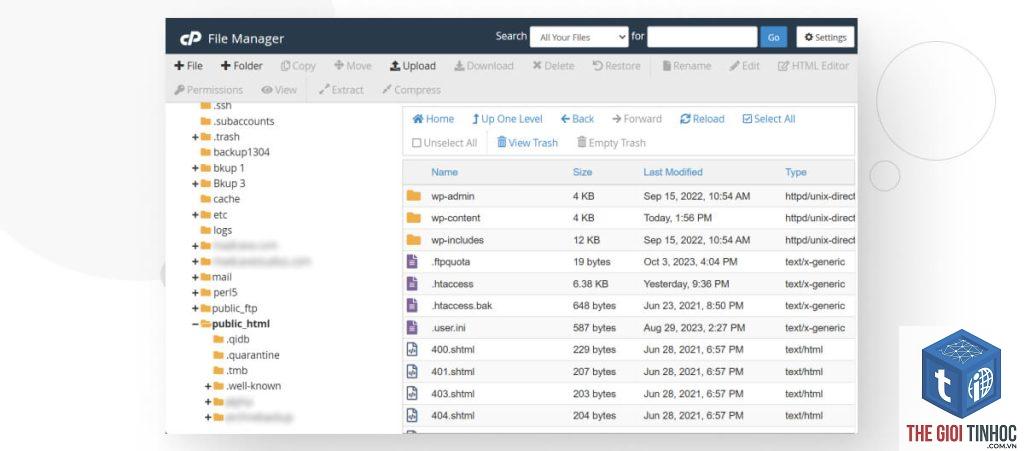
Các thông số quan trọng trong file php.ini bao gồm upload_max_filesize, post_max_size, max_execution_time và max_input_time. Nếu các giá trị này quá thấp, quá trình tải lên chắc chắn sẽ bị ngắt giữa chừng. Nhiều nhà cung cấp hosting chia sẻ (shared hosting) thiết lập những giá trị rất nhỏ để bảo vệ tài nguyên máy chủ, ví dụ upload_max_filesize chỉ 2MB và max_execution_time 30 giây.
2. Vấn Đề Từ Môi Trường Hosting
Tài nguyên máy chủ như RAM, CPU và băng thần đóng vai trò quyết định. Khi website có lượng truy cập cao cùng lúc, hoặc khi bạn dùng gói hosting giá rẻ, tài nguyên bị phân tán mỏng dễ dẫn đến timeout. Ngoài ra, cấu hình của web server (Apache, Nginx, LiteSpeed) cũng có thể giới hạn thời gian xử lý một yêu cầu, làm ngắt kết nối trước khi PHP kịp hoàn thành.
3. Xung Đột Plugin Hoặc Theme
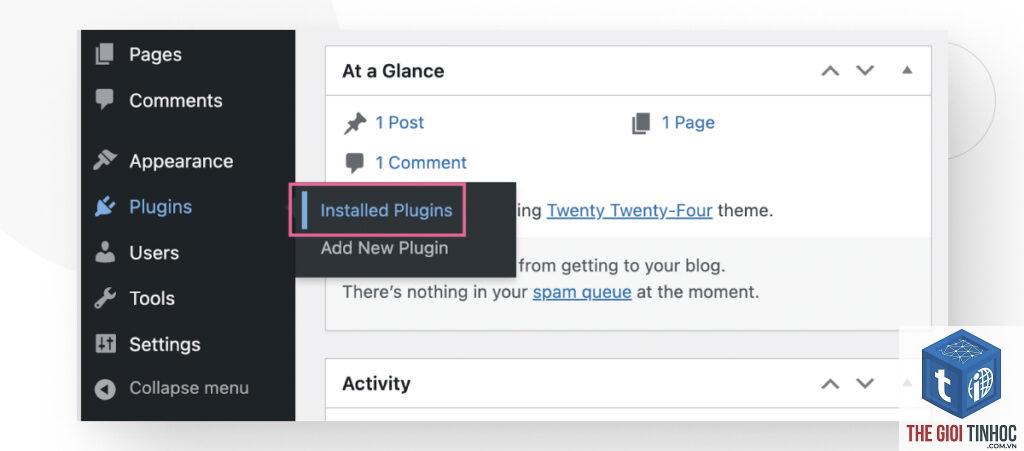
Một số plugin xử lý ảnh hoặc video không tối ưu, chẳng hạn như các plugin nén ảnh, thư viện media, hoặc plugin tạo thumbnail kích thước lớn. Khi plugin yêu cầu thêm thời gian xử lý vượt quá giới hạn, lỗi upload timeout xuất hiện. Tương tự, theme có code kém chất lượng cũng có thể gây ra xung đột tương tự.
| Nguyên nhân | Mức độ ảnh hưởng | Tần suất gặp phải |
|---|---|---|
| Cấu hình PHP thấp | Cao | Rất phổ biến |
| Hosting yếu | Cao | Phổ biến |
| Xung đột Plugin/Theme | Trung bình | Khá phổ biến |
Lợi Ích Của Việc Khắc Phục Lỗi WordPress Upload Timeout
Khi bạn giải quyết triệt để lỗi này, website sẽ vận hành mượt mà hơn,
php phpinfo();?> và mở trong trình duyệt để xem tất cả cấu hình.
Lỗi 500 Internal Server Error sau khi sửa file php.ini là do đâu?
Lỗi này thường xuất hiện khi bạn đặt giá trị cú pháp sai, hoặc máy chủ không hỗ trợ thay đổi thông số đó. Hãy kiểm tra lại cú pháp, loại bỏ các dòng không cần thiết và đảm bảo file php.ini được lưu đúng định dạng UTF-8 không BOM. Nếu vẫn lỗi, khôi phục lại file gốc từ bản backup.
Lỗi upload timeout có xuất hiện khi dùng page builder như Elementor không?
Có. Khi bạn tải lên hình ảnh hoặc tệp tin qua các trình kéo thả của page builder, quá trình upload vẫn phụ thuộc vào cấu hình PHP. Nếu gặp lỗi, hãy thử tải lên trực tiếp qua Media Library trước, sau đó mới chèn vào page builder.
Bao nhiêu giây là đủ cho max_execution_time?
Tùy vào nhu cầu. Với các website thông thường chỉ upload ảnh vài MB, 60 giây là đủ. Với website cần upload video hoặc tệp backup dung lượng lớn (100MB trở lên), bạn nên đặt 300 giây hoặc thậm chí 600 giây nếu hosting cho phép.
Hosting WordPress managed có hỗ trợ upload file lớn không?
Các hosting WordPress managed chất lượng như WP Engine, Kinsta, Flywheel thường cho phép upload file tối đa 50MB đến 100MB mặc định. Tuy nhiên, bạn vẫn có thể yêu cầu tăng lên nếu cần, miễn là không vi phạm chính sách tài nguyên của họ.
Tôi có cần phải cài plugin bảo mật sau khi tăng giới hạn upload không?
Không bắt buộc nhưng khuyến khích. Khi bạn cho phép tải lên tệp lớn hơn, nguy cơ bị tấn công bằng cách tải lên file độc hại cũng cao hơn. Sử dụng plugin bảo mật như Wordfence hoặc Sucuri giúp quét và ngăn chặn các file nguy hiểm trước khi chúng được lưu lại.
Lưu Ý Quan Trọng Khi Khắc Phục Lỗi WordPress Upload Timeout

Luôn luôn kiểm tra khả năng tương thích của máy chủ trước khi thực hiện bất kỳ thay đổi nào. Nếu bạn sử dụng hosting WordPress tối ưu hóa, họ thường có sẵn các tùy chọn để tăng giới hạn thông qua bảng điều khiển. Trong trường hợp bạn không có quyền truy cập sâu, hãy tìm đến dịch vụ hỗ trợ kỹ thuật của nhà cung cấp.
Ngoài ra, nếu website của bạn có nhiều người dùng cùng tải lên file lúc cao điểm, hãy cân nhắc sử dụng giải pháp lưu trữ đám mây như Amazon S3 hoặc DigitalOcean Spaces kết hợp với plugin như WP Offload Media để giảm tải cho máy chủ. Điều này giúp tránh được cả hai vấn đề: timeout và quá tải tài nguyên.
Kết Luận
Lỗi wordpress upload timeout không phải là vấn đề nan giải nếu bạn hiểu rõ nguyên nhân và áp dụng đúng các biện pháp khắc phục. Từ việc điều chỉnh cấu hình PHP, sử dụng plugin, đến nâng cấp hosting hoặc tối ưu file trước khi tải lên, mỗi giải pháp đều có ưu nhược điểm riêng. Điều quan trọng nhất là bạn phải đánh giá đúng tình trạng hiện tại của website, lựa chọn phương án phù hợp với khả năng kỹ thuật và ngân sách.
Hãy bắt đầu bằng việc kiểm tra giới hạn upload hiện tại thông qua Media Library hoặc plugin Health Check. Từ đó, thực hiện từng bước một từ đơn giản đến phức tạp. Luôn backup trước khi thay đổi mã nguồn và nếu gặp khó khăn, đừng ngần ngại nhờ đến chuyên gia hoặc nhà cung cấp hosting. Xử lý triệt để lỗi upload timeout không chỉ giúp công việc của bạn suôn sẻ hơn mà còn nâng cao trải nghiệm cho chính khách truy cập website.
- Dự Báo Từ Khóa (Keyword Forecasting): Bí Quyết Đón Đầu Xu Hướng Tìm Kiếm Để Tăng Trưởng Vượt Trội
- Child Keyword: Tất Tần Tật Về Từ Khóa Con Trong SEO – Hướng Dẫn Chi Tiết 2024
- Theme WordPress Database Overload: Nguyên Nhân, Dấu Hiệu và Cách Khắc Phục Triệt Để
- Having Same Terms Ahrefs: Hướng Dẫn Chi Tiết Cách Sử Dụng và Tối Ưu Hiệu Quả
- Từ Khóa Ít Cạnh Tranh: Chiến Lược Vàng Giúp Website Mới Lên Top Google Nhanh Chóng
Bài viết cùng chủ đề:
-

WordPress Server Monitoring: Bí Quyết Giữ Website Luôn Nhanh, Ổn Định và An Toàn
-

WordPress Hosting Diagnostics: Quy Trình Chẩn Đoán và Tối Ưu Hosting WordPress Toàn Diện
-

Hướng dẫn toàn diện về WordPress MySQL Log: Cách truy cập, phân tích và tối ưu hiệu suất
-

Hướng Dẫn Chi Tiết Xem Và Phân Tích WordPress PHP-FPM Log Để Debug Lỗi Hiệu Quả
-

Hướng dẫn chi tiết cách đọc và phân tích WordPress Nginx Error Log dành cho người mới bắt đầu
-

Hướng dẫn chi tiết cách đọc và xử lý lỗi WordPress Apache Error Log hiệu quả
-

WordPress Server Error Log: Hướng Dẫn Chi Tiết Cách Đọc, Phân Tích Và Xử Lý Mọi Lỗi Server
-

Fixed Hosting: Hướng Dẫn WordPress Hosting Troubleshooting Chi Tiết Nhất
-

Hướng dẫn chi tiết WordPress Server Debug: Từ khái niệm đến triển khai thực tế
-
Hướng Dẫn Chi Tiết WordPress Hosting Debug: Xử Lý Mọi Lỗi Hosting Cho Site WordPress
-

WordPress Hosting Sau Nâng Cấp MySQL Bị Lỗi: Nguyên Nhân Và Cách Xử Lý Toàn Diện
-

WordPress Hosting Sau Đổi IP Bị Lỗi? Nguyên Nhân Và Cách Khắc Phục Toàn Diện
-

Khắc phục ngay lỗi WordPress server sau khi migrate website: Hướng dẫn chi tiết từ A-Z
-

WordPress Server Sau Restore Backup Bị Lỗi: Nguyên Nhân Và Cách Khắc Phục Toàn Diện
-

Khắc Phục Ngay Lỗi WordPress Hosting Sau Khi Bật SSL – Hướng Dẫn Chi Tiết Từ A-Z
-

WordPress host sau khi bật Cloudflare bị lỗi: Nguyên nhân và giải pháp triệt để















