
WordPress Không Upload Được File: Nguyên Nhân Và 12 Cách Khắc Phục Từ Cơ Bản Đến Chuyên Sâu

Th6
Giới Thiệu Về Lỗi WordPress Không Upload Được File
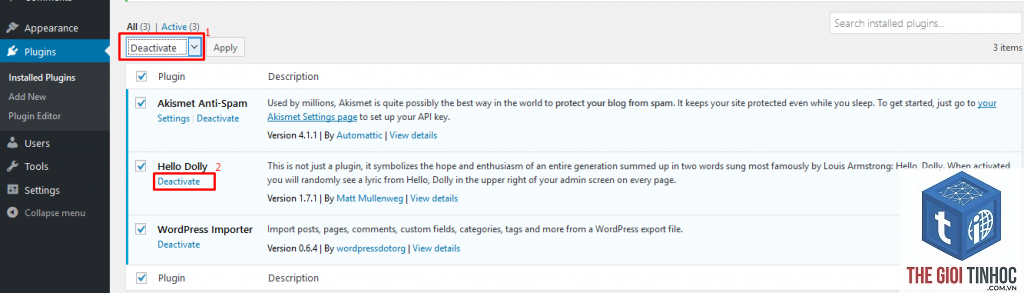
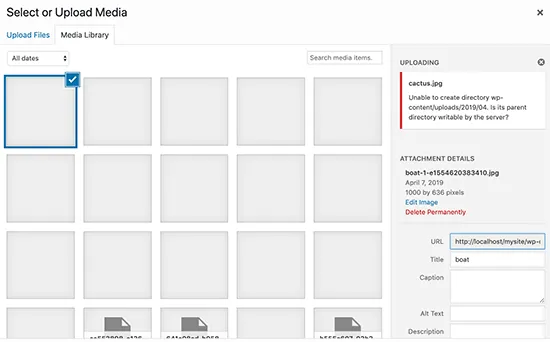
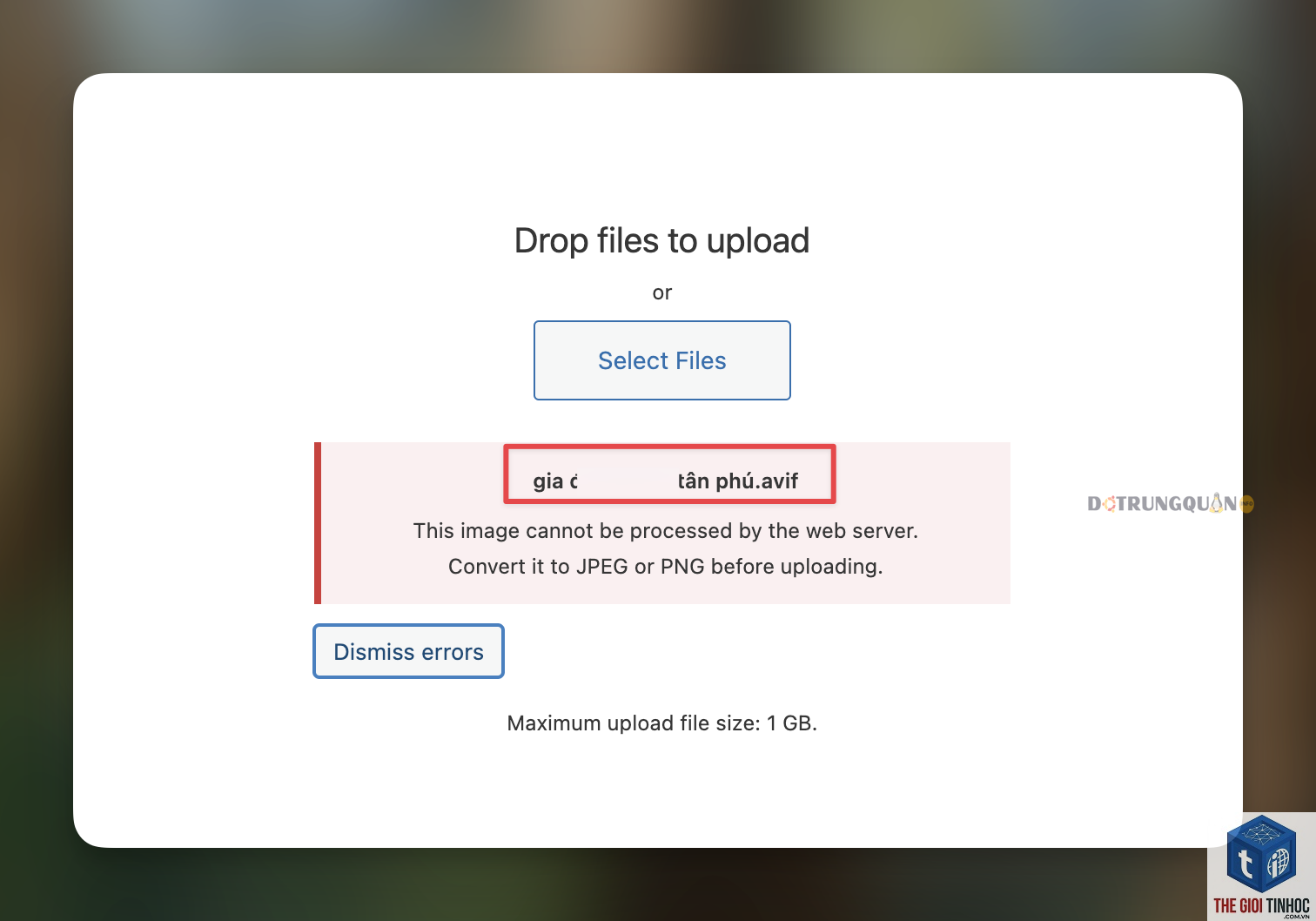
Khi làm việc với WordPress, việc không thể tải lên hình ảnh, tài liệu hay bất kỳ file nào là vấn đề phổ biến khiến nhiều người dùng đau đầu. Lỗi này thường xuất hiện dưới dạng thông báo “HTTP Error”, “Không thể tải file lên” hoặc đơn giản là WordPress không phản hồi khi bạn nhấn nút Upload. Đây không chỉ là trở ngại nhỏ mà còn ảnh hưởng trực tiếp đến tiến độ xây dựng nội dung và quản lý website. Bài viết này sẽ phân tích chi tiết 12 nguyên nhân chính khiến WordPress không upload được file và hướng dẫn bạn từng bước khắc phục, từ những thao tác cơ bản cho người mới đến các kỹ thuật nâng cao dành cho nhà phát triển.
Khái Niệm Và Bản Chất Của Tính Năng Upload Trong WordPress
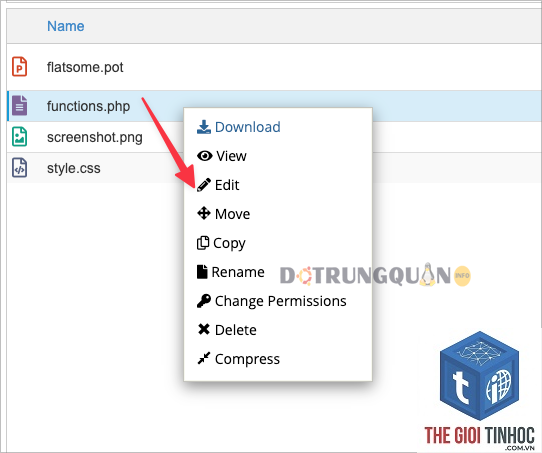
WordPress là hệ thống quản lý nội dung mã nguồn mở (CMS) cho phép người dùng tải lên nhiều loại file khác nhau thông qua Media Library. Tính năng này hoạt động dựa trên sự phối hợp giữa giao diện người dùng, mã PHP, quyền truy cập thư mục trên server và cấu hình của máy chủ web. Khi bạn nhấn Upload, WordPress sẽ gửi file qua HTTP, kiểm tra loại file, kích thước, sau đó lưu trữ vào thư mục wp-content/uploads. Nếu bất kỳ thành phần nào trong chuỗi này gặp trục trặc, quá trình upload sẽ thất bại.
Phân Loại Các Nguyên Nhân Khiến WordPress Không Upload Được File
Có thể chia lỗi upload file trong WordPress thành 5 nhóm chính:
- Giới hạn kích thước và loại file từ cấu hình hệ thống
- Vấn đề về quyền truy cập thư mục (permission)
- Xung đột plugin hoặc theme
- Cấu hình PHP và server không phù hợp
- Lỗi kết nối mạng hoặc trình duyệt
1. Giới Hạn Kích Thước File Upload
Đây là nguyên nhân phổ biến nhất khiến WordPress không upload được file. WordPress mặc định giới hạn dung lượng upload tùy thuộc vào cấu hình PHP của hosting. Thông thường, giới hạn này dao động từ 2MB đến 64MB. Nếu bạn cố gắng tải lên file lớn hơn, hệ thống sẽ báo lỗi hoặc đơn giản là không có phản hồi.
Cách kiểm tra giới hạn hiện tại: Vào Dashboard > Media > Add New, xem dòng chữ “Maximum upload file size: X MB”. Nếu cần tăng giới hạn,
Lỗi HTTP Error thường xuất phát từ cấu hình PHP như memory_limit hoặc max_execution_time quá thấp, hoặc do quyền thư mục uploads không chính xác. Hãy bắt đầu bằng cách tăng các thông số PHP và kiểm tra quyền thư mục.
Làm thế nào để tăng giới hạn upload file trong WordPress mà không cần plugin?
Kiểm tra xem file PDF có bị hỏng không, kích thước có nằm trong giới hạn cho phép không. Đồng thời đảm bảo thư mục uploads có quyền ghi. Nếu vẫn lỗi, hãy kiểm tra plugin bảo mật có chặn định dạng PDF không.
Lỗi “The uploaded file exceeds the upload_max_filesize directive” nghĩa là gì?
Lỗi này cho biết file bạn đang tải lên vượt quá giới hạn tối đa do PHP thiết lập. Bạn cần tăng giá trị upload_max_filesize trong php.ini,.htaccess hoặc wp-config.php.
Có cách nào upload file lớn trong WordPress không bị giới hạn không?
Bạn có thể sử dụng FTP để tải file lên trực tiếp thư mục uploads, sau đó dùng plugin “Add from Server” để đưa vào Media Library. Hoặc chia nhỏ file và upload từng phần.
Kết Luận
Lỗi WordPress không upload được file có thể xuất phát từ nhiều nguyên nhân khác nhau, từ đơn giản như giới hạn kích thước đến phức tạp như cấu hình server. Điều quan trọng là bạn cần tiếp cận vấn đề một cách có hệ thống: kiểm tra từ dễ đến khó, từ trong ra ngoài. Bắt đầu với giới hạn upload, quyền thư mục, sau đó đến plugin và cấu hình PHP. Với hướng dẫn chi tiết 12 cách khắc phục trong bài viết, bạn hoàn toàn có thể tự giải quyết vấn đề và đưa website trở lại hoạt động bình thường. Nếu vẫn gặp khó khăn, đừng ngần ngại nhờ đến sự trợ giúp của chuyên gia hoặc nhà cung cấp hosting.
- Plugin Form Không Lưu Dữ Liệu: Nguyên Nhân, Cách Khắc Phục và Giải Pháp Toàn Diện
- SERP Overview trong Ahrefs là gì? Hướng dẫn chi tiết từ A-Z để khai thác tối đa
- Quản lý tồn kho sản phẩm WooCommerce: Hướng dẫn toàn diện từ A đến Z cho chủ cửa hàng
- WordPress Cannot Modify Header Information: Nguyên Nhân và Cách Khắc Phục Toàn Diện
- WordPress AVIF Conversion Failed: Nguyên Nhân và Giải Pháp Toàn Diện
Bài viết cùng chủ đề:
-

WordPress Server Monitoring: Bí Quyết Giữ Website Luôn Nhanh, Ổn Định và An Toàn
-

WordPress Hosting Diagnostics: Quy Trình Chẩn Đoán và Tối Ưu Hosting WordPress Toàn Diện
-

Hướng dẫn toàn diện về WordPress MySQL Log: Cách truy cập, phân tích và tối ưu hiệu suất
-

Hướng Dẫn Chi Tiết Xem Và Phân Tích WordPress PHP-FPM Log Để Debug Lỗi Hiệu Quả
-

Hướng dẫn chi tiết cách đọc và phân tích WordPress Nginx Error Log dành cho người mới bắt đầu
-

Hướng dẫn chi tiết cách đọc và xử lý lỗi WordPress Apache Error Log hiệu quả
-

WordPress Server Error Log: Hướng Dẫn Chi Tiết Cách Đọc, Phân Tích Và Xử Lý Mọi Lỗi Server
-

Fixed Hosting: Hướng Dẫn WordPress Hosting Troubleshooting Chi Tiết Nhất
-

Hướng dẫn chi tiết WordPress Server Debug: Từ khái niệm đến triển khai thực tế
-
Hướng Dẫn Chi Tiết WordPress Hosting Debug: Xử Lý Mọi Lỗi Hosting Cho Site WordPress
-

WordPress Hosting Sau Nâng Cấp MySQL Bị Lỗi: Nguyên Nhân Và Cách Xử Lý Toàn Diện
-

WordPress Hosting Sau Đổi IP Bị Lỗi? Nguyên Nhân Và Cách Khắc Phục Toàn Diện
-

Khắc phục ngay lỗi WordPress server sau khi migrate website: Hướng dẫn chi tiết từ A-Z
-

WordPress Server Sau Restore Backup Bị Lỗi: Nguyên Nhân Và Cách Khắc Phục Toàn Diện
-

Khắc Phục Ngay Lỗi WordPress Hosting Sau Khi Bật SSL – Hướng Dẫn Chi Tiết Từ A-Z
-

WordPress host sau khi bật Cloudflare bị lỗi: Nguyên nhân và giải pháp triệt để















