
Cách khắc phục lỗi WordPress Upload Image Memory Exhausted hiệu quả nhất

Th6
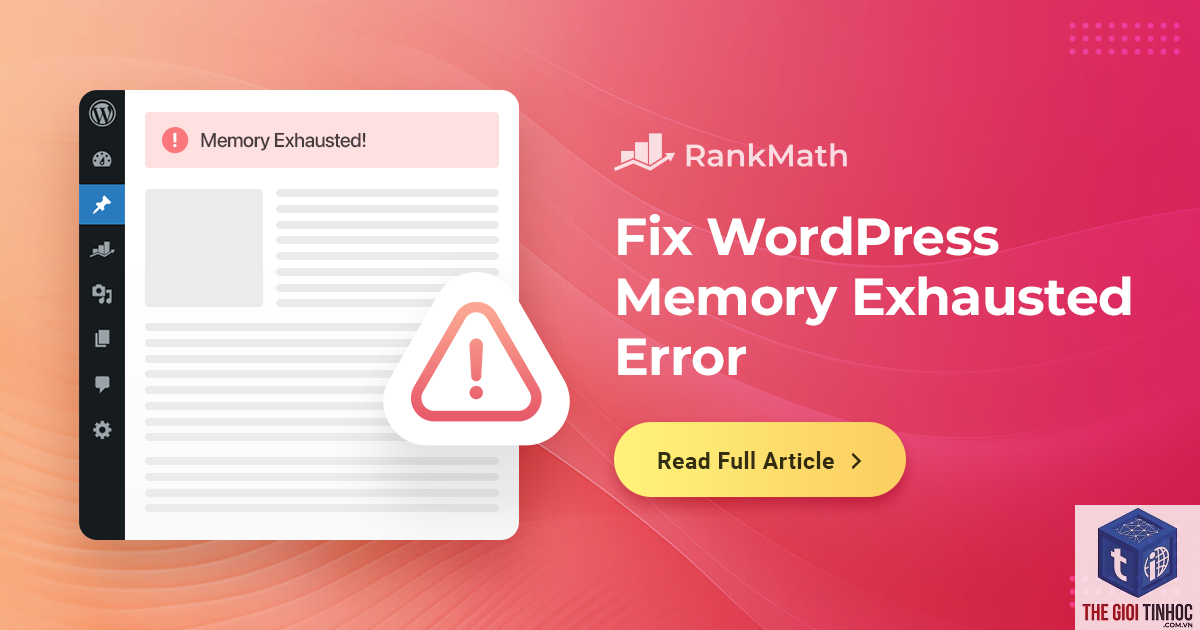
Lỗi “WordPress upload image memory exhausted” là một trong những vấn đề phổ biến nhất mà người quản trị website gặp phải khi cố gắng tải lên hình ảnh hoặc file media. Lỗi xuất hiện dưới dạng thông báo “Allowed memory size of X bytes exhausted” và khiến toàn bộ quá trình upload bị gián đoạn. Nguyên nhân thường bắt nguồn từ việc máy chủ không cấp đủ bộ nhớ cho PHP để xử lý ảnh gốc có kích thước lớn hoặc file ảnh quá nặng. Tuy nhiên, tin vui là lỗi này hoàn toàn có thể khắc phục bằng các thao tác kỹ thuật đơn giản mà không cần phải là chuyên gia lập trình. Bài viết này sẽ hướng dẫn bạn từng bước chi tiết để giải quyết triệt để tình trạng WordPress upload image memory exhausted.
Nguyên nhân gốc rễ của lỗi WordPress upload image memory exhausted

Để hiểu rõ và xử lý triệt để lỗi “WordPress upload image memory exhausted”, trước hết cần phân tích cơ chế xử lý ảnh của WordPress. Khi bạn tải lên một file ảnh, WordPress không chỉ lưu trữ ảnh gốc mà còn tạo ra nhiều kích thước khác nhau (thumbnail, medium, large) thông qua thư viện GD hoặc Imagick. Quá trình này tiêu tốn một lượng bộ nhớ RAM đáng kể, đặc biệt với ảnh có độ phân giải cao như ảnh chụp từ máy ảnh DSLR (thường 4000×6000 pixel, dung lượng 10-20MB mỗi file).
Mỗi ảnh gốc khi được xử lý sẽ được nạp vào bộ nhớ đệm dưới dạng bitmap, nghĩa là với một ảnh 6000×4000 pixel, mỗi pixel cần 4 byte (RGBA), lượng bộ nhớ cần là 600040004 = 96MB. Cộng thêm các biến đổi resize, crop, filter, tổng bộ nhớ cần có thể lên tới 150-200MB cho một lần upload. Nếu giới hạn memory_limit trong PHP chỉ là 40MB hoặc 64MB, lỗi “Allowed memory size exhausted” sẽ ngay lập tức xuất hiện.
Dấu hiệu nhận biết lỗi WordPress upload image memory exhausted

Người dùng thường gặp các triệu chứng sau khi bị lỗi memory exhausted khi upload ảnh:
- Thông báo lỗi hiển thị trực tiếp trên màn hình upload: “Fatal error: Allowed memory size of 67108864 bytes exhausted”
- Ảnh chỉ tải lên được một phần, sau đó bị dừng giữa chừng
- Trang upload media bị load vô hạn hoặc không phản hồi
- Một số plugin media library không hoạt động hoặc báo lỗi
- Xuất hiện màn hình trắng (White Screen of Death) khi cố upload ảnh lớn
Các cách khắc phục lỗi WordPress upload image memory exhausted

1. Tăng giới hạn bộ nhớ PHP (PHP Memory Limit)
Đây là giải pháp trực tiếp và hiệu quả nhất để xử lý lỗi “WordPress upload image memory exhausted”. Giới hạn bộ nhớ PHP là thông số quy định lượng RAM tối đa mà một script PHP (bao gồm WordPress) được phép sử dụng. php phpinfo();?> trong thư mục gốc WordPress, sau đó truy cập file đó và tìm dòng “memory_limit”.
Lưu ý quan trọng khi xử lý lỗi WordPress upload image memory exhausted
Trước khi thực hiện bất kỳ thay đổi nào, hãy sao lưu đầy đủ website (cả file và database). Một lỗi nhỏ khi sửa file wp-config.php có thể làm sập toàn bộ site. Trong trường hợp không thể truy cập admin,
Nguyên nhân có thể do plugin xung đột, theme sử dụng quá nhiều bộ nhớ, hoặc thư viện xử lý ảnh bị lỗi. Hãy thử tắt toàn bộ plugin và chuyển về theme mặc định (Twenty Twenty-Four) để kiểm tra.
Có cần tăng memory_limit lên 512M không?
Chỉ tăng lên 512M nếu bạn thường xuyên upload ảnh độ phân giải rất cao (8000px trở lên) hoặc dùng nhiều plugin nặng cùng lúc. Với hầu hết website, 256M là đủ. Tăng quá cao có thể gây lãng phí tài nguyên server.
Lỗi memory exhausted có ảnh hưởng đến tốc độ website không?
Không trực tiếp, nhưng nếu bạn tăng memory_limit lên mức cao nhưng server không đủ RAM, server có thể bị swapping (dùng ổ cứng làm RAM ảo), dẫn đến website chậm đi đáng kể. Luôn theo dõi resource usage của hosting.
Sử dụng CDN có giải quyết được lỗi memory exhausted không?
CDN như Cloudflare, BunnyCDN chỉ tối ưu phân phối nội dung, không can thiệp vào quá trình xử lý ảnh trên server. Tuy nhiên, một số dịch vụ CDN có tính năng image optimization (ví dụ Cloudflare Polish) có thể nén ảnh ngay khi upload, giúp giảm gánh nặng cho server.
Làm sao để biết mức memory_limit hiện tại của WordPress?
Cách đơn giản nhất: Cài plugin “WP Memory Limit Finder” (miễn phí) hoặc vào Tools > Site Health > Info > Server > memory_limit. Nếu không có plugin, tạo file phpinfo.php như hướng dẫn ở trên.
Kết luận
Lỗi “WordPress upload image memory exhausted” không phải là vấn đề quá phức tạp nhưng cần được xử lý đúng cách để tránh ảnh hưởng đến hoạt động của website. Giải pháp căn cơ nhất là kết hợp tăng bộ nhớ PHP và tối ưu kích thước ảnh trước khi upload. Bên cạnh đó, việc kiểm tra cấu hình hosting, lựa chọn plugin nén ảnh phù hợp và thường xuyên theo dõi tài nguyên server sẽ giúp bạn phòng tránh lỗi này trong tương lai. Hãy bắt đầu bằng việc kiểm tra memory_limit hiện tại, sau đó thực hiện các bước tăng dần cho đến khi lỗi biến mất. Nếu gặp khó khăn, đừng ngần ngại liên hệ với đội ngũ hỗ trợ của hosting – họ có thể kiểm tra và điều chỉnh các thông số PHP ở phía server cho bạn.
- Silo Structure Là Gì? Hướng Dẫn Chi Tiết Xây Dựng Cấu Trúc Silo Chuẩn SEO Năm 2025
- Indexing Page Là Gì? Hướng Dẫn Toàn Diện Về Lập Chỉ Mục Trang Web Cho SEO
- Giải Pháp Xử Lý WordPress SendGrid Bounce Issue Dứt Điểm
- Search Console API là gì? Hướng dẫn chi tiết từ A-Z cho SEO và Developer
- Crawl Frequency Là Gì? Hướng Dẫn Toàn Diện Về Tần Suất Thu Thập Dữ Liệu Cho Website
Bài viết cùng chủ đề:
-

WordPress Server Monitoring: Bí Quyết Giữ Website Luôn Nhanh, Ổn Định và An Toàn
-

WordPress Hosting Diagnostics: Quy Trình Chẩn Đoán và Tối Ưu Hosting WordPress Toàn Diện
-

Hướng dẫn toàn diện về WordPress MySQL Log: Cách truy cập, phân tích và tối ưu hiệu suất
-

Hướng Dẫn Chi Tiết Xem Và Phân Tích WordPress PHP-FPM Log Để Debug Lỗi Hiệu Quả
-

Hướng dẫn chi tiết cách đọc và phân tích WordPress Nginx Error Log dành cho người mới bắt đầu
-

Hướng dẫn chi tiết cách đọc và xử lý lỗi WordPress Apache Error Log hiệu quả
-

WordPress Server Error Log: Hướng Dẫn Chi Tiết Cách Đọc, Phân Tích Và Xử Lý Mọi Lỗi Server
-

Fixed Hosting: Hướng Dẫn WordPress Hosting Troubleshooting Chi Tiết Nhất
-

Hướng dẫn chi tiết WordPress Server Debug: Từ khái niệm đến triển khai thực tế
-
Hướng Dẫn Chi Tiết WordPress Hosting Debug: Xử Lý Mọi Lỗi Hosting Cho Site WordPress
-

WordPress Hosting Sau Nâng Cấp MySQL Bị Lỗi: Nguyên Nhân Và Cách Xử Lý Toàn Diện
-

WordPress Hosting Sau Đổi IP Bị Lỗi? Nguyên Nhân Và Cách Khắc Phục Toàn Diện
-

Khắc phục ngay lỗi WordPress server sau khi migrate website: Hướng dẫn chi tiết từ A-Z
-

WordPress Server Sau Restore Backup Bị Lỗi: Nguyên Nhân Và Cách Khắc Phục Toàn Diện
-

Khắc Phục Ngay Lỗi WordPress Hosting Sau Khi Bật SSL – Hướng Dẫn Chi Tiết Từ A-Z
-

WordPress host sau khi bật Cloudflare bị lỗi: Nguyên nhân và giải pháp triệt để















