
WordPress Media Library Không Hiển Thị Ảnh: Nguyên Nhân Và Cách Khắc Phục Chi Tiết Từ A-Z

Th6
Khi bạn mở thư viện phương tiện (Media Library) trên WordPress và thấy danh sách ảnh, file trống rỗng hoặc chỉ hiện tên file với icon lỗi, đó là dấu hiệu rõ ràng của lỗi wordpress media library không hiển thị ảnh. Tình trạng này không chỉ gây khó chịu mà còn làm gián đoạn quy trình xuất bản nội dung, ảnh hưởng trực tiếp đến hiệu suất website. Hiểu được sự bức xúc đó, bài viết này sẽ phân tích toàn bộ nguyên nhân, từ lỗi máy chủ, xung đột plugin, đến sai sót trong cấu hình PHP, đồng thời cung cấp hướng dẫn khắc phục từ cơ bản đến nâng cao, giúp bạn lấy lại quyền kiểm soát thư viện ảnh của mình.
Tổng Quan Về Chức Năng Media Library Trong WordPress
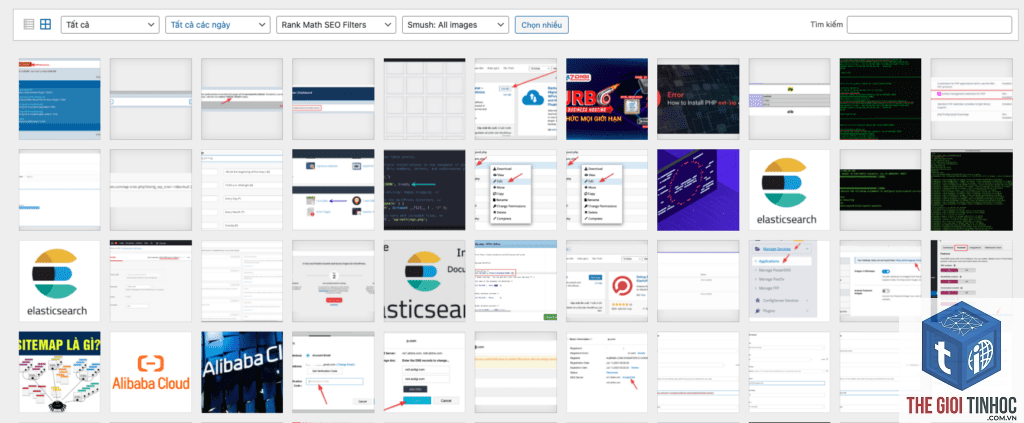
Media Library là trung tâm quản lý tất cả các tệp phương tiện của website WordPress: hình ảnh, video, tài liệu PDF, âm thanh. Sau khi tải lên, hệ thống tạo ra các bản sao với nhiều kích thước khác nhau và lưu thông tin vào cơ sở dữ liệu. Khi gặp lỗi không hiển thị ảnh, thực chất là quá trình đọc dữ liệu từ database hoặc server đã bị gián đoạn.
Nguyên Nhân Khiến WordPress Media Library Không Hiển Thị Ảnh
Lỗi Máy Chủ (Hosting) Và Tài Nguyên Server
Máy chủ quá tải, thời gian chờ (execution time) quá ngắn, hoặc bộ nhớ (memory limit) thấp là những nguyên nhân phổ biến. Khi bạn tải lên một ảnh dung lượng lớn, server có thể không đủ tài nguyên để xử lý, dẫn đến ảnh được tải lên nhưng không hiển thị trong Media Library.
Xung Đột Plugin Hoặc Theme
Plugin tối ưu ảnh, plugin tạo thumbnail, plugin bảo mật hoặc plugin page builder có thể can thiệp sâu vào quá trình xử lý hình ảnh. Một số plugin security chặn các request AJAX cần thiết để Media Library hoạt động. Theme cũ kỹ, không tương thích với phiên bản WordPress hiện tại cũng có thể gây lỗi.
Cấu Hình PHP Không Phù Hợp
Hàm imagecreatefromjpeg hay imagecreatefrompng yêu cầu thư viện GD hoặc Imagick được cài đặt trên server. Nếu PHP thiếu các thư viện này, WordPress không thể tạo ảnh thumbnail, dẫn đến Media Library load ảnh thất bại.
Quyền Truy Cập (Permissions) Thư Mục Uploads
Thư mục wp-content/uploads phải có quyền ghi (write) cho cả user của PHP. Nếu quyền bị sai, máy chủ không thể lưu ảnh mới hoặc đọc ảnh cũ. Lỗi này thường xảy ra sau khi chuyển hosting hoặc thay đổi cấu hình server.
Lỗi Cơ Sở Dữ Liệu (Database)
Bảng wp_posts và wp_postmeta lưu thông tin về các tệp media. Nếu có lỗi trong database (như bảng bị hỏng, view không khớp), WordPress không thể truy vấn danh sách ảnh. Điều này đặc biệt phổ biến khi di chuyển website hoặc sao chép dữ liệu không đúng cách.
Lỗi Do Plugin Caching Hoặc CDN
Plugin caching lưu phiên bản cũ của trang Media Library, làm cho danh sách ảnh không được cập nhật. CDN nếu lưu cache sai cho các tệp media cũng có thể ngăn chặn việc hiển thị ảnh mới tải lên.
Sự Cố Với Chức Năng JavaScript Hoặc AJAX
Media Library sử dụng AJAX để tải ảnh động. Nếu có lỗi JavaScript trong trình duyệt do plugin gây ra, hoặc tường lửa chặn các request AJAX, thư viện sẽ không hiển thị nội dung.
Hướng Dẫn Khắc Phục Lỗi WordPress Media Library Không Hiển Thị Ảnh
Bước 1: Kiểm Tra Và Xử Lý Vấn Đề Máy Chủ
- Liên hệ nhà cung cấp hosting, yêu cầu kiểm tra tài nguyên (CPU, RAM, I/O).
- Nâng giá trị memory_limit và max_execution_time lên 256M và 300 giây.
- Kích hoạt thư viện GD và Imagick trong cPanel hoặc liên hệ support.
- Kiểm tra dung lượng ổ đĩa: nếu ổ đĩa đầy, không thể lưu thêm ảnh.
- Vào mục Plugins > Installed Plugins.
- Chọn tất cả plugin, chọn Deactivate (vô hiệu hóa).
- Kiểm tra lại Media Library. Nếu ảnh hiển thị trở lại, kích hoạt từng plugin để tìm ra plugin gây lỗi.
- Nếu vẫn lỗi, chuyển tạm thời sang theme WordPress mặc định (Twenty Twenty-Four) để kiểm tra.
- Xóa cache của plugin caching (WP Rocket, W3 Total Cache, WP Super Cache).
- Xóa cache trình duyệt (Ctrl+F5 hoặc Cmd+Shift+R).
- Nếu dùng CDN (Cloudflare, BunnyCDN), purge/purge everything.
Bước 2: Vô Hiệu Hóa Plugin Và Theme Để Xác Định Xung Đột
Bước 3: Sửa Lỗi Quyền Thư Mục Uploads
| Thư mục | Quyền (CHMOD) | Mô tả |
|---|---|---|
| wp-content/uploads | 755 hoặc 750 | Đảm bảo có quyền đọc và thực thi |
| Các thư mục con trong uploads | 755 | Cần quyền ghi cho user PHP |
| Các file ảnh trong uploads | 644 | Đảm bảo có thể đọc từ web |
Sử dụng FTP hoặc File Manager để thay đổi quyền. Nếu không rõ, hãy hỏi nhà cung cấp hosting.
Bước 4: Xóa Cache Plugin, Trình Duyệt Và CDN
Bước 5: Kiểm Tra Lỗi Database
Sử dụng plugin WP-DBManager hoặc truy cập phpMyAdmin để sửa bảng. Câu lệnh SQL mẫu:
REPAIR TABLE wp_posts; REPAIR TABLE wp_postmeta;
Lưu ý: thay “wp_” bằng prefix database của bạn.
Bước 6: Kiểm Tra Lỗi JavaScript/AJAX
- Mở console trình duyệt (F12 > Console) để xem lỗi JavaScript. Nếu có, xác định plugin hoặc theme gây lỗi.
- Kiểm tra xem có plugin bảo mật chặn request AJAX đến admin-ajax.php không. Tạm thời vô hiệu hóa các plugin security để kiểm tra.
Bước 7: Sử Dụng Công Cụ Regenerate Thumbnails
Nếu ảnh hiển thị nhưng thumbnail bị hỏng, cài plugin Regenerate Thumbnails. Vào Tools > Regenerate Thumbnails và chạy. Plugin này sẽ tạo lại kích thước thumbnail cho tất cả ảnh.
Bước 8: Nâng Cấp PHP Version
WordPress khuyến nghị PHP 7.4 trở lên. Phiên bản PHP quá cũ không hỗ trợ các thư viện xử lý ảnh mới. Vào cPanel hoặc liên hệ hosting để nâng cấp lên PHP 8.x.
So Sánh Các Phương Pháp Khắc Phục Lỗi Media Library
| Phương pháp | Thời gian thực hiện | Độ an toàn | Hiệu quả với nguyên nhân |
|---|---|---|---|
| Vô hiệu hóa plugin | 5-10 phút | Cao | Xung đột plugin |
| Sửa quyền thư mục | 2-5 phút | Trung bình | Lỗi uploads |
| Kiểm tra PHP memory limit | 3-5 phút | Cao | Tài nguyên hệ thống |
| Regenerate thumbnails | 10-30 phút | Cao | Thumbnail hỏng |
| Sửa database | 5-10 phút | Trung bình | Lỗi database |
Các Sai Lầm Thường Gặp Khi Xử Lý Lỗi Media Library
- Không backup trước khi thực hiện: chỉnh sửa cấu hình hoặc database mà không sao lưu có thể làm mất dữ liệu vĩnh viễn.
- Vô hiệu hóa tất cả plugin cùng lúc: nếu lỗi vẫn còn sau khi tắt plugin, rất khó xác định nguyên nhân thực sự. Nên thử từng nhóm plugin.
- Chỉnh sửa file.htaccess không đúng: thêm đoạn code cấu hình sai có thể khiến toàn bộ website không truy cập được.
- Bỏ qua tính năng debug: không bật chế độ debug (WP_DEBUG) để xem thông báo lỗi chi tiết.
- Cài plugin không rõ nguồn gốc: nhiều plugin miễn phí kém chất lượng chính là thủ phạm gây ra lỗi.
Lưu Ý Quan Trọng Khi Khắc Phục
- Luôn sao lưu toàn bộ website (file + database) trước khi can thiệp sâu.
- Kiểm tra phiên bản WordPress, theme, plugin có đang được cập nhật hay không. Lỗi thường được vá trong các bản update.
- Sử dụng chế độ maintenance plugin nếu bạn làm việc trực tiếp trên site đang hoạt động.
- Khi nghi ngờ lỗi do host, hãy yêu cầu nhà cung cấp kiểm tra error log của server.
Câu Hỏi Thường Gặp (FAQ)
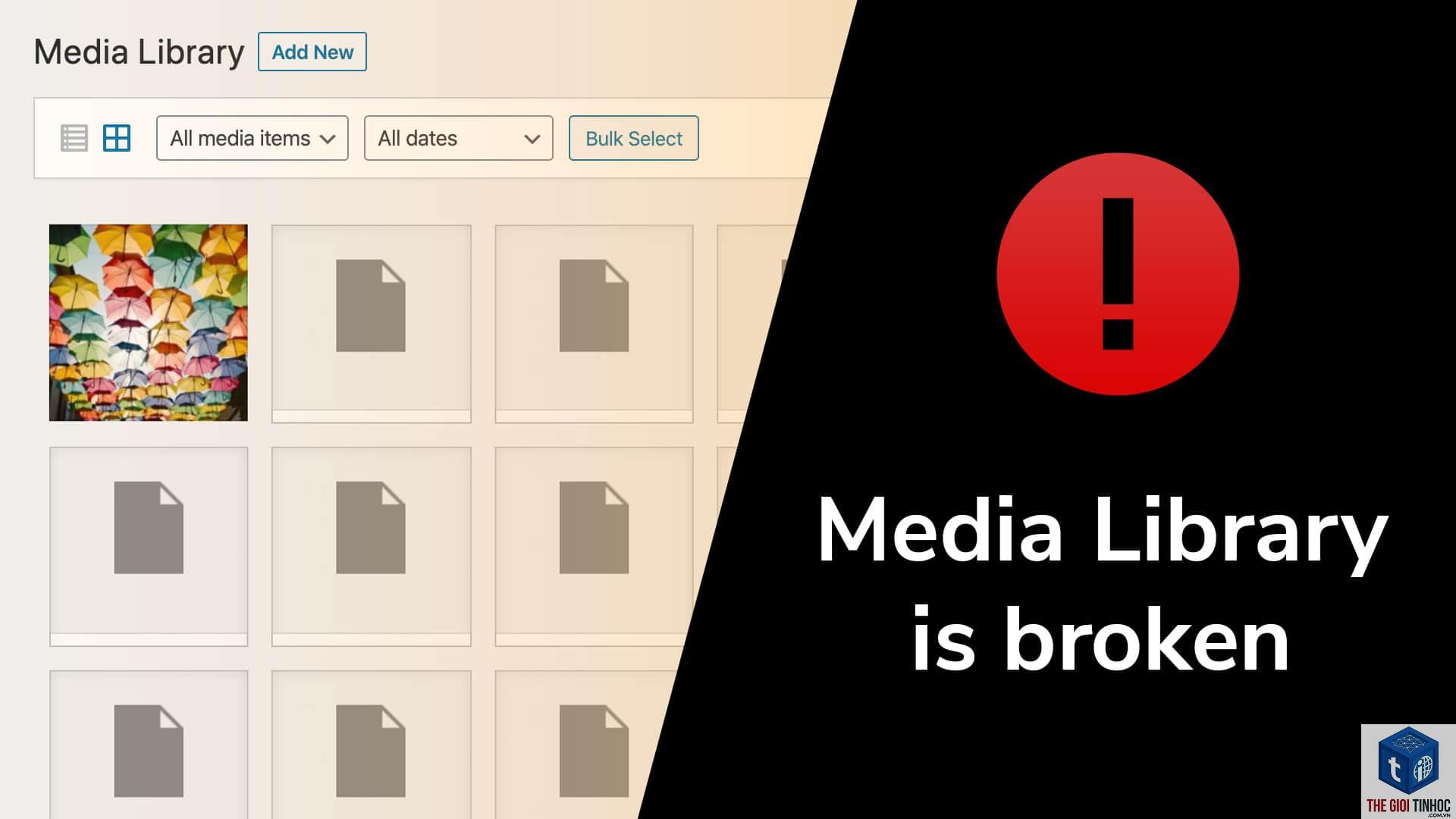
Tại sao ảnh tải lên thành công nhưng không hiển thị trong Media Library?
Điều này thường do thumbnail không được tạo ra. Nguyên nhân có thể là thiếu thư viện GD/Imagick, memory limit quá thấp, hoặc plugin tối ưu ảnh xung đột. Hãy kiểm tra thông báo lỗi trong console và error log.
Làm thế nào để kiểm tra xem có phải do plugin bảo mật chặn Media Library?
Vào Plugins, vô hiệu hóa tạm thời plugin bảo mật (Wordfence, iThemes Security, Sucuri). Nếu Media Library hoạt động trở lại, hãy cấu hình lại plugin để cho phép truy cập vào admin-ajax.php và thư mục uploads.
Sau khi cập nhật WordPress, Media Library bị trắng. Phải làm sao?
Xóa cache trình duyệt và cache plugin. Nếu vẫn lỗi, kiểm tra xem theme và plugin có tương thích với phiên bản WordPress mới không. Tạm thời chuyển về theme mặc định và vô hiệu hóa tất cả plugin.
Có cách nào khắc phục lỗi media library không hiển thị ảnh mà không cần plugin không?
Có.
Nguyên nhân có thể là do các ảnh đó có tên file đặc biệt (ký tự Unicode, khoảng trắng) hoặc dung lượng quá lớn. Hoặc do lỗi trong quá trình tải lên (timeout). Hãy thử tải lại ảnh với tên file đơn giản hơn.
Kết Luận
Lỗi wordpress media library không hiển thị ảnh không phải là vấn đề quá nghiêm trọng nếu bạn nắm được quy trình xử lý. Bắt đầu từ việc kiểm tra đơn giản nhất như vô hiệu hóa plugin, xóa cache, cho đến việc kiểm tra tài nguyên máy chủ và sửa database. Hãy luôn backup trước mọi thay đổi và ghi nhớ rằng hầu hết các nguyên nhân đều có thể giải quyết được nếu bạn bình tĩnh phân tích. Nếu tự làm không được, đừng ngần ngại nhờ đến đội ngũ hỗ trợ hosting hoặc một developer WordPress chuyên nghiệp. Một thư viện media hoạt động trơn tru sẽ giúp công việc quản lý nội dung của bạn trở nên dễ dàng và hiệu quả hơn rất nhiều.
- Woocommerce Sales Report Lỗi: Nguyên Nhân, Cách Khắc Phục Chi Tiết Từ A-Z
- WordPress REST API Response Error: Nguyên Nhân, Cách Khắc Phục và Tối Ưu Xử Lý Lỗi
- Cách sửa lỗi “Theme WordPress Update Filesystem Error” nhanh chóng và triệt để
- Woocommerce Stock Không Trừ: Nguyên Nhân Và Cách Khắc Phục Toàn Diện
- Trạng Thái Đơn Hàng WooCommerce: Hướng Dẫn Chi Tiết Từ A-Z Cho Người Mới Bắt Đầu
Bài viết cùng chủ đề:
-

WordPress Server Monitoring: Bí Quyết Giữ Website Luôn Nhanh, Ổn Định và An Toàn
-

WordPress Hosting Diagnostics: Quy Trình Chẩn Đoán và Tối Ưu Hosting WordPress Toàn Diện
-

Hướng dẫn toàn diện về WordPress MySQL Log: Cách truy cập, phân tích và tối ưu hiệu suất
-

Hướng Dẫn Chi Tiết Xem Và Phân Tích WordPress PHP-FPM Log Để Debug Lỗi Hiệu Quả
-

Hướng dẫn chi tiết cách đọc và phân tích WordPress Nginx Error Log dành cho người mới bắt đầu
-

Hướng dẫn chi tiết cách đọc và xử lý lỗi WordPress Apache Error Log hiệu quả
-

WordPress Server Error Log: Hướng Dẫn Chi Tiết Cách Đọc, Phân Tích Và Xử Lý Mọi Lỗi Server
-

Fixed Hosting: Hướng Dẫn WordPress Hosting Troubleshooting Chi Tiết Nhất
-

Hướng dẫn chi tiết WordPress Server Debug: Từ khái niệm đến triển khai thực tế
-
Hướng Dẫn Chi Tiết WordPress Hosting Debug: Xử Lý Mọi Lỗi Hosting Cho Site WordPress
-

WordPress Hosting Sau Nâng Cấp MySQL Bị Lỗi: Nguyên Nhân Và Cách Xử Lý Toàn Diện
-

WordPress Hosting Sau Đổi IP Bị Lỗi? Nguyên Nhân Và Cách Khắc Phục Toàn Diện
-

Khắc phục ngay lỗi WordPress server sau khi migrate website: Hướng dẫn chi tiết từ A-Z
-

WordPress Server Sau Restore Backup Bị Lỗi: Nguyên Nhân Và Cách Khắc Phục Toàn Diện
-

Khắc Phục Ngay Lỗi WordPress Hosting Sau Khi Bật SSL – Hướng Dẫn Chi Tiết Từ A-Z
-

WordPress host sau khi bật Cloudflare bị lỗi: Nguyên nhân và giải pháp triệt để















