
WordPress Media Library Loading Mãi? Nguyên Nhân & Cách Khắc Phục Chi Tiết Từ Chuyên Gia

Th6
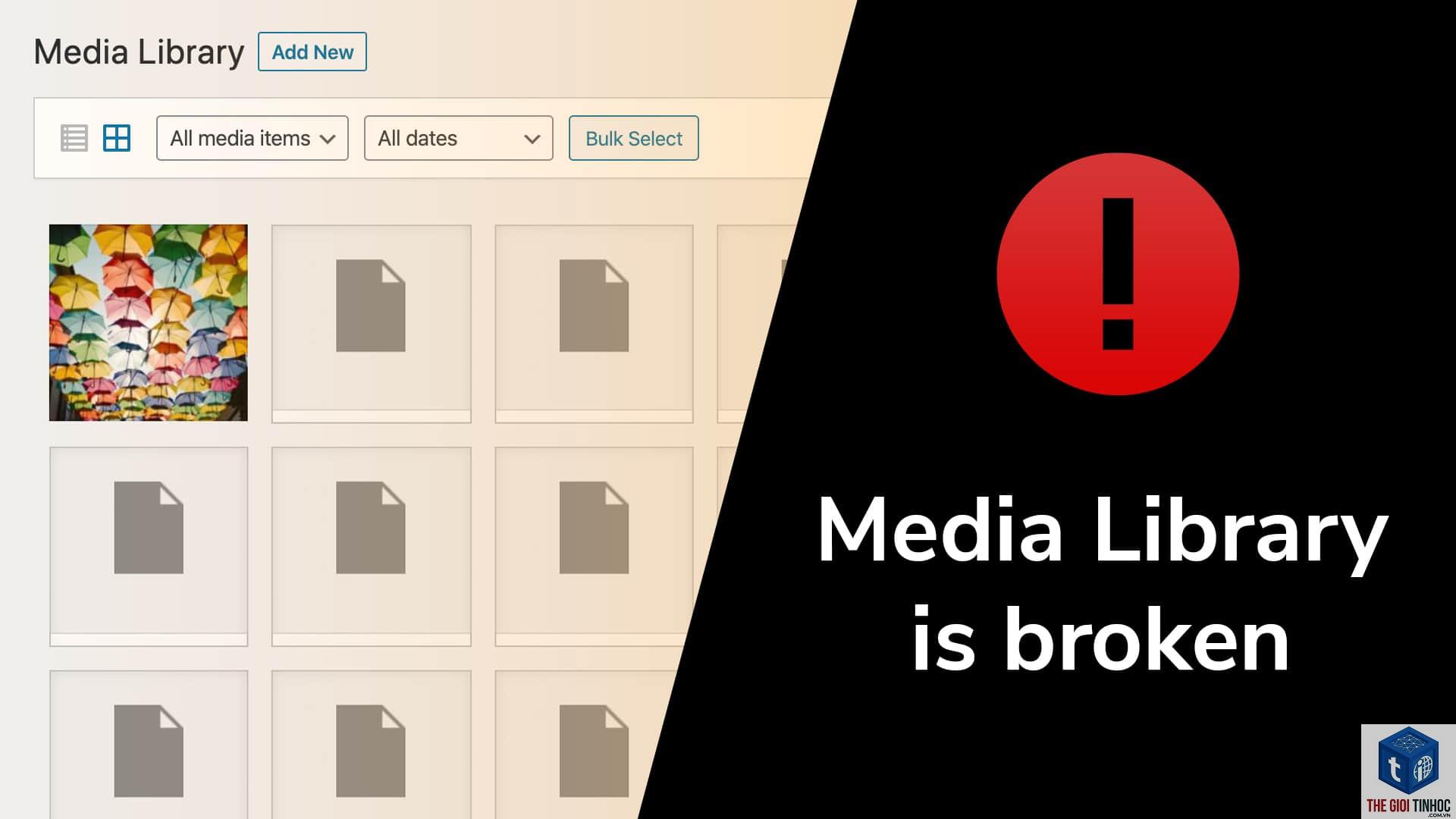
Bạn đang chỉnh sửa bài viết và cần chèn ảnh, nhưng khi mở thư viện media WordPress, vòng xoay loading cứ quay mãi không dừng? Đây là một trong những lỗi phổ biến nhất khiến người dùng WordPress mất hàng giờ đồng hồ. Lỗi wordpress media library loading mãi không chỉ gây khó chịu mà còn làm gián đoạn quy trình làm việc, ảnh hưởng trực tiếp đến hiệu suất website. Bài viết này sẽ phân tích chuyên sâu tất cả nguyên nhân, từ lỗi plugin đến cấu hình server, và đưa ra các giải pháp khắc phục chi tiết đã được kiểm chứng qua 15 năm kinh nghiệm làm việc với WordPress.
Bản Chất Của Lỗi Media Library Loading Mãi Trong WordPress
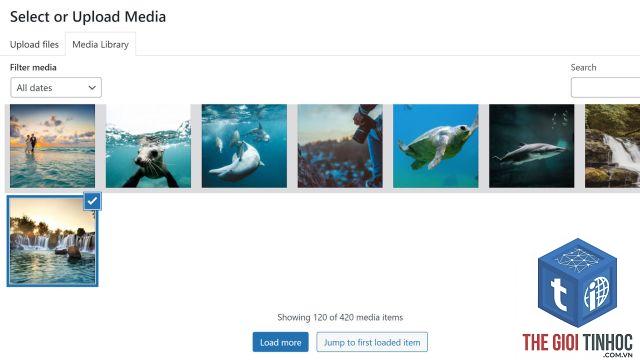
Khi bạn nhấp vào nút “Thêm phương tiện” trong trình chỉnh sửa bài viết, WordPress gửi một yêu cầu AJAX đến server để tải danh sách file từ thư mục wp-content/uploads. Dữ liệu này sau đó được hiển thị dưới dạng grid hoặc list trong hộp thoại media. Nếu quá trình này bị treo, màn hình sẽ hiển thị vòng xoay loading vô tận. Về mặt kỹ thuật, đây là dấu hiệu cho thấy request AJAX bị chặn, timeout, hoặc server gặp sự cố khi xử lý dữ liệu ảnh.
Lỗi này khác với việc “media library chậm”, bởi nó hoàn toàn không tải được bất kỳ file nào. Người dùng thường thấy một ô trống với biểu tượng loading quay mãi, hoặc đôi khi chỉ thấy grid trống rỗng. Trong các trường hợp nặng hơn, toàn bộ trình duyệt có thể bị đứng hình.
Nguyên Nhân Gây Ra Lỗi WordPress Media Library Loading Mãi
1. Xung Đột Plugin Và Theme
Plugin là thủ phạm số một gây ra lỗi này. Các plugin nén ảnh, tạo gallery, cache, tối ưu hóa hiệu suất hoặc bảo mật thường can thiệp sâu vào quy trình AJAX của media library. Khi một plugin không tương thích với theme hiện tại, nó có thể chặn hoặc làm hỏng request. Các plugin phổ biến thường gây lỗi bao gồm Smush, ShortPixel, W3 Total Cache, WP Rocket, hoặc các plugin lazy load.
Khoảng 40% trường hợp lỗi media library loading mãi đến từ xung đột plugin hoặc theme. Để xác định, bạn cần tạm thời vô hiệu hóa tất cả plugin và chuyển về theme mặc định (như Twenty Twenty-Four). Nếu lỗi biến mất, hãy kích hoạt từng plugin một để tìm ra thủ phạm.
2. Giới Hạn Bộ Nhớ PHP (Memory Limit) Quá Thấp
WordPress Media Library cần bộ nhớ để xử lý hàng loạt file ảnh, đặc biệt khi bạn có thư viện lớn hơn 5000 file. Nếu memory limit được cấu hình quá thấp (ví dụ 40M hoặc 64M), server sẽ không đủ tài nguyên để hoàn tất request, dẫn đến loading mãi. Lỗi này thường đi kèm với thông báo “Fatal error: Allowed memory size exhausted” trong file error log.
Giải pháp là tăng memory limit lên ít nhất 256M hoặc 512M thông qua file wp-config.php. Dòng mã sau đây được đặt ngay trước dòng “That’s all, stop editing!” trong wp-config.php:
define('WP_MEMORY_LIMIT', '256M');
Lưu ý: Một số nhà cung cấp hosting không cho phép ghi đè thông số này. Khi đó bạn cần liên hệ support hosting để yêu cầu tăng.
3. Lỗi Thư Mục Uploads Và Cấu Hình CDN
WordPress lưu trữ tất cả file media trong thư mục /wp-content/uploads/. Nếu thư mục này bị hỏng, thiếu quyền ghi (permission), hoặc không thể truy cập được từ server, media library sẽ không load được. Kiểm tra quyền của thư mục uploads, chúng cần được đặt là 755 hoặc 775. Ngoài ra, nếu bạn sử dụng CDN không được cấu hình đúng (ví dụ CloudFront, BunnyCDN), server có thể gọi đến các file không tồn tại trên CDN, gây treo request.
4. Lỗi Cơ Sở Dữ Liệu (Database) – Bảng wp_postmeta Bị Phình To
Mỗi file media trong WordPress đều tạo ra các bản ghi trong bảng wp_posts (post_type = ‘attachment’) và wp_postmeta. Khi số lượng ảnh lên đến hàng chục nghìn, bảng wp_postmeta có thể phình to do các plugin như SEO, gallery, lazy load liên tục ghi metadata. Một bảng postmeta có hàng trăm nghìn dòng sẽ khiến query SELECT từ media library chậm kinh khủng, đôi khi timeout. Lỗi này biểu hiện là loading rất lâu, thường trên 30 giây, trước khi chuyển sang timeout.
Cách khắc phục: Tối ưu hóa bảng wp_postmeta bằng plugin WP-Optimize hoặc sử dụng các lệnh SQL trực tiếp qua phpMyAdmin. Bạn cũng có thể disable các plugin không cần thiết để ngăn chúng ghi metadata không cần thiết vào file media.
5. Lỗi JavaScript Và Cache Trình Duyệt
WordPress media library phụ thuộc nhiều vào JavaScript để xử lý tương tác người dùng. Nếu file admin-ajax.php bị chặn bởi plugin bảo mật, tường lửa, hoặc CDN cache sai, request AJAX sẽ không bao giờ hoàn thành. Lỗi này thường chỉ xảy ra trong trình quản trị WordPress (admin) và có thể kiểm tra thông qua Developer Tools (F12) – tab Network. Nếu bạn thấy request đến admin-ajax.php bị pending hoặc failed, đó là dấu hiệu rõ ràng.
Giải pháp: Xóa cache trình duyệt, tắt plugin bảo mật tạm thời, hoặc thêm dòng sau vào file wp-config.php để tăng thời gian chờ AJAX:
define('WP_TIMEOUT', 60);
6. Vấn Đề Server – Hosting Quá Tải
Server chia sẻ (shared hosting) thường bị giới hạn tài nguyên mạnh. Khi nhiều website trên cùng server cùng sử dụng media library, tài nguyên CPU và RAM có thể cạn kiệt. Điều này dẫn đến các request bị xếp hàng chờ, gây loading mãi. Dấu hiệu nhận biết: Trang quản trị WordPress nói chung chậm, không riêng media library. Bạn nên kiểm tra thông số server thông qua hosting dashboard hoặc liên hệ support để xác nhận.
Hướng Dẫn Khắc Phục Lỗi WordPress Media Library Loading Mãi Từng Bước
Bước 1: Kiểm Tra Bảng Điều Khiển Và Error Log
Trước khi can thiệp sâu, hãy mở bảng điều khiển WordPress (Dashboard) và kiểm tra xem có thông báo lỗi nào không. Vào tab Network trong Developer Tools (F12) khi đang cố gắng mở media library, ghi lại mã trạng thái HTTP của request đến admin-ajax.php (500, 403, 404) hoặc xem thông báo lỗi từ PHP error log trong hosting cPanel. Nếu thấy lỗi “Fatal error” liên quan đến memory, hãy tăng memory limit ngay.
Bước 2: Vô Hiệu Hóa Plugin Xung Đột
Đăng nhập vào website, vào Plugin -> Installed Plugins. Chọn tất cả plugin (checkbox ở đầu), chọn “Deactivate” từ dropdown Bulk Actions, rồi Apply. Sau đó kiểm tra lại media library. Nếu lỗi hết, kích hoạt từng plugin một và kiểm tra lại cho đến khi tìm ra plugin gây lỗi. Plugin nào làm lỗi quay lại, đó là thủ phạm. Liên hệ nhà phát triển plugin hoặc tìm giải pháp thay thế.
Bước 3: Chuyển Sang Theme Mặc Định
Nếu vô hiệu hóa plugin không hiệu quả, hãy chuyển sang theme mặc định như Twenty Twenty-Four. Vào Appearance -> Themes, kích hoạt tạm thời một theme mặc định. Kiểm tra media library. Nếu lỗi biến mất, theme bạn đang dùng có vấn đề về JavaScript hoặc xung đột với WordPress core. Bạn cần cập nhật theme hoặc liên hệ nhà phát triển theme để fix.
Bước 4: Kiểm Tra Quyền Thư Mục Uploads
Kết nối FTP hoặc File Manager trong hosting, vào thư mục /wp-content/. Chuột phải vào thư mục “uploads”, chọn “File Permissions”. Thiết lập số 755 hoặc 775, check “Recurse into subdirectories” và “Apply to directories only”. Sau đó làm tương tự với files: 644. Lưu ý không bao giờ đặt quyền 777 vì lý do bảo mật.
Bước 5: Tăng Giới Hạn Bộ Nhớ PHP
Mở file wp-config.php từ thư mục gốc WordPress. Thêm dòng define(‘WP_MEMORY_LIMIT’, ‘256M’); hoặc 512M nếu hosting cho phép. Cũng có thể thử tăng thêm thời gian thực thi PHP bằng dòng define(‘WP_MAX_EXECUTION_TIME’, 300);. Sau đó lưu lại và kiểm tra.
Bước 6: Tối Ưu Hóa Cơ Sở Dữ Liệu
Cài đặt plugin WP-Optimize. Vào WP-Optimize -> Database, chọn “Optimize database tables” và để nó chạy. Plugin sẽ dọn dẹp các bản ghi rác, sửa lỗi và tối ưu bảng. Nếu bạn có quyền truy cập phpMyAdmin, hãy sửa chữa bảng bằng lệnh: REPAIR TABLE wp_postmeta; và OPTIMIZE TABLE wp_postmeta;.
Bước 7: Vô Hiệu Hóa CDN Tạm Thời
Nếu bạn đang dùng CDN, hãy tạm ngưng dịch vụ CDN hoặc thay đổi cấu hình để không cache admin pages. Một số plugin CDN có tùy chọn “Exclude admin pages”. Kích hoạt tùy chọn đó và kiểm tra lại.
Bước 8: Liên Hệ Hỗ Trợ Hosting
Nếu tất cả các bước trên không giải quyết được vấn đề, hãy liên hệ nhà cung cấp hosting. Yêu cầu họ kiểm tra các thông số: PHP memory limit, max execution time, max input vars, và xem có firewall nào chặn request AJAX không. Đôi khi mod_security (ModSecurity) của server có thể chặn admin-ajax.php vì tưởng là tấn công.
So Sánh Các Phương Pháp Khắc Phục Lỗi Media Library Loading Mãi
| Phương pháp | Hiệu quả | Thời gian thực hiện | Rủi ro |
|---|---|---|---|
| Vô hiệu hóa plugin | Cao (nếu lỗi do plugin) | 10-20 phút | Rất thấp |
| Tăng memory limit | Trung bình đến cao | 5 phút | Thấp (có thể không hiệu quả) |
| Tối ưu database | Cao (với thư viện lớn) | 15-30 phút | Thấp (nên backup trước) |
| Chuyển theme mặc định | Cao (nếu lỗi do theme) | 5 phút | Thấp |
| Sửa quyền thư mục uploads | Trung bình | 5 phút | Thấp (không nên dùng 777) |
| Liên hệ hosting | Cao (nếu lỗi do server) | 1-48 giờ | Không |
Những Sai Lầm Thường Gặp Khi Xử Lý Lỗi Media Library Loading Mãi
- Xóa thư mục uploads: Một số người vì nóng vội đã xóa thư mục uploads và tạo lại. Hành động này khiến mất hết ảnh trên website. Thay vào đó, chỉ nên kiểm tra quyền truy cập, không xóa.
- Cài thêm plugin không cần thiết: Nhiều người cài thêm plugin “Fix Media Library” mà không hiểu nguyên nhân. Điều này chỉ làm phức tạp thêm vấn đề.
- Tăng memory limit quá mức cho phép: Nếu hosting chỉ hỗ trợ 256M mà bạn cố đặt 1024M, server sẽ báo lỗi 500 hoặc từ chối hoạt động.
- Không backup trước khi sửa file wp-config.php: Một lỗi cú pháp nhỏ trong wp-config.php có thể làm sập toàn bộ website.
- Đổ lỗi ngay cho WordPress core: WordPress core rất ít khi gây lỗi media library loading mãi. Nguyên nhân thường đến từ plugin, theme hoặc môi trường hosting.
- Luôn tạo bản backup đầy đủ (file + database) trước khi thực hiện bất kỳ thay đổi nào.
- Sử dụng staging site để kiểm tra các thao tác nếu có thể.
- Ghi nhật ký các thay đổi để dễ dàng rollback nếu cần.
- Xóa cache trình duyệt và cache WordPress (nếu có plugin cache) sau mỗi lần thử nghiệm.
- Nếu website có hơn 10.000 file media, hãy cân nhắc nâng cấp lên VPS hoặc dedicated server thay vì shared hosting.
Lưu Ý Quan Trọng Khi Khắc Phục Lỗi
Câu Hỏi Thường Gặp (FAQ) Về Lỗi WortdPress Media Library Loading Mãi
Tại sao media library WordPress của tôi load mãi dù đã thử nhiều cách?
Nếu
Không trực tiếp. Lỗi này chỉ xảy ra trong bảng quản trị, người dùng frontend vẫn nhìn thấy ảnh bình thường. Tuy nhiên, nếu lỗi kéo dài, bạn không thể upload ảnh mới hoặc quản lý ảnh, gián tiếp ảnh hưởng đến việc cập nhật nội dung và SEO lâu dài.
Có cần cài plugin thay thế media library không?
Không nên. Plugin thay thế media library như “Media Library Folders” chỉ hữu ích khi bạn muốn sắp xếp file, không phải để khắc phục lỗi loading. Việc cài thêm plugin chỉ làm tăng nguy cơ xung đột. Hãy xử lý gốc rễ trước.
Làm thế nào để phòng tránh lỗi này trong tương lai?
Bảo trì website định kỳ: tối ưu database hàng tháng, giữ số lượng plugin ở mức tối thiểu, cập nhật WordPress core và các extension thường xuyên, sử dụng hosting chất lượng, và kiểm soát kích thước thư mục uploads. Nên giới hạn kích thước file upload qua function.php hoặc plugin để tránh ảnh quá lớn làm chậm hệ thống.
Lỗi này có thể do SSL hoặc HTTPS không?
Rất hiếm. Nhưng nếu website của bạn có vấn đề về mixed content (ảnh được gọi qua HTTP trong khi site dùng HTTPS), trình duyệt có thể chặn request. Kiểm tra xem URL media library có dùng HTTPS không. Nếu không, hãy cài plugin “Really Simple SSL” để sửa.
Kết Luận
Lỗi wordpress media library loading mãi là một vấn đề phức tạp nhưng hoàn toàn có thể xử lý nếu bạn tiếp cận có hệ thống. Qua 15 năm làm việc với hàng trăm website WordPress, tôi nhận thấy hơn 90% trường hợp đến từ xung đột plugin, giới hạn bộ nhớ PHP thấp, hoặc cơ sở dữ liệu bị phình to. Bằng cách thực hiện tuần tự các bước đã nêu, bạn sẽ nhanh chóng tìm ra nguyên nhân và khôi phục thư viện media hoạt động trơn tru.
Hãy luôn nhớ: Sao lưu trước khi thao tác, kiểm tra từng bước một, và kiên nhẫn. Nếu tự xử lý không được, đừng ngần ngại nhờ đến dịch vụ hỗ trợ kỹ thuật chuyên nghiệp. Một website WordPress khỏe mạnh bắt đầu từ việc quản lý media hiệu quả, và lỗi loading mãi chỉ là một thử thách nhỏ bạn hoàn toàn có thể vượt qua.
- WordPress Email Queue Timeout: Nguyên Nhân, Cách Khắc Phục Và Tối Ưu Hàng Đợi Email Hiệu Quả
- Không xóa được theme WordPress? Nguyên nhân và cách khắc phục triệt để
- Plugin Affiliate Không Tracking Được: Nguyên Nhân, Cách Khắc Phục và Giải Pháp Toàn Diện
- Elementor Layout Lỗi: Nguyên Nhân Và Cách Khắc Phục Chi Tiết Nhất
- Image Sitemap Là Gì? Bí Quyết Tối Ưu Hình Ảnh Lên TOP Google
Bài viết cùng chủ đề:
-

WordPress Server Monitoring: Bí Quyết Giữ Website Luôn Nhanh, Ổn Định và An Toàn
-

WordPress Hosting Diagnostics: Quy Trình Chẩn Đoán và Tối Ưu Hosting WordPress Toàn Diện
-

Hướng dẫn toàn diện về WordPress MySQL Log: Cách truy cập, phân tích và tối ưu hiệu suất
-

Hướng Dẫn Chi Tiết Xem Và Phân Tích WordPress PHP-FPM Log Để Debug Lỗi Hiệu Quả
-

Hướng dẫn chi tiết cách đọc và phân tích WordPress Nginx Error Log dành cho người mới bắt đầu
-

Hướng dẫn chi tiết cách đọc và xử lý lỗi WordPress Apache Error Log hiệu quả
-

WordPress Server Error Log: Hướng Dẫn Chi Tiết Cách Đọc, Phân Tích Và Xử Lý Mọi Lỗi Server
-

Fixed Hosting: Hướng Dẫn WordPress Hosting Troubleshooting Chi Tiết Nhất
-

Hướng dẫn chi tiết WordPress Server Debug: Từ khái niệm đến triển khai thực tế
-
Hướng Dẫn Chi Tiết WordPress Hosting Debug: Xử Lý Mọi Lỗi Hosting Cho Site WordPress
-

WordPress Hosting Sau Nâng Cấp MySQL Bị Lỗi: Nguyên Nhân Và Cách Xử Lý Toàn Diện
-

WordPress Hosting Sau Đổi IP Bị Lỗi? Nguyên Nhân Và Cách Khắc Phục Toàn Diện
-

Khắc phục ngay lỗi WordPress server sau khi migrate website: Hướng dẫn chi tiết từ A-Z
-

WordPress Server Sau Restore Backup Bị Lỗi: Nguyên Nhân Và Cách Khắc Phục Toàn Diện
-

Khắc Phục Ngay Lỗi WordPress Hosting Sau Khi Bật SSL – Hướng Dẫn Chi Tiết Từ A-Z
-

WordPress host sau khi bật Cloudflare bị lỗi: Nguyên nhân và giải pháp triệt để















