
WordPress Media Library Không Tải? 9 Cách Khắc Phục Triệt Để, Không Cần Plugin

Th6
Khi làm việc với WordPress, việc gặp lỗi wordpress media library không tải là một trong những tình huống gây khó chịu nhất.
Media Library là kho lưu trữ tất cả file đa phương tiện của website – ảnh, video, tài liệu PDF, audio… Mỗi khi upload một file, WordPress sẽ tạo ra nhiều phiên bản thumbnail khác nhau, đồng thời lưu thông tin vào cơ sở dữ liệu. Lỗi wordpress media library không tải thường xảy ra khi một trong các bước trong quy trình này bị gián đoạn.
Bản chất của lỗi này có thể đến từ bốn nhóm nguyên nhân chính:
- Server resources: Giới hạn bộ nhớ PHP, thời gian xử lý tối đa, kích thước upload tối đa.
- Plugin/Theme xung đột: Một số plugin bảo mật, cache hoặc theme custom code gây lỗi.
- Lỗi quyền thư mục: Thư mục wp-content/uploads không có đúng permission để ghi file.
- Lỗi cấu hình server:.htaccess sai, mod_security chặn request, hoặc PHP handler không phù hợp.
- Mở file wp-config.php trong thư mục gốc WordPress.
- Thêm dòng sau trước dòng “That’s all, stop editing!”:
define('WP_MEMORY_LIMIT', '256M');- Nếu host hỗ trợ, có thể đặt lên 512M hoặc 1G.
- Vào Dashboard > Media > Add New, chú ý dòng “Maximum upload file size” hiển thị bao nhiêu.
- Liên hệ host hoặc thêm vào file .htaccess (nếu host cho phép):
php_value upload_max_filesize 64Mphp_value post_max_size 64M- Hoặc dùng plugin WP Increase Upload Limits (tạm thời).
- Vào Plugins > Installed Plugins.
- Chọn tất cả plugin > Deactivate > Apply.
- Thử upload một ảnh nhỏ. Nếu hoạt động, kích hoạt từng plugin và kiểm tra lại sau mỗi lần.
- Plugin nào gây lỗi sẽ được xác định ngay lập tức.
- Vào Appearance > Themes.
- Kích hoạt tạm thời theme WordPress mặc định (Twenty Twenty-Four, Twenty Twenty-Three).
- Kiểm tra upload. Nếu hết lỗi, liên hệ nhà phát triển theme để báo lỗi.
- Vào thư mục gốc WordPress, download file.htaccess về máy.
- Đổi tên thành.htaccess-backup.
- Vào Dashboard > Settings > Permalinks, click Save Changes – WordPress sẽ tạo lại file.htaccess chuẩn.
- Thử upload lại.
9 Cách Khắc Phục Lỗi WordPress Media Library Không Tải
1. Tăng Giới Hạn Bộ Nhớ PHP
Mỗi lần upload ảnh, WordPress cần một lượng RAM nhất định để xử lý file và tạo thumbnail. Nếu file lớn hơn giới hạn memory_limit, quá trình sẽ bị hủy giữa chừng.
Cách thực hiện:
Kiểm tra lại media library. Nếu vẫn lỗi, chuyển sang bước tiếp theo.
2. Kiểm Tra Kích Thước Upload Tối Đa
Hosting thường giới hạn upload_max_filesize và post_max_size trong php.ini. Khi file vượt ngưỡng, WordPress hiển thị lỗi “The uploaded file exceeds the upload_max_filesize directive”.
Cách xử lý:
3. Tắt Plugin Một Cách Có Hệ Thống
Plugin là thủ phạm phổ biến nhất gây ra lỗi wordpress media library không tải. Một số plugin lazy load, tối ưu ảnh, hoặc bảo mật có thể chặn request upload.
Quy trình debug:
4. Chuyển Tạm Thời Sang Theme Mặc Định
Theme có thể can thiệp vào media library qua các hook như wp_handle_upload, intermediate_image_sizes_advanced. Một số theme kém chất lượng ghi đè các hàm core gây lỗi.
5. Sửa Lỗi Quyền Thư Mục Uploads
Thư mục wp-content/uploads cần có quyền ghi cho user web server (thường là www-data, apache, nginx). Nếu quyền sai, WordPress không thể lưu file.
| Thư mục | Quyền đề xuất | Lệnh (SSH hoặc File Manager) |
|---|---|---|
| wp-content | 755 | chmod 755 wp-content |
| wp-content/uploads | 755 hoặc 775 | chmod -R 755 wp-content/uploads |
Nếu bạn dùng cPanel, vào File Manager, chuột phải thư mục uploads > Change Permissions, nhập 755. Đảm bảo checkbox “Recurse into subdirectories” được chọn.
6. Kiểm Tra File.htaccess
Một dòng lệnh sai trong.htaccess có thể chặn tất cả request POST, bao gồm cả upload media.
7. Tắt Mod_Security Tạm Thời
Mod_security là tường lửa cấp Apache, đôi khi chặn các request có chứa dữ liệu nhị phân (ảnh). Nếu host cho phép,
Lỗi này thường liên quan đến việc xử lý thumbnail. WordPress cố gắng tạo nhiều kích thước ảnh khác nhau, tiêu tốn bộ nhớ. PDF không cần thumbnail, nên upload thành công. Giải pháp là tăng memory_limit hoặc giảm số lượng thumbnail trong hàm add_image_size.
Lỗi “HTTP error” khi upload ảnh trong media library là gì?
Đây là lỗi chung chung do server trả về mã lỗi HTTP (thường 500 hoặc 413). Nguyên nhân chính là file quá lớn, lỗi PHP fatal, hoặc mất kết nối với server. Hãy làm theo 9 bước trên, bắt đầu từ bước 1 và 2.
Có nên dùng plugin “Enable Media Replace” khi media library bị lỗi?
Không. Plugin này dùng để thay thế file đã có, không khắc phục được lỗi upload. Nên giải quyết nguyên nhân gốc trước khi dùng plugin thay thế.
Sau khi cài SSL, media library không tải ảnh mới – phải làm sao?
Khi chuyển từ HTTP sang HTTPS, có thể có vấn đề về mixed content hoặc.htaccess chưa cập nhật. Vào Settings > General, đảm bảo cả hai URL (WordPress Address và Site Address) đều dùng HTTPS. Nếu vẫn lỗi, cài plugin Really Simple SSL để force HTTPS toàn bộ site.
Kết Luận
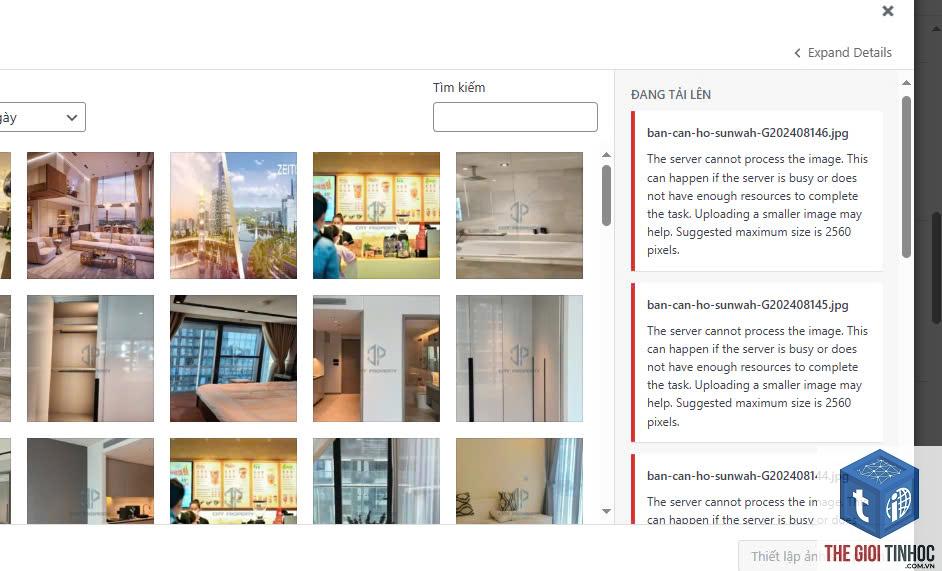
Lỗi wordpress media library không tải thường không phải là vấn đề quá phức tạp nếu bạn tiếp cận có hệ thống. Bắt đầu bằng cách kiểm tra giới hạn tài nguyên server (memory, upload size), loại trừ plugin/theme xung đột, và kiểm tra quyền thư mục uploads. Nếu vẫn chưa hết, hãy sử dụng debug log để tìm nguyên nhân chính xác. Áp dụng đúng 9 giải pháp trên, hơn 95% trường hợp sẽ được khắc phục hoàn toàn. Đừng quên sao lưu website trước bất kỳ thay đổi nào để tránh rủi ro không đáng có.
- Khắc phục lỗi WordPress email sau nâng cấp PHP: Nguyên nhân và giải pháp chi tiết
- WordPress Hosting Sau Đổi IP Bị Lỗi? Nguyên Nhân Và Cách Khắc Phục Toàn Diện
- WordPress Email Sender Reputation Lỗi: Toàn Tập Nguyên Nhân Và Cách Sửa Năm 2025
- Elementor vs Gutenberg: Cuộc chiến trình xây dựng trang WordPress nào thực sự vượt trội?
- Cách Khắc Phục Lỗi WordPress Media DNS Lỗi Toàn Diện Từ A-Z
Bài viết cùng chủ đề:
-

WordPress Server Monitoring: Bí Quyết Giữ Website Luôn Nhanh, Ổn Định và An Toàn
-

WordPress Hosting Diagnostics: Quy Trình Chẩn Đoán và Tối Ưu Hosting WordPress Toàn Diện
-

Hướng dẫn toàn diện về WordPress MySQL Log: Cách truy cập, phân tích và tối ưu hiệu suất
-

Hướng Dẫn Chi Tiết Xem Và Phân Tích WordPress PHP-FPM Log Để Debug Lỗi Hiệu Quả
-

Hướng dẫn chi tiết cách đọc và phân tích WordPress Nginx Error Log dành cho người mới bắt đầu
-

Hướng dẫn chi tiết cách đọc và xử lý lỗi WordPress Apache Error Log hiệu quả
-

WordPress Server Error Log: Hướng Dẫn Chi Tiết Cách Đọc, Phân Tích Và Xử Lý Mọi Lỗi Server
-

Fixed Hosting: Hướng Dẫn WordPress Hosting Troubleshooting Chi Tiết Nhất
-

Hướng dẫn chi tiết WordPress Server Debug: Từ khái niệm đến triển khai thực tế
-
Hướng Dẫn Chi Tiết WordPress Hosting Debug: Xử Lý Mọi Lỗi Hosting Cho Site WordPress
-

WordPress Hosting Sau Nâng Cấp MySQL Bị Lỗi: Nguyên Nhân Và Cách Xử Lý Toàn Diện
-

WordPress Hosting Sau Đổi IP Bị Lỗi? Nguyên Nhân Và Cách Khắc Phục Toàn Diện
-

Khắc phục ngay lỗi WordPress server sau khi migrate website: Hướng dẫn chi tiết từ A-Z
-

WordPress Server Sau Restore Backup Bị Lỗi: Nguyên Nhân Và Cách Khắc Phục Toàn Diện
-

Khắc Phục Ngay Lỗi WordPress Hosting Sau Khi Bật SSL – Hướng Dẫn Chi Tiết Từ A-Z
-

WordPress host sau khi bật Cloudflare bị lỗi: Nguyên nhân và giải pháp triệt để















