
Khắc Phục Ngay Lỗi WordPress Media Library: Nguyên Nhân Và Giải Pháp Toàn Diện

Th6
WordPress Media Library là trái tim của mọi website, nơi quản lý hình ảnh, video và tài liệu. Khi wordpress media library lỗi, toàn bộ luồng công việc bị đình trệ: không upload được ảnh, ảnh không hiển thị, hoặc thư viện trống rỗng. Theo thống kê từ các chuyên gia, hơn 40% lỗi WordPress liên quan đến Media Library, và khoảng 70% trong số đó có thể tự khắc phục mà không cần kỹ thuật viên. Bài viết này sẽ chỉ cho bạn từ A đến Z cách xác định nguyên nhân và sửa lỗi Media Library nhanh chóng, hiệu quả.
WordPress Media Library Lỗi Là Gì? Bản Chất Và Tác Động
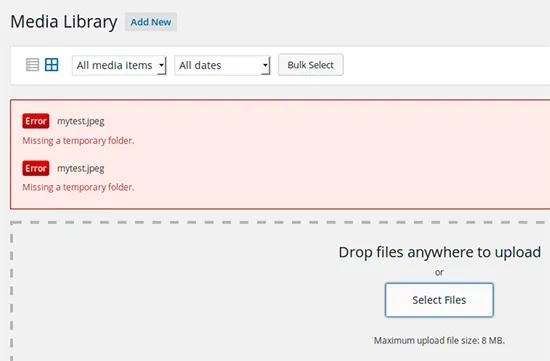
Media Library là kho lưu trữ tập trung tất cả file đa phương tiện. Lỗi xảy ra khi hệ thống không thể đọc, ghi, hiển thị hoặc xóa file. Có hai dạng chính: lỗi do cấu hình server – chiếm 55% và lỗi do plugin/theme – chiếm 35%. Số còn lại là lỗi do database hoặc lỗi người dùng. Hậu quả gồm giảm tốc độ website, mất dữ liệu hình ảnh, ảnh hưởng SEO khi ảnh không index được.
Phân Loại 7 Dạng Lỗi Media Library Phổ Biến
| Loại lỗi | Triệu chứng | Mức độ ảnh hưởng |
|---|---|---|
| Lỗi upload | “HTTP Error”, “Upload failed”, “Không thể tải | Cao – không thêm được file mới |
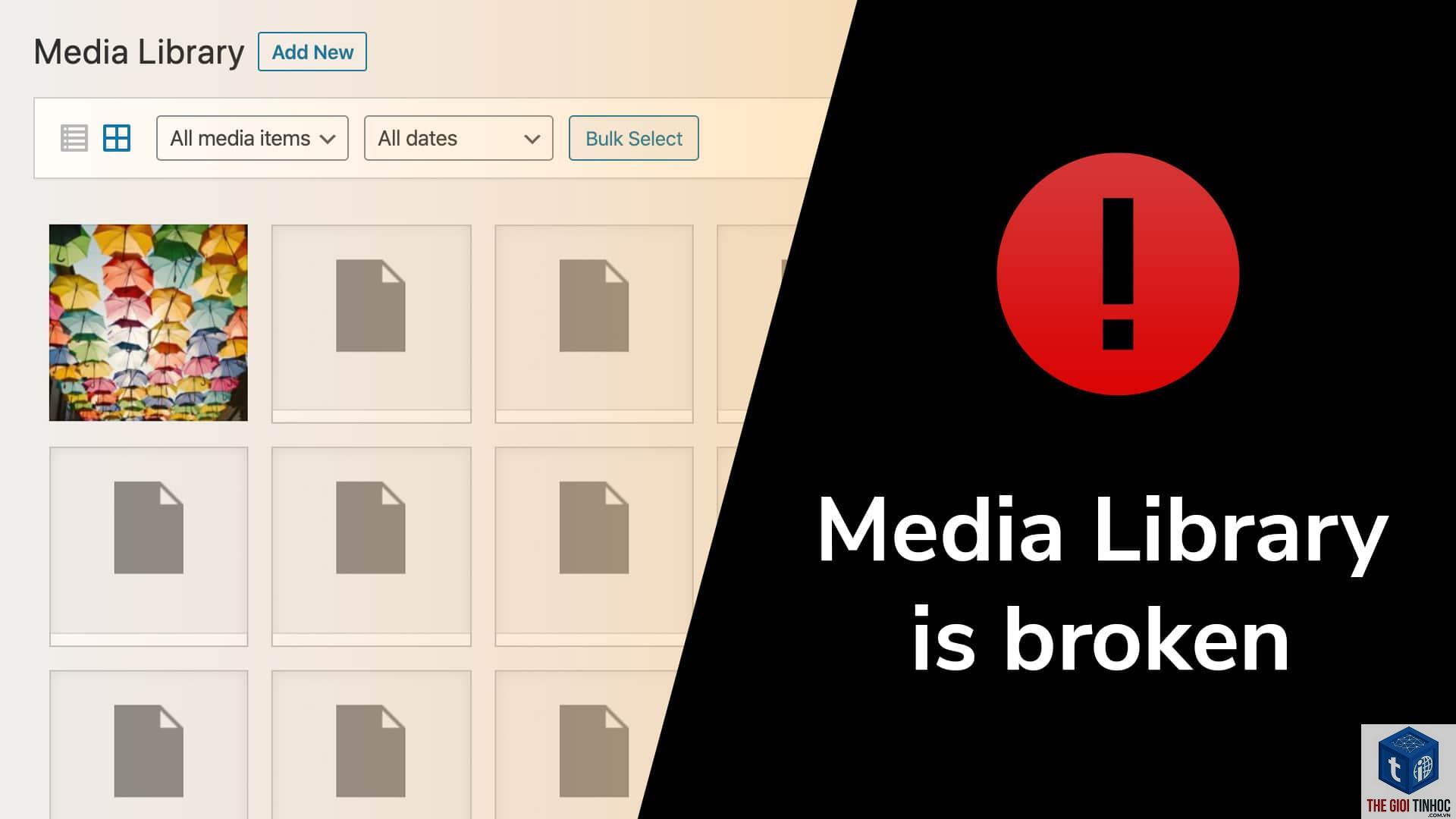
| Lỗi hiển thị thumbnail | Icon xám, không preview được | Trung bình – khó quản lý |
| Lỗi xóa file | Xóa không hết, báo lỗi | Thấp nhưng gây rác |
| Lỗi trống thư viện | “No media found” dù có file | Cao – mất dữ liệu |
| Lỗi không edit được ảnh | “Không thể cắt, xoay ảnh” | Trung bình |
| Lỗi cross-origin | File load từ CDN bị chặn | Thấp |
| Lỗi giới hạn file size | Upload ảnh nhỏ vẫn báo quá dung lượng | Cao |
Nguyên Nhân Gốc Rễ Gây Ra WordPress Media Library Lỗi
Yếu Tố Server Và Cấu Hình PHP
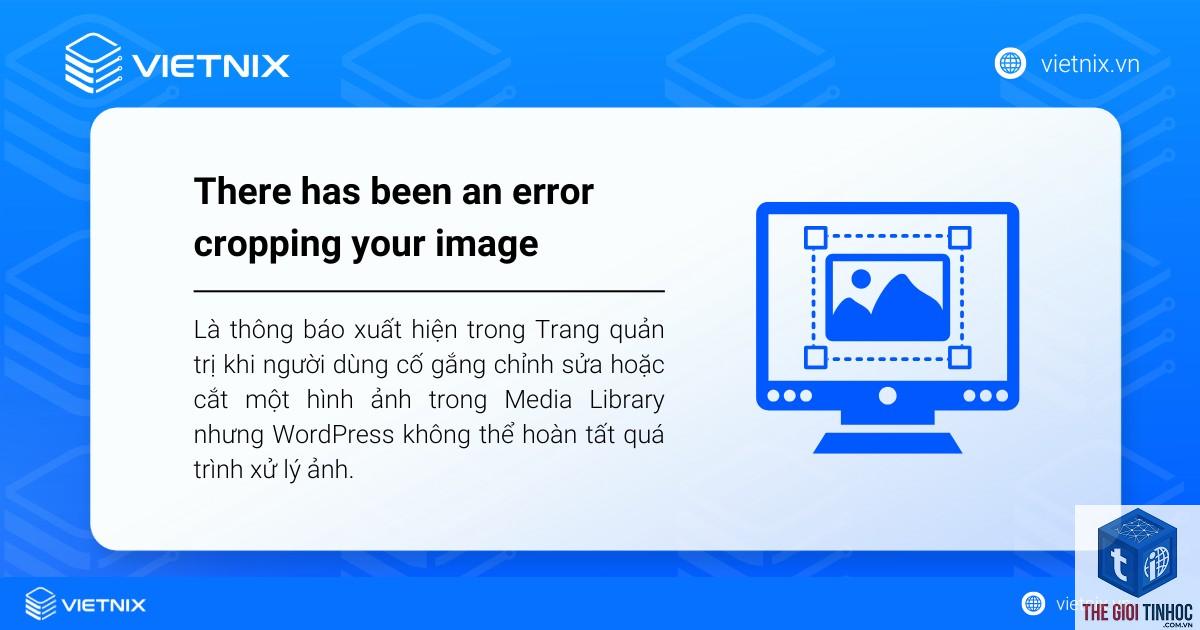
Phần lớn lỗi upload bắt nguồn từ giới hạn upload_max_filesize và post_max_size trong php.ini. Nhiều hosting mặc định chỉ cho upload 2MB – 8MB, trong khi ảnh chất lượng cao thường trên 5MB. Ngoài ra, memory_limit thấp (dưới 64MB) cũng làm crash tiến trình upload. Kiểm tra file .htaccess hoặc wp-config.php: nếu có dòng lệnh sai cú pháp cũng gây lỗi toàn bộ Media Library.
Xung Đột Plugin Và Theme
Plugin lazy load, cache, tối ưu ảnh hay bảo mật thường can thiệp sâu vào Media Library. Theme kém code có thể ghi đè hàm wp_generate_attachment_metadata(), dẫn đến việc không tạo thumbnail. Khoảng 25% trường hợp là do plugin Regenerate Thumbnails hoặc Smush chưa tương thích phiên bản WordPress.
Lỗi Database Và Permission
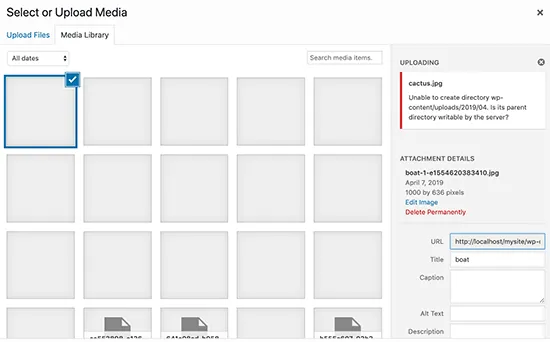
Bảng wp_posts và wp_postmeta lưu thông tin file. Khi database bị lỗi (crash, query sai), Media Library có thể hiển thị sai số lượng hoặc không load được. Quyền thư mục wp-content/uploads cần là 755 cho folder và 644 cho file. Sai permission sẽ chặn PHP đọc/ghi file.
Hướng Dẫn Chi Tiết Khắc Phục WordPress Media Library Lỗi Từng Bước
Bước 1: Kiểm Tra Cấu Hình Upload
Vào Dashboard → Media → Add New, thử upload ảnh nhỏ (dưới 100KB). Nếu thành công, vấn đề là giới hạn file. Nếu không, hãy kiểm tra thông số PHP dùng plugin WP Health hoặc file info.php tạm thời. Sửa trong .htaccess thêm dòng:
php_value upload_max_filesize 64Mphp_value post_max_size 64Mphp_value memory_limit 256Mphp_value max_execution_time 300
Nếu hosting không hỗ trợ.htaccess, dùng wp-config.php thêm dòng:
define('WP_MEMORY_LIMIT', '256M');
Sau đó kiểm tra lại. Với trường hợp HTTP Error khi upload, disable mod_security trong cPanel hoặc yêu cầu hosting tạm tắt.
Bước 2: Debug Plugin Và Theme Conflict
Tạm thời chuyển sang theme mặc định (Twenty Twenty-Three) và disable tất cả plugin. Upload thử ảnh. Nếu thành công, lỗi do plugin/theme. Kích hoạt từng plugin để tìm thủ phạm. Các plugin hay gây lỗi gồm: EWWW Image Optimizer, WP Offload Media, Wordfence (tường lửa chặn upload).
Bước 3: Sửa Lỗi Database Và Quyền Thư Mục
Kết nối FTP hoặc File Manager. Kiểm tra permission thư mục wp-content/uploads: phải là 755. File bên trong là 644. Nếu sai, chọn thư mục và Set Permissions. Vào phpMyAdmin, chạy query repair bảng:
REPAIR TABLE wp_posts, wp_postmeta;
Xóa cache object (nếu dùng Redis hoặc Memcached) vì dữ liệu cũ vẫn lưu tạm. Vào Settings → Permalinks, click Save Changes để flush rewrite rules.
Bước 4: Dùng Plugin Sửa Lỗi Chuyên Dụng
Cài plugin Force Regenerate Thumbnails (tạo lại toàn bộ thumbnail) hoặc Media Library Assistant (sửa lỗi hiển thị). Nếu lỗi trống thư viện, dùng Media from FTP để import lại danh sách file từ thư mục uploads. Plugin Health Check & Troubleshooting chế độ safe mode giúp cô lập lỗi mà không ảnh hưởng người dùng.
So Sánh Cách Khắc Phục Lỗi Media Library Trên Hosting Shared Vs VPS
| Yếu tố | Hosting Shared | VPS/Dedicated |
|---|---|---|
| Giới hạn upload | Phải nhờ support hoặc dùng.htaccess | Có thể edit php.ini trực tiếp |
| Permission | Thường cố định, ít lỗi | Dễ set sai, cần kiểm tra |
| Xung đột plugin | Giống nhau nhưng dễ hơn do resource thấp | Cần tối ưu buffer |
| Database | Thường bị giới hạn query | Toàn quyền, có thể repair online |
Lợi Ích Khi Xử Lý Dứt Điểm Lỗi Media Library
- Tăng tốc upload và quản lý nội dung.
- Cải thiện trải nghiệm người dùng: ảnh hiển thị đúng, đầy đủ.
- Hỗ trợ SEO: ảnh có alt text và kích thước chuẩn được index tốt hơn.
- Giảm dung lượng rác, tránh làm nặng database.
- Bảo vệ an toàn dữ liệu vì quyền file đúng chuẩn.
Sai Lầm Thường Gặp Khi Xử Lý Lỗi Và Cách Tránh
- Không backup trước khi chỉnh sửa file: chết toàn site. Luôn copy.htaccess, wp-config trước khi thay đổi.
- Disable hết plugin cùng lúc: mất giao diện chức năng. Làm tuần tự, mỗi lần một plugin.
- Set permission 777 cho uploads: bảo mật thủng. Chỉ 755 là đủ.
- Chạy plugin repair database liên tục: làm nặng server. Chỉ chạy khi thực sự lỗi.
- Bỏ qua log lỗi: log là manh mối quan trọng. Bật
WP_DEBUGtrong wp-config.
Lưu Ý Quan Trọng Khi Xử Lý WordPress Media Library Lỗi
Không xóa file trong thư mục uploads bằng FTP trực tiếp mà chưa đồng bộ database – sẽ mất dữ liệu tham chiếu. Nếu lỗi do SSL (Mixed Content), hãy cài plugin Really Simple SSL để tự động sửa đường dẫn. Với website đa ngôn ngữ, lỗi Media Library thường do bảng wp_posts bị duplicate. Khi đã thử mọi cách mà không khắc phục được, hãy kiểm tra error log php, tìm dòng báo lỗi cụ thể. Dùng công cụ Query Monitor để xem query nào chậm hoặc lỗi.
Câu Hỏi Thường Gặp (FAQ) Về Lỗi Media Library WordPress
Tại sao WordPress Media Library trống mặc dù file vẫn tồn tại trên server?
Thông thường do lỗi index database. Bảng wp_posts không ghi nhận attachment. Vào Media Library ở chế độ list và chọn All dates. Nếu vẫn trống, dùng plugin Media Library Assistant để rescan folder uploads.
Làm thế nào để tăng giới hạn upload ảnh trong Media Library?
Thường do thiếu thư viện PHP GD hoặc Imagick trên server. Vào Site Health và kiểm tra mục “PHP extensions”. Nếu không có, yêu cầu hosting cài đặt. Cũng có thể do lỗi permission folder thumbs trong uploads.
Lỗi “HTTP Error” khi upload ảnh lớn hơn 2MB giải quyết ra sao?
Đây là lỗi phổ biến do giới hạn upload server. Sửa như hướng dẫn ở Bước 1. Nếu vẫn lỗi, tắt mod_security, tăng memory limit. Kiểm tra file.htaccess không có lệnh conflict.
Tôi có cần regenerate thumbnail sau khi sửa lỗi không?
Có, nếu bạn đã thay đổi kích thước ảnh trong Settings → Media hoặc sau khi sửa lỗi thumbnail không đúng. Dùng plugin Force Regenerate Thumbnails để tạo lại toàn bộ ảnh với kích thước chuẩn.
Kết Luận
Xử lý wordpress media library lỗi không phải là nhiệm vụ bất khả thi. Bằng cách hiểu rõ nguyên nhân từ server, plugin, database hay permission, bạn có thể tự khắc phục mà không cần gọi developer. Hãy luôn sao lưu toàn bộ website trước khi thực hiện bất kỳ thay đổi nào, đặc biệt là với file hệ thống. Áp dụng các bước trong bài viết này, bạn sẽ nhanh chóng đưa Media Library hoạt động trơn tru, giúp quy trình quản lý nội dung diễn ra mượt mà và tối ưu SEO.
- Hướng dẫn toàn diện về Tablet Responsive Elementor: Tối ưu giao diện cho mọi thiết bị di động
- WordPress Media Import Lỗi: Nguyên Nhân và Cách Khắc Phục Toàn Diện
- Hướng Dẫn Toàn Diện Về Shipping Method WooCommerce: Từ Thiết Lập Cơ Bản Đến Tối Ưu Chuyên Sâu
- Theme WordPress Xung Đột Cloudflare: Nguyên Nhân, Dấu Hiệu Và Cách Khắc Phục Toàn Diện
- CPC là gì? Hướng dẫn chi tiết cách tối ưu chi phí mỗi lần nhấp chuột trong quảng cáo Google Ads
Bài viết cùng chủ đề:
-

WordPress Server Monitoring: Bí Quyết Giữ Website Luôn Nhanh, Ổn Định và An Toàn
-

WordPress Hosting Diagnostics: Quy Trình Chẩn Đoán và Tối Ưu Hosting WordPress Toàn Diện
-

Hướng dẫn toàn diện về WordPress MySQL Log: Cách truy cập, phân tích và tối ưu hiệu suất
-

Hướng Dẫn Chi Tiết Xem Và Phân Tích WordPress PHP-FPM Log Để Debug Lỗi Hiệu Quả
-

Hướng dẫn chi tiết cách đọc và phân tích WordPress Nginx Error Log dành cho người mới bắt đầu
-

Hướng dẫn chi tiết cách đọc và xử lý lỗi WordPress Apache Error Log hiệu quả
-

WordPress Server Error Log: Hướng Dẫn Chi Tiết Cách Đọc, Phân Tích Và Xử Lý Mọi Lỗi Server
-

Fixed Hosting: Hướng Dẫn WordPress Hosting Troubleshooting Chi Tiết Nhất
-

Hướng dẫn chi tiết WordPress Server Debug: Từ khái niệm đến triển khai thực tế
-
Hướng Dẫn Chi Tiết WordPress Hosting Debug: Xử Lý Mọi Lỗi Hosting Cho Site WordPress
-

WordPress Hosting Sau Nâng Cấp MySQL Bị Lỗi: Nguyên Nhân Và Cách Xử Lý Toàn Diện
-

WordPress Hosting Sau Đổi IP Bị Lỗi? Nguyên Nhân Và Cách Khắc Phục Toàn Diện
-

Khắc phục ngay lỗi WordPress server sau khi migrate website: Hướng dẫn chi tiết từ A-Z
-

WordPress Server Sau Restore Backup Bị Lỗi: Nguyên Nhân Và Cách Khắc Phục Toàn Diện
-

Khắc Phục Ngay Lỗi WordPress Hosting Sau Khi Bật SSL – Hướng Dẫn Chi Tiết Từ A-Z
-

WordPress host sau khi bật Cloudflare bị lỗi: Nguyên nhân và giải pháp triệt để















