
Khắc phục lỗi WordPress SMTP Plugin Authentication Failed: Nguyên nhân và giải pháp chi tiết
Th6
Lỗi “WordPress SMTP Plugin Authentication Failed” là một trong những vấn đề phổ biến nhất mà quản trị viên website gặp phải khi cấu hình gửi email qua SMTP. Lỗi này xuất hiện ngay khi plugin cố gắng kết nối tới máy chủ thư nhưng thông tin xác thực không được chấp nhận. Hệ quả là email đặt lại mật khẩu, thông báo đơn hàng hay form liên hệ không thể gửi đi, ảnh hưởng trực tiếp đến trải nghiệm người dùng và uy tín website.
Bài viết này sẽ phân tích toàn bộ nguyên nhân gây ra lỗi xác thực SMTP, đưa ra các giải pháp từ cơ bản đến nâng cao, đồng thời hướng dẫn cấu hình đúng cách với các plugin SMTP phổ biến như WP Mail SMTP, Easy WP SMTP và Post SMTP. Tất cả đều dựa trên kinh nghiệm thực tế xử lý hàng trăm trường hợp trên nhiều môi trường hosting khác nhau.
Bản chất của lỗi WordPress SMTP Plugin Authentication Failed

Lỗi xác thực SMTP xảy ra khi plugin gửi thư không thể đăng nhập vào máy chủ SMTP bằng thông tin tài khoản bạn cung cấp. Thông báo lỗi thường có dạng: “SMTP -> ERROR: AUTHENTICATION FAILED”. Quá trình xác thực SMTP yêu cầu tên người dùng, mật khẩu, máy chủ và cổng kết nối phải khớp chính xác với thông tin do nhà cung cấp dịch vụ email cấp.
Khi plugin gửi lệnh AUTH LOGIN hoặc AUTH PLAIN đến máy chủ, nếu thông tin không hợp lệ hoặc phương thức mã hóa không tương thích, máy chủ sẽ từ chối kết nối và trả về mã lỗi 535 Authentication Failed. Lỗi này cũng có thể phát sinh do tường lửa, plugin bảo mật hoặc cấu hình SSL/TLS sai.
Các thành phần cốt lõi trong xác thực SMTP
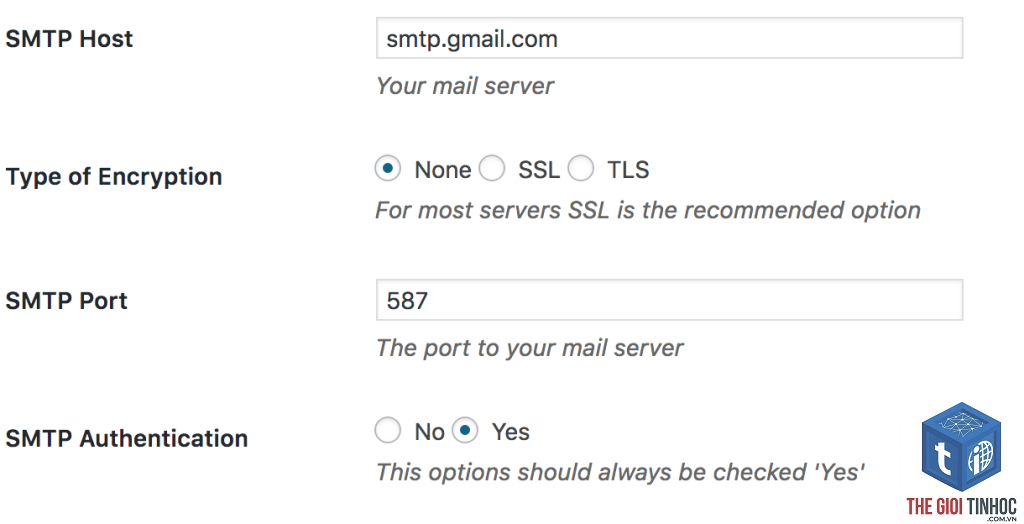
- SMTP Host: Địa chỉ máy chủ thư đi (ví dụ smtp.gmail.com, smtp.office365.com, mail.yourdomain.com)
- SMTP Port: Cổng kết nối (465 cho SSL, 587 cho TLS, 25 không mã hóa)
- Encryption: Phương thức mã hóa (SSL, TLS hoặc None)
- Username: Thường là địa chỉ email đầy đủ
- Password: Mật khẩu tài khoản email hoặc App Password nếu dùng Gmail/Google Workspace
- Authentication: Bật hoặc tắt xác thực (luôn bật)
- Không tạo App Password khi dùng Gmail/Google Workspace: Mật khẩu chính sẽ không bao giờ hoạt động kể từ tháng 5/2022.
- Nhập sai tên người dùng: Nhiều người nhập địa chỉ email thiếu @gmail.com hoặc nhập thêm khoảng trắng.
- Không kiểm tra cổng: Cứ copy cấu hình của người khác mà không để ý đến cổng.
- Tắt SSL/TLS khi dùng cổng 465: Cổng 465 bắt buộc SSL, nếu tắt mã hóa hoặc chọn None sẽ gây lỗi.
- Chỉ dùng một plugin và bỏ cuộc: Plugin này không được thì thử plugin khác, đừng cố gắng sửa một plugin không tương thích.
- Bỏ qua email test log: Log lỗi chứa thông tin quý giá, bỏ qua nó là mò mẫm.
- Luôn sử dụng kết nối mã hóa (SSL/TLS) để bảo vệ thông tin đăng nhập không bị đánh cắp.
- Nếu website có traffic cao, không nên dùng Gmail hay dịch vụ email cá nhân. Hãy dùng dịch vụ SMTP chuyên dụng như SendGrid, Mailgun, Amazon SES.
- Kiểm tra chính sách gửi mail của nhà cung cấp dịch vụ để tránh bị blacklist.
- Cập nhật plugin SMTP lên phiên bản mới nhất để tránh lỗi bảo mật và tương thích với phiên bản WordPress mới.
- Nếu sử dụng OAuth2, lưu ý token có thời hạn. Plugin có thể tự động refresh token nhưng bạn nên kiểm tra định kỳ.
Nguyên nhân phổ biến dẫn đến lỗi authentication failed
Việc xác định đúng nguyên nhân là bước quan trọng nhất để khắc phục.
1. Sai thông tin tài khoản hoặc mật khẩu không hợp lệ
Đây là nguyên nhân số một. Người dùng thường nhập sai địa chỉ email, thiếu ký tự, hoặc dùng mật khẩu không chính xác. Với Gmail và Google Workspace, từ tháng 5/2022, bạn không thể dùng mật khẩu thông thường – bắt buộc phải tạo App Password riêng trong mục bảo mật tài khoản Google.
2. Cổng và phương thức mã hóa không tương thích
Mỗi nhà cung cấp SMTP yêu cầu một tổ hợp cổng và mã hóa cụ thể. Ví dụ Gmail SMTP chỉ chấp nhận cổng 587 với STARTTLS hoặc 465 với SSL. Nếu chọn sai, quá trình xác thực sẽ thất bại ngay từ đầu.
3. Nhà cung cấp hosting chặn cổng SMTP
Nhiều hosting giá rẻ hoặc shared hosting chặn các cổng 25, 465, 587 từ bên ngoài vì lý do bảo mật. Bạn cần kiểm tra với bộ phận hỗ trợ hoặc thử chuyển sang cổng thay thế nếu được cho phép.
4. Plugin bảo mật hoặc tường lửa chặn kết nối
Wordfence, Sucuri, hoặc các plugin tương tự có thể can thiệp vào kết nối ra ngoài. Kiểm tra nhật ký lỗi của plugin bảo mật để xem có sự kiện chặn kết nối đến máy chủ SMTP hay không.
5. Xác thực hai yếu tố (2FA) đang bật
Nếu tài khoản email của bạn có bật xác thực hai lớp, mật khẩu thông thường sẽ không hoạt động. Giải pháp là tạo mật khẩu ứng dụng (App Password) riêng cho WordPress.
6. Giới hạn gửi mail từ nhà cung cấp dịch vụ
Gmail có giới hạn 500 email mỗi ngày. Nếu website của bạn gửi quá nhiều email, tài khoản có thể bị tạm khóa và từ chối xác thực. Yahoo, Outlook cũng có các giới hạn tương tự.
7. Lỗi DNS hoặc máy chủ SMTP không phản hồi
Đôi khi máy chủ SMTP gặp sự cố hoặc tên miền không trỏ đúng bản ghi MX. Kiểm tra bằng lệnh telnet hoặc công cụ online để xác minh máy chủ có hoạt động không.
So sánh các plugin SMTP phổ biến và cách xử lý lỗi xác thực

| Plugin | Đặc điểm nổi bật | Cách xử lý lỗi authentication failed |
|---|---|---|
| WP Mail SMTP | Giao diện trực quan, hỗ trợ nhiều mailer (Gmail, SMTP.com, SendLayer, Postmark) | Sử dụng tính năng email test và xem debug log chi tiết. Dễ dàng kiểm tra thông tin cấu hình. |
| Easy WP SMTP | Nhẹ, thiết lập nhanh, phù hợp với người mới | Có chức năng ghi log lỗi và kiểm tra kết nối. Thường yêu cầu nhập đúng App Password nếu dùng Gmail. |
| Post SMTP | Mạnh mẽ, hỗ trợ OAuth2, có tính năng chặn email giả mạo | Cung cấp bảng debug chi tiết, gửi email kiểm tra và xem phản hồi từ máy chủ SMTP. |
| FluentSMTP | Miễn phí, tích hợp sẵn trong Fluent Forms, tốc độ cao | Giao diện đơn giản, log lỗi được lưu trữ và dễ dàng xuất ra để phân tích. |
Hướng dẫn khắc phục lỗi WordPress SMTP Plugin Authentication Failed từng bước
Thực hiện tuần tự từ bước 1 đến bước 8.
Bước 1: Xác minh thông tin tài khoản SMTP
Truy cập vào hộp thư email bạn đang dùng để gửi mail. Đăng nhập bằng đúng tài khoản và mật khẩu. Nếu đăng nhập thành công, hãy kiểm tra xem có bất kỳ thông báo nào về việc đăng nhập từ ứng dụng không an toàn hay không. Với Gmail, hãy bật tính năng “Allow less secure apps” hoặc tạo App Password nếu bật 2FA.
Bước 2: Tạo App Password cho Gmail hoặc Google Workspace
Nếu sử dụng dịch vụ của Google, bạn cần tạo mật khẩu riêng cho ứng dụng WordPress. Vào trang Account Google -> Security -> App passwords. Chọn “Other” và đặt tên “WordPress SMTP”. Sao chép mật khẩu 16 ký tự và dán vào plugin SMTP. Mật khẩu thông thường sẽ không hoạt động.
Bước 3: Kiểm tra cổng và phương thức mã hóa
Mỗi nhà cung cấp có thông số riêng. Gmail dùng smtp.gmail.com, cổng 587 (TLS) hoặc 465 (SSL). Outlook/Hotmail dùng smtp.office365.com, cổng 587 (STARTTLS). Yahoo dùng smtp.mail.yahoo.com, cổng 465 (SSL). Nếu dùng email hosting riêng, hãy kiểm tra thông số từ nhà cung cấp hosting.
Bước 4: Bật debug log trong plugin SMTP
Hầu hết các plugin đều có tùy chọn ghi log. Bật debug lên và gửi một email test. Sau đó mở log để xem dòng lỗi chi tiết. Thông báo như “SMTP -> ERROR: AUTHENTICATION FAILED: Username and Password not accepted” cho thấy sai thông tin đăng nhập. “SMTP -> ERROR: Failed to connect to server” có nghĩa là cổng hoặc máy chủ bị chặn.
Bước 5: Kiểm tra tường lửa và plugin bảo mật
Tạm thời vô hiệu hóa plugin bảo mật như Wordfence, Sucuri, hoặc All In One WP Security. Sau đó thử gửi email test. Nếu thành công, hãy vào cài đặt plugin bảo mật thêm ngoại lệ cho kết nối SMTP (cho phép kết nối ra ngoài đến IP/domain máy chủ SMTP).
Bước 6: Kiểm tra giới hạn gửi email
Đăng nhập vào tài khoản email và kiểm tra thông báo gần đây. Nếu bạn bị khóa do gửi quá nhiều email, hãy đợi một thời gian hoặc liên hệ hỗ trợ. Đối với website có lưu lượng lớn, cân nhắc dùng dịch vụ SMTP chuyên nghiệp như SendGrid, Mailgun, hoặc Amazon SES.
Bước 7: Sử dụng OAuth2 thay vì mật khẩu thông thường
Một số plugin như Post SMTP và WP Mail SMTP Pro hỗ trợ xác thực OAuth2. Với OAuth2, bạn không cần nhập mật khẩu mà ủy quyền qua Google/Microsoft. Đây là phương pháp an toàn và ít gặp lỗi nhất. Kích hoạt tính năng này trong cài đặt plugin và làm theo hướng dẫn kết nối.
Bước 8: Kiểm tra với một plugin SMTP khác
Đôi khi plugin hiện tại có xung đột với theme hoặc plugin khác. Cài đặt một plugin SMTP khác (ví dụ từ WP Mail SMTP sang Easy WP SMTP) và cấu hình lại. Nếu lỗi biến mất, vấn đề nằm ở plugin cũ thay vì cấu hình.
Phân tích lỗi authentication failed qua các dịch vụ SMTP phổ biến

Gmail / Google Workspace SMTP
Đây là dịch vụ SMTP được dùng nhiều nhất nhưng cũng gây ra nhiều lỗi nhất. Ngoài App Password, cần đảm bảo tài khoản Google không bị khóa do hoạt động đáng ngờ. Vào Google Admin Console (nếu dùng Workspace) bật tính năng “Allow users to access Google services using app passwords”. Plugin phải cấu hình đúng smtp.gmail.com, port 587, TLS, và Authentication=Yes.
Microsoft 365 / Outlook SMTP
Microsoft thường chặn kết nối SMTP mặc định. Bạn cần vào Exchange Admin Center -> Mail flow -> Connectors tạo connector mới cho phép gửi email từ WordPress. Hoặc dùng SMTP relay của Microsoft. Thông số: smtp.office365.com, port 587, STARTTLS. Với tài khoản free (Outlook.com), việc gửi mail qua SMTP khá hạn chế và dễ bị chặn.
Yahoo Mail SMTP
Yahoo yêu cầu tạo App Password giống Gmail. Vào Account Security -> App passwords. Thông số: smtp.mail.yahoo.com, port 465, SSL. Nếu dùng cổng 587, Yahoo sẽ yêu cầu SSL thay vì TLS.
SMTP từ nhà cung cấp hosting (DreamHost, SiteGround, Bluehost)
Các host thường cung cấp dịch vụ SMTP riêng. Thông số: mail.yourdomain.com hoặc máy chủ do host cấp, cổng 465 hoặc 587, SSL hoặc TLS. Kiểm tra trong tài khoản hosting hoặc hỏi support. Lưu ý nhiều host cũng chặn kết nối SMTP nếu bạn dùng plugin gửi mail từ tài khoản bên thứ ba.
Sai lầm thường gặp khi khắc phục lỗi authentication failed
Người dùng thường mắc các lỗi sau khiến quá trình fix kéo dài không cần thiết.
Lưu ý quan trọng khi cấu hình plugin SMTP
Trước khi thực hiện bất kỳ thay đổi nào, hãy backup cấu hình website. Sử dụng cơ chế staging nếu có. Một số lưu ý khác:
Câu hỏi thường gặp về lỗi WordPress SMTP Plugin Authentication Failed
Tại sao tôi dùng đúng mật khẩu vẫn báo lỗi authentication failed?
Nguyên nhân phổ biến là tài khoản có bật xác thực hai yếu tố hoặc bạn đang dùng Gmail – cần tạo App Password. Cũng có thể tài khoản bị khóa tạm thời do đăng nhập từ địa chỉ IP lạ. Kiểm tra hộp thư để xem có email cảnh báo bảo mật không.
Làm thế nào để kiểm tra máy chủ SMTP có hoạt động không?
Sử dụng lệnh telnet từ terminal: telnet smtp.gmail.com 587. Nếu kết nối thành công, bạn sẽ thấy dòng “220 smtp.gmail.com”. Nếu không, có thể cổng bị chặn bởi hosting hoặc ISP. Công cụ online như smtp-test.herongyang.com cũng hữu ích.
Tôi có thể dùng SMTP của Gmail cho website thương mại điện tử không?
Chỉ nên dùng cho website nhỏ với lưu lượng email thấp. Gmail giới hạn 500 email/ngày. Nếu bạn gửi nhiều hơn, tài khoản sẽ bị khóa. Dùng SendGrid hoặc Mailgun với plan miễn phí 100-200 email/ngày sẽ ổn định hơn.
Plugin SMTP ảnh hưởng đến tốc độ website không?
Hầu như không ảnh hưởng vì plugin chỉ hoạt động khi có lệnh gửi email. Tuy nhiên, nếu log lỗi quá lớn, nên xóa định kỳ. Một số plugin có tính năng gửi mail bất đồng bộ giúp cải thiện tốc độ.
Lỗi authentication failed có liên quan đến version PHP không?
Có thể. Phiên bản PHP cũ có thể không hỗ trợ đúng cách xác thực SMTP qua SSL/TLS. Nâng cấp lên PHP 8.0 hoặc 8.1 thường giải quyết vấn đề này.
OAuth2 có an toàn hơn mật khẩu thông thường không?
OAuth2 an toàn hơn vì không lưu trữ mật khẩu trong cơ sở dữ liệu WordPress. Token có giới hạn quyền và có thể thu hồi. Đây là phương pháp được khuyến nghị cho các dịch vụ hỗ trợ như Google và Microsoft.
Kết luận

Lỗi WordPress SMTP Plugin Authentication Failed không phải là vấn đề nan giải nếu bạn tiếp cận có hệ thống. Bắt đầu bằng việc xác minh thông tin tài khoản, kiểm tra cổng và phương thức mã hóa, sau đó dùng debug log để biết chính xác nguyên nhân. Đừng quên tạo App Password nếu dùng Gmail, và cân nhắc sử dụng OAuth2 để tăng bảo mật.
Trong trường hợp đã thử mọi cách mà lỗi vẫn còn, hãy chuyển sang dịch vụ SMTP chuyên nghiệp hoặc sử dụng plugin SMTP khác. Việc email không hoạt động sẽ ảnh hưởng nghiêm trọng đến chức năng website, vì vậy hãy ưu tiên khắc phục sớm. Nếu bạn cần hỗ trợ thêm, hãy để lại thông tin chi tiết về cấu hình hiện tại để được tư vấn cụ thể.
Với những hướng dẫn chi tiết và đầy đủ trong bài viết này, hy vọng bạn đã có thể tự tin xử lý lỗi authentication failed và đảm bảo hệ thống email WordPress hoạt động ổn định.
- Theme WordPress Mobile Friendly Là Gì? Bí Quyết Chọn Giao Diện Thân Thiện Di Động Chuẩn SEO 2025
- Doanh Thu WooCommerce: Bí Quyết Tối Ưu và Gia Tăng Lợi Nhuận Cửa Hàng Trực Tuyến
- Woocommerce Database Query Lỗi: Nguyên Nhân, Cách Khắc Phục và Phòng Tránh Toàn Diện
- Directory Depth là gì? Hướng dẫn Toàn Diện về Độ Sâu Thư Mục trong SEO & Kiến Trúc Website
- Hướng dẫn chi tiết cách khắc phục WordPress Nginx upstream error hiệu quả nhất
Bài viết cùng chủ đề:
-

WordPress Server Monitoring: Bí Quyết Giữ Website Luôn Nhanh, Ổn Định và An Toàn
-

WordPress Hosting Diagnostics: Quy Trình Chẩn Đoán và Tối Ưu Hosting WordPress Toàn Diện
-

Hướng dẫn toàn diện về WordPress MySQL Log: Cách truy cập, phân tích và tối ưu hiệu suất
-

Hướng Dẫn Chi Tiết Xem Và Phân Tích WordPress PHP-FPM Log Để Debug Lỗi Hiệu Quả
-

Hướng dẫn chi tiết cách đọc và phân tích WordPress Nginx Error Log dành cho người mới bắt đầu
-

Hướng dẫn chi tiết cách đọc và xử lý lỗi WordPress Apache Error Log hiệu quả
-

WordPress Server Error Log: Hướng Dẫn Chi Tiết Cách Đọc, Phân Tích Và Xử Lý Mọi Lỗi Server
-

Fixed Hosting: Hướng Dẫn WordPress Hosting Troubleshooting Chi Tiết Nhất
-

Hướng dẫn chi tiết WordPress Server Debug: Từ khái niệm đến triển khai thực tế
-
Hướng Dẫn Chi Tiết WordPress Hosting Debug: Xử Lý Mọi Lỗi Hosting Cho Site WordPress
-

WordPress Hosting Sau Nâng Cấp MySQL Bị Lỗi: Nguyên Nhân Và Cách Xử Lý Toàn Diện
-

WordPress Hosting Sau Đổi IP Bị Lỗi? Nguyên Nhân Và Cách Khắc Phục Toàn Diện
-

Khắc phục ngay lỗi WordPress server sau khi migrate website: Hướng dẫn chi tiết từ A-Z
-

WordPress Server Sau Restore Backup Bị Lỗi: Nguyên Nhân Và Cách Khắc Phục Toàn Diện
-

Khắc Phục Ngay Lỗi WordPress Hosting Sau Khi Bật SSL – Hướng Dẫn Chi Tiết Từ A-Z
-

WordPress host sau khi bật Cloudflare bị lỗi: Nguyên nhân và giải pháp triệt để















