
Khắc Phục Lỗi WordPress Email Event Tracking: Hướng Dẫn Toàn Diện Từ A-Z

Th6
Việc theo dõi sự kiện email (email event tracking) trong WordPress là nhiệm vụ quan trọng để đo lường hiệu quả chiến dịch marketing. Tuy nhiên, nhiều người dùng gặp phải tình trạng wordpress email event tracking lỗi. Lỗi này khiến dữ liệu không được ghi nhận đúng trên Google Analytics, dẫn đến việc phân tích sai lệch và bỏ lỡ cơ hội tối ưu chuyển đổi. Bài viết này sẽ phân tích nguyên nhân gốc rễ, cung cấp giải pháp chi tiết và các lưu ý thực tế giúp bạn khắc phục triệt để vấn đề, đảm bảo dữ liệu tracking luôn chính xác.
WordPress Email Event Tracking Lỗi Là Gì?
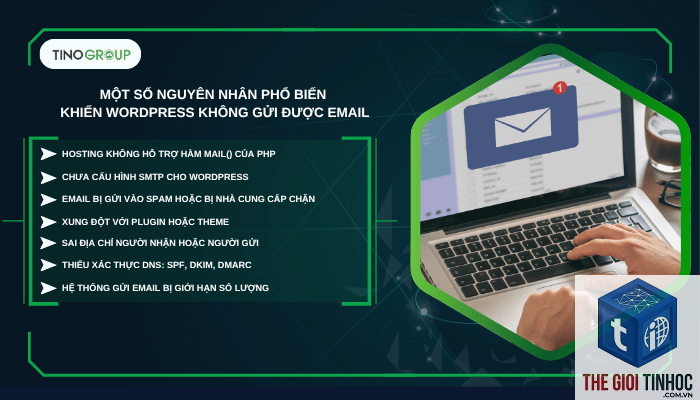
Email event tracking là quá trình gửi tín hiệu từ website WordPress đến Google Analytics mỗi khi người dùng thực hiện một hành động liên quan đến email, chẳng hạn như click vào link trong email, mở email, hoặc gửi email qua form. Khi xảy ra wordpress email event tracking lỗi, hệ thống không ghi nhận được những tương tác này, khiến báo cáo Analytics trống rỗng hoặc thiếu hụt dữ liệu trầm trọng.
Các biểu hiện thường gặp bao gồm: số lượng click trong email không tăng, real-time report không hiển thị bất kỳ sự kiện nào, hoặc dữ liệu chênh lệch lớn so với số liệu thực tế từ Email Service Provider (ESP). Lỗi này có thể xuất phát từ cấu hình plugin, code tracking bị lỗi, hoặc xung đột giữa các script trên trang.
Nguyên Nhân Chính Gây Ra Lỗi Tracking Email Trong WordPress
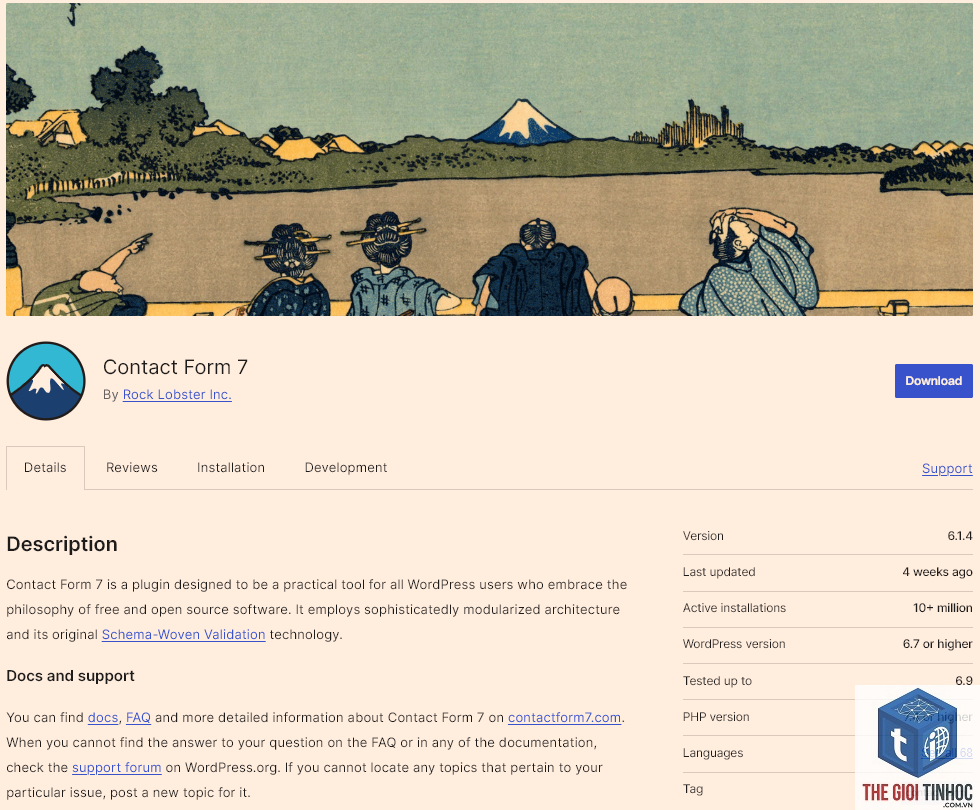
Để khắc phục triệt để, cần hiểu rõ các nguyên nhân phổ biến nhất dẫn đến wordpress email event tracking lỗi.
1. Thiếu Hoặc Sai Mã Tracking Trong Email
Điều kiện tiên quyết để email event tracking hoạt động là phải có mã JavaScript hoặc UTM parameters được chèn đúng vào link trong email. Nếu bạn sử dụng email marketing platform và quên thêm parameters, hoặc mã tracking bị hỏng, dữ liệu sẽ không được gửi về Google Analytics.
Lỗi thường gặp là dùng các ký tự đặc biệt không được mã hóa trong URL (ví dụ: dấu cách, dấu &), làm hỏng query string. Ngoài ra, việc không đồng bộ giữa campaign parameters (utm_source, utm_medium, utm_campaign) với tài khoản Google Analytics cũng khiến dữ liệu không hiển thị.
2. Xung Đột Plugin Hoặc Theme
WordPress chạy trên hệ sinh thái plugin phong phú, và đây là “thủ phạm” hàng đầu gây ra wordpress email event tracking lỗi. Các plugin quản lý script, plugin cache, hoặc plugin tối ưu hóa có thể chặn hoặc xóa mã tracking khỏi trang.
Ví dụ: Plugin Autoptimize hoặc WP Rocket có thể loại bỏ inline JavaScript nếu không được cấu hình đúng. Plugin bảo mật như Wordfence cũng có thể chặn request gửi dữ liệu đến Google Analytics. Một số theme custom cũng vô hiệu hóa jQuery hoặc ghi đè lên các hàm xử lý sự kiện.
3. Vấn Đề Về Consent Management (CMP)
Với các yêu cầu từ GDPR, CCPA, nhiều website sử dụng Consent Management Platform (CMP) để yêu cầu người dùng đồng ý trước khi tracking. Nếu CMP chưa kích hoạt trạng thái đồng ý cho mục đích “statistics” hoặc “marketing”, các event tracking sẽ bị chặn hoàn toàn.
Một số plugin cookie có cơ chế delay hoặc defer script. Nếu mã tracking không được load đúng thời điểm khi người dùng click vào link, sự kiện sẽ không được ghi nhận.
4. Lỗi Cấu Hình Plugin Google Analytics
Các plugin Google Analytics phổ biến như MonsterInsights, Google Site Kit, ExactMetrics cung cấp tính năng event tracking tự động. Tuy nhiên, việc cấu hình sai mục tiêu (goals) trong Google Analytics hoặc không bật tính năng “Enable Event Tracking” trong plugin là nguyên nhân thường gặp.
Bên cạnh đó, nếu bạn sử dụng Universal Analytics (UA) thay vì Google Analytics 4 (GA4), cần chú ý đến cấu trúc event khác biệt. GA4 sử dụng event-based model, đòi hỏi pahrameter khác hoàn toàn so với UA.
5. Request Bị Chặn Bởi Trình Duyệt Hoặc Network
Trình duyệt hiện đại như Safari, Firefox với Intelligent Tracking Prevention (ITP) hoặc các extension chặn quảng cáo (AdBlock, uBlock Origin) có thể chặn request đến google-analytics.com hoặc googletagmanager.com. Điều này khiến event tracking không hoạt động, đặc biệt là khi người dùng click từ ứng dụng email client.
Ngoài ra, firewall của hosting hoặc CDN (như Cloudflare) nếu không được allowlist domain của Google Tag Manager cũng sẽ chặn request.
Hướng Dẫn Khắc Phục WordPress Email Event Tracking Lỗi Chi Tiết
Sau khi xác định nguyên nhân, hãy thực hiện các bước sau đây theo thứ tự để kiểm tra và sửa lỗi.
Bước 1: Kiểm Tra Mã Tracking Có Được Load Không
Mở trang web của bạn, nhấn F12 để mở Developer Tools, chuyển đến tab Network và filter theo “collect” hoặc “google-analytics”. Nếu không thấy request nào xuất hiện khi bạn click vào link trong email, mã tracking chưa được load.
Trường hợp này, hãy kiểm tra xem mã Google Analytics (UA-xxx hoặc G-xxx) đã được thêm vào đúng vị trí trong theme, plugin hay chưa. Sử dụng plugin Insert Headers and Footers để chèn mã tracking vào phần head của website.
Bước 2: Kiểm Tra Plugin Event Tracking
Vào Settings của plugin Google Analytics bạn đang dùng, đảm bảo tùy chọn “Enable Form Tracking” hoặc “Enable Email Link Tracking” được bật. Đối với MonsterInsights, vào tab Engagement và bật tính năng theo dõi click vào link mailto và link download.
Nếu sử dụng Google Site Kit, kiểm tra trong phần Site Kit > Settings > Analytics – đảm bảo “Enable enhanced measurement” đã được kích hoạt. Enhanced measurement sẽ tự động tracking các sự kiện như page view, scroll, outbound link click, và form interaction.
Bước 3: Loại Bỏ Xung Đột Plugin
Tạm thời vô hiệu hóa tất cả các plugin không cần thiết, đặc biệt là các plugin liên quan đến cache, optimization, bảo mật. Nếu lỗi biến mất, hãy kích hoạt từng plugin một để xác định plugin gây lỗi.
Trong trường hợp sử dụng Cloudflare, vào phần Scrape Shield và tắt “Email Address Obfuscation”. Tính năng này có thể làm hỏng các link mailto và ngăn chặn việc tracking.
Bước 4: Kiểm Tra Cấu Hình Google Analytics 4
Đăng nhập vào Google Analytics, vào Admin > Property > Data Streams, chọn web stream và kiểm tra mục “Enhanced measurement”. Đảm bảo bật tất cả các sự kiện cần thiết: Page views, Scrolls, Outbound clicks, Site search, Video engagement, File downloads.
Nếu bạn muốn custom event, cần tạo event mới trong GA4 và thêm mã tracking bằng JavaScript. Ví dụ, để track click vào một link cụ thể, utm_source=newsletter&utm_medium=email&utm_campaign=spring_sale. Tránh sử dụng ký tự đặc biệt như dấu có dấu, thay thế bằng dấu gạch ngang.
Dùng công cụ Google Campaign URL Builder để tạo link chuẩn. Sau đó, kiểm tra bằng Google Analytics Real-time: click vào link, nếu thấy sự kiện xuất hiện trong “Events” thì tracking hoạt động thành công.
Bước 6: Kiểm Tra Consent Management Platform
Vào plugin cookie (Cookiebot, Complianz, CMP) và đảm bảo rằng Google Analytics được phân loại vào nhóm “statistics” và người dùng đã đồng ý. Kiểm tra trong tab Network xem có request gửi đến domain google-analytics.com sau khi người dùng click “Accept” không.
Nếu sử dụng CMP tùy chỉnh, hãy kiểm tra xem mã JavaScript của GA4 có được đặt trong block “when consent given” hay không. Thông thường, bạn cần thay đổi cách load script từ synchronous sang deferred khi chưa có consent.
So Sánh Các Plugin Hỗ Trợ Email Event Tracking
| Plugin | Event Tracking Tự Động | Hỗ Trợ GA4 | Xử Lý Lỗi Consent | Miễn Phí |
|---|---|---|---|---|
| MonsterInsights | Có (click, form, download) | Đầy đủ | Kết nối Cookiebot/Complianz | Phiên bản số |
| Google Site Kit | Enhanced measurement | Có | Không tích hợp CMP | Hoàn toàn |
| ExactMetrics | Có (giống MonsterInsights) | Đầy đủ | Plugin add-on trả phí | Phiên bản số |
| GA Google Analytics | Cơ bản (page view) | Có | Manual | Miễn phí |
Qua bảng so sánh, MonsterInsights và ExactMetrics mang lại nhiều tính năng event tracking tự động nhất, nhưng cần bản Pro để track email link. Google Site Kit là lựa chọn tốt cho người mới bắt đầu với chi phí bằng không.
Sai Lầm Thường Gặp Khi Fix Lỗi Tracking Email
Chỉ Fix Mà Không Kiểm Tra Thực Tế
Nhiều người sửa xong mã mà không test lại trên nhiều trình duyệt và thiết bị. Một lỗi nhỏ trong cú pháp JavaScript có thể làm hỏng toàn bộ tracking. Luôn dùng Google Analytics Debugger extension để kiểm tra.
Không Xóa Cache
Sau khi thay đổi mã tracking, plugin cache vẫn phục vụ phiên bản cũ. Xóa sạch cache của plugin, CDN và trình duyệt trước khi test. Dùng chế độ Ẩn danh (Incognito) để tránh cache lưu script cũ.
Nhầm Lẫn Giữa GA4 Và Universal Analytics
Nếu bạn đang chạy song song cả hai, event tracking code phải viết riêng cho mỗi property. Trong GA4, tên event không được bắt đầu bằng “gtm.” hoặc “ga.” hoặc “_”.
Lợi Ích Khi Khắc Phục Thành Công Lỗi Tracking Email
- Dữ liệu chính xác giúp đo lường ROI từ email marketing một cách đáng tin cậy.
- Phân tích hành vi người dùng chi tiết: link nào được click nhiều, thiết bị nào được dùng, thời gian tương tác.
- Tối ưu hóa nội dung email dựa trên dữ liệu thực tế, tăng tỷ lệ chuyển đổi.
- Tránh lãng phí ngân sách cho các chiến dịch email không hiệu quả.
Câu Hỏi Thường Gặp Về WordPress Email Event Tracking Lỗi
Tại sao email event tracking không hoạt động trên Safari?
Safari áp dụng Intelligent Tracking Prevention, chặn request từ third-party cookies. Giải pháp là sử dụng first-party tracking bằng cách cài đặt Google Tag Manager server-side hoặc sử dụng proxy endpoint.
Làm thế nào để track click vào link trong email bằng WordPress?
Có. Nếu plugin cache minify và hợp nhất JavaScript, có thể loại bỏ hoặc thay đổi mã tracking. Cân nhắc exclude file tracking.js khỏi quá trình minify.
Lỗi ‘event callback’ không hoạt động là do đâu?
Thường do Lỗi cú pháp hoặc hàm gọi lại không tồn tại. Kiểm tra console log để xem thông báo lỗi JavaScript. Đảm bảo bạn đã định nghĩa hàm hitCallback trong lệnh gửi event.
Kết Luận
WordPress email event tracking lỗi là vấn đề phổ biến nhưng hoàn toàn có thể khắc phục nếu bạn tiếp cận có hệ thống. Từ việc kiểm tra mã tracking, xung đột plugin, cấu hình GA4 cho đến vấn đề privacy, mỗi bước đều đóng vai trò quan trọng. Đừng quên test kỹ lưỡng trên nhiều môi trường và sử dụng các công cụ debug như GA Debug. Khi tracking hoạt động ổn định, bạn sẽ có dữ liệu quý giá để tối ưu chiến dịch email, từ đó nâng cao hiệu quả kinh doanh tổng thể. Hãy áp dụng các giải pháp trên ngay hôm nay để chấm dứt tình trạng mất dữ liệu.
- WebP WordPress là gì? Hướng dẫn chuyển đổi và tối ưu ảnh WebP trên WordPress
- Hướng dẫn chi tiết cách chỉnh sửa trang WordPress từ cơ bản đến nâng cao
- Conversion Rate Là Gì? Giải Thích, Cách Tính và Tối Ưu Tỷ Lệ Chuyển Đổi Cho Website
- Dự báo từ khóa SEO: Chiến lược “đi trước đón đầu” giúp bạn thống trị bảng xếp hạng
- Theme WordPress Activation Failed: Nguyên Nhân Và Cách Khắc Phục Chi Tiết Nhất
Bài viết cùng chủ đề:
-

WordPress Server Monitoring: Bí Quyết Giữ Website Luôn Nhanh, Ổn Định và An Toàn
-

WordPress Hosting Diagnostics: Quy Trình Chẩn Đoán và Tối Ưu Hosting WordPress Toàn Diện
-

Hướng dẫn toàn diện về WordPress MySQL Log: Cách truy cập, phân tích và tối ưu hiệu suất
-

Hướng Dẫn Chi Tiết Xem Và Phân Tích WordPress PHP-FPM Log Để Debug Lỗi Hiệu Quả
-

Hướng dẫn chi tiết cách đọc và phân tích WordPress Nginx Error Log dành cho người mới bắt đầu
-

Hướng dẫn chi tiết cách đọc và xử lý lỗi WordPress Apache Error Log hiệu quả
-

WordPress Server Error Log: Hướng Dẫn Chi Tiết Cách Đọc, Phân Tích Và Xử Lý Mọi Lỗi Server
-

Fixed Hosting: Hướng Dẫn WordPress Hosting Troubleshooting Chi Tiết Nhất
-

Hướng dẫn chi tiết WordPress Server Debug: Từ khái niệm đến triển khai thực tế
-
Hướng Dẫn Chi Tiết WordPress Hosting Debug: Xử Lý Mọi Lỗi Hosting Cho Site WordPress
-

WordPress Hosting Sau Nâng Cấp MySQL Bị Lỗi: Nguyên Nhân Và Cách Xử Lý Toàn Diện
-

WordPress Hosting Sau Đổi IP Bị Lỗi? Nguyên Nhân Và Cách Khắc Phục Toàn Diện
-

Khắc phục ngay lỗi WordPress server sau khi migrate website: Hướng dẫn chi tiết từ A-Z
-

WordPress Server Sau Restore Backup Bị Lỗi: Nguyên Nhân Và Cách Khắc Phục Toàn Diện
-

Khắc Phục Ngay Lỗi WordPress Hosting Sau Khi Bật SSL – Hướng Dẫn Chi Tiết Từ A-Z
-

WordPress host sau khi bật Cloudflare bị lỗi: Nguyên nhân và giải pháp triệt để















