
Cách Khắc Phục WordPress Email Webhook Lỗi: Nguyên Nhân Và Giải Pháp Chi Tiết
Th6
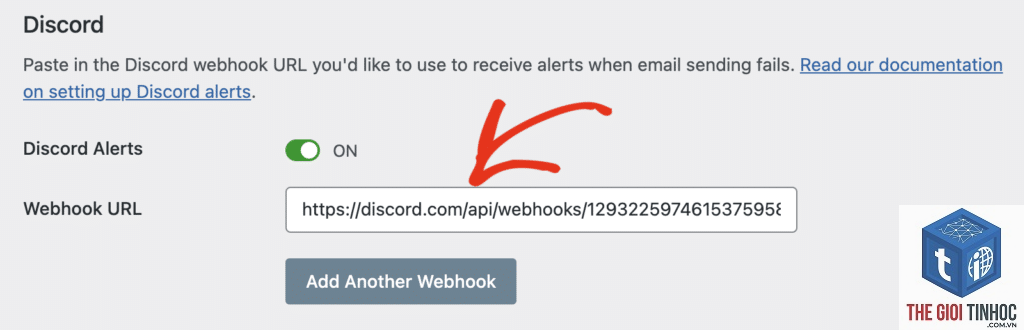
WordPress email webhook lỗi là một trong những vấn đề kỹ thuật khiến nhiều quản trị website đau đầu. Khi webhook không hoạt động, hệ thống không gửi được thông báo qua email, ảnh hưởng trực tiếp đến quy trình tự động hóa và trải nghiệm người dùng. Bài viết này sẽ phân tích sâu nguyên nhân gốc rễ, cách kiểm tra và sửa lỗi WordPress email webhook một cách triệt để, giúp bạn khôi phục luồng dữ liệu ổn định.
WordPress Email Webhook Là Gì Và Hoạt Động Như Thế Nào?
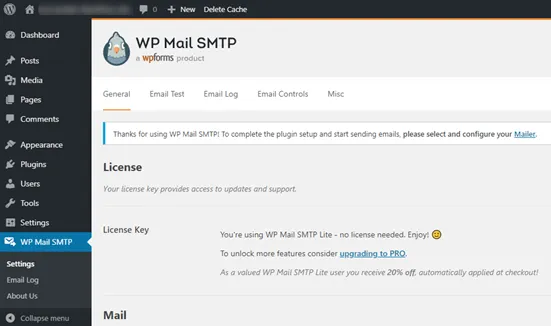
Webhook trong WordPress là cơ chế cho phép website gửi dữ liệu thời gian thực đến các ứng dụng bên ngoài khi có sự kiện xảy ra. Khi kết hợp với email, webhook có thể kích hoạt gửi email thông báo khi có đơn hàng mới, người dùng đăng ký, hoặc bình luận chờ duyệt. Hệ thống hoạt động dựa trên HTTP POST request gửi đến một URL endpoint cụ thể, chứa payload JSON hoặc XML.
Bản chất của webhook email là một tích hợp giữa WordPress REST API, hook actions/filters và một service email như Mailgun, SendGrid hoặc SMTP plugin. Khi một sự kiện được kích hoạt (ví dụ: ‘woocommerce_new_order’), WordPress sẽ gửi dữ liệu đến webhook URL, từ đó service email thực thi việc gửi thông báo. Quá trình này phụ thuộc vào nhiều lớp: PHP execution, HTTP client (cURL hoặc Guzzle), xác thực SSL, và cấu hình DNS.
Quy Trình Hoạt Động Của Một Webhook Email
- Người dùng thực hiện hành động trên website (đặt hàng, đăng ký tài khoản)
- WordPress kích hoạt action hook tương ứng
- Plugin quản lý webhook đọc payload từ action hook
- HTTP POST request được tạo đến endpoint webhook đã cấu hình
- Service email nhận request, xử lý dữ liệu và gửi email đến người nhận
- Webhook trả về HTTP status code 200 nếu thành công
Bất kỳ bước nào trong chuỗi này bị gián đoạn đều dẫn đến tình trạng WordPress email webhook lỗi. Điều quan trọng là xác định chính xác bước nào đang thất bại.
Nguyên Nhân Phổ Biến Gây Ra WordPress Email Webhook Lỗi
Lỗi Cấu Hình URL Endpoint
URL endpoint không hợp lệ hoặc không tồn tại là nguyên nhân số một. Nhiều người dùng nhập sai địa chỉ, thiếu protocol (http/https), hoặc URL chứa ký tự đặc biệt không được mã hóa. Webhook sẽ thất bại ngay lập tức với mã lỗi 404 Not Found hoặc 301 Redirect nếu URL không đúng định dạng.
Vấn Đề Xác Thực Và Bảo Mật
Các service email thường yêu cầu xác thực thông qua API key, secret token hoặc chữ ký HMAC. Nếu thông tin xác thực sai hoặc hết hạn, WordPress email webhook lỗi sẽ xuất hiện với mã 401 Unauthorized hoặc 403 Forbidden. Ngoài ra, SSL certificate không hợp lệ cũng là nguyên nhân phổ biến khi gửi request đến endpoint HTTPS.
Giới Hạn Thời Gian Chờ Và Tài Nguyên Server
PHP có giới hạn thời gian thực thi mặc định là 30 giây, trong khi cURL timeout thường là 5-10 giây. Nếu webhook endpoint phản hồi chậm hoặc service email bị quá tải, request sẽ bị timeout. Điều này đặc biệt thường xảy ra với các host chia sẻ có tài nguyên thấp.
Lỗi Payload Format Không Tương Thích
Mỗi service email yêu cầu payload đúng cấu trúc. Ví dụ, Mailgun cần dữ liệu ở dạng multipart/form-data trong khi SendGrid ưu tiên JSON. Nếu payload sai format, webhook sẽ báo lỗi 400 Bad Request. WordPress thường gửi payload dạng JSON nhưng không phải plugin nào cũng chuẩn hóa đúng.
Plugin Xung Đột Và Lỗi Hook
Nhiều plugin quản lý webhook sử dụng các hook WordPress không chính thức hoặc bị xóa bởi plugin khác. Ví dụ, plugin bảo mật có thể vô hiệu hóa XML-RPC hoặc REST API, làm gián đoạn luồng webhook. Xung đột giữa các plugin email cũng thường gây ra WordPress email webhook lỗi.
Hướng Dẫn Debug WordPress Email Webhook Lỗi Chi Tiết
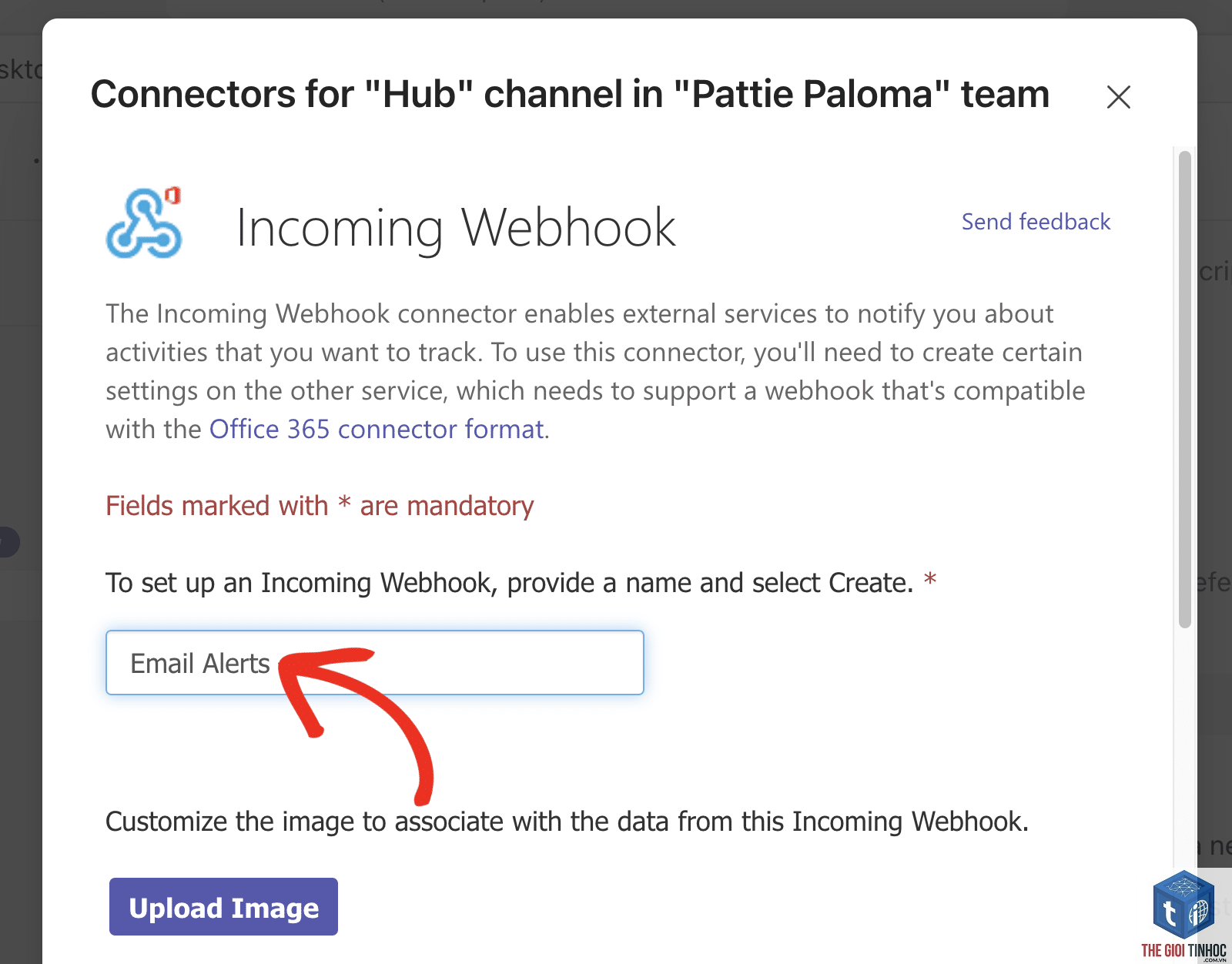
Kiểm Tra Log Webhook Trong WordPress
Hầu hết plugin webhook như WP Webhooks hoặc Zapier for WordPress đều có tính năng log. Truy cập mục Webhook Logs để xem trạng thái của từng request. Chú ý đến mã HTTP response:
- 200 OK: Webhook thành công, vấn đề nằm ở service email
- 4xx: Lỗi từ phía client, kiểm tra URL và xác thực
- 5xx: Lỗi server từ endpoint, cần liên hệ service email
- Timeout: Tăng PHP max_execution_time và cURL timeout
Dùng Công Cụ Debug HTTP Bên Ngoài
Sử dụng RequestBin hoặc Webhook.site để capture request thực tế từ WordPress. Tạo một endpoint test, cấu hình tạm thời webhook gửi đến đó. So sánh payload nhận được với yêu cầu của service email. Nếu payload sai, bạn cần điều chỉnh cấu hình trong plugin webhook hoặc viết custom code.
Kiểm Tra PHP Error Log
Enable WP_DEBUG trong file wp-config.php để ghi lại lỗi PHP. Lỗi thường gặp như ‘Fatal error: Maximum execution time exceeded’ hoặc ‘cURL error 28: Connection timed out’. Phân tích log để xác định nguyên nhân cụ thể.
Test Gửi Email Trực Tiếp
Loại trừ khả năng WordPress không gửi được email cơ bản. Cài plugin Check & Log Email và gửi email test. Nếu email test không đến, vấn đề nằm ở cấu hình SMTP hoặc mail server. Sửa lỗi gửi email WordPress trước, sau đó mới xử lý webhook.
So Sánh Các Plugin Quản Lý Webhook Email Phổ Biến
| Plugin | Ưu Điểm | Nhược Điểm | Phù Hợp Với |
|---|---|---|---|
| WP Webhooks | Hỗ trợ nhiều trigger, log chi tiết, tùy biến payload | Giao diện hơi phức tạp, phiên bản Pro có phí | Người dùng cần tùy chỉnh sâu |
| AutomatorWP | Tích hợp với nhiều service, dễ dùng, miễn phí | Giới hạn số lượng webhook, ít tùy chọn debug | Người mới bắt đầu |
| Zapier for WordPress | Kết nối với hàng ngàn app, tự động hóa mạnh | Phụ thuộc vào tài khoản Zapier, có phí theo số task | Doanh nghiệp cần tích hợp đa nền tảng |
| Integromat (Make) | Xử lý dữ liệu phức tạp, routing linh hoạt | Đường cong học tập cao, chi phí cao | Chuyên gia automation |
5 Cách Sửa Lỗi WordPress Email Webhook Ngay Lập Tức
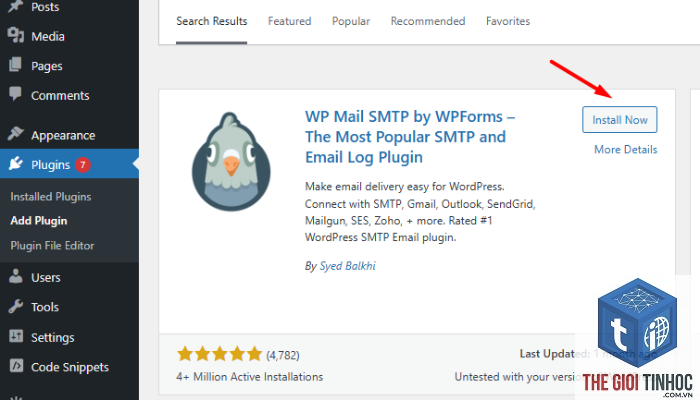
1. Kiểm Tra Và Cập Nhật URL Endpoint
Vào Settings > Webhooks trong dashboard WordPress. Xác minh URL endpoint chính xác, bao gồm https://. Dùng công cụ như Postman để test URL trước khi lưu. Nếu sử dụng service email, copy URL trực tiếp từ tài khoản của họ.
2. Cập Nhật Thông Tin Xác Thực
Đảm bảo API key hoặc Bearer token còn hiệu lực. Với webhook yêu cầu secret, kiểm tra chữ ký HMAC trong payload. Một số plugin cho phép gửi secret qua HTTP header thay vì trong body – hãy cấu hình đúng.
3. Tăng Timeout Và Tài Nguyên Server
Thêm dòng sau vào wp-config.php để tăng thời gian chờ: define(‘WP_HTTP_BLOCK_EXTERNAL’, false); define(‘WP_HTTP_TIMEOUT’, 60); Nếu dùng cURL, chỉnh sửa trong file functions.php của theme: add_filter(‘http_request_timeout’, function($timeout) { return 60; });
4. Vô Hiệu Hóa Plugin Bảo Mật Tạm Thời
Plugin như Wordfence, Sucuri hoặc iThemes Security có thể chặn webhook request do cơ chế bảo vệ REST API. Tạm thời tắt plugin và test lại webhook. Nếu hoạt động, cấu hình whitelist cho endpoint webhook trong plugin bảo mật.
5. Cập Nhật Hoặc Thay Thế Plugin Webhook
Phiên bản plugin cũ có thể không tương thích với WordPress phiên bản mới. Cập nhật lên phiên bản mới nhất. Nếu vẫn lỗi, chuyển sang plugin khác như WP Webhooks Pro thay vì dùng plugin miễn phí không được hỗ trợ.
Sai Lầm Thường Gặp Khi Xử Lý WordPress Email Webhook Lỗi
- Chỉ kiểm tra server WordPress mà bỏ qua endpoint: Nhiều người tập trung debug WordPress trong khi lỗi thực sự đến từ service email hoặc API bên thứ ba.
- Không sử dụng logging: Thiếu log cụ thể khiến việc tìm nguyên nhân mất nhiều thời gian. Luôn bật log ngay từ đầu.
- Thay đổi cấu hình mà không backup: Việc chỉnh sửa file wp-config.php hoặc.htaccess có thể phá vỡ website nếu không cẩn thận.
- Bỏ qua SSL/TLS: Webhook gửi đến endpoint HTTPS cần SSL certificate hợp lệ. Sử dụng SSL checker để xác minh.
- Không test từng bước: Cố gắng sửa tất cả cùng lúc khiến khó xác định giải pháp nào hiệu quả.
Lưu Ý Quan Trọng Khi Cấu Hình Webhook Email
Luôn sử dụng HTTPS cho endpoint webhook để đảm bảo dữ liệu được mã hóa. Nếu service email hỗ trợ, bật tính năng retry tự động khi webhook thất bại. Giới hạn số lượng webhook gửi cùng lúc để tránh quá tải server. Thường xuyên kiểm tra log và cập nhật plugin định kỳ.
Đối với các website có lượng truy cập lớn, nên sử dụng hàng đợi (queue) để xử lý webhook bất đồng bộ. Plugin như WP Background Processing hoặc Action Scheduler giúp giảm tải cho PHP và tránh timeout. Tránh gửi webhook trực tiếp trong cùng request với người dùng vì sẽ làm chậm trải nghiệm.
Câu Hỏi Thường Gặp Về WordPress Email Webhook Lỗi
Tại sao webhook WordPress không gửi email mặc dù log báo 200 OK?
Mã 200 chỉ xác nhận request đến được endpoint thành công, không đảm bảo email được gửi. Kiểm tra phía service email: có thể email bị spam, tài khoản hết hạn, hoặc template email sai. Xem log gửi email trong dashboard của service để biết chi tiết.
Làm thế nào để kiểm tra WordPress email webhook lỗi mà không cần plugin?
Các service miễn phí thường có giới hạn số lượng request, thiếu tính năng retry và không đảm bảo uptime. Nếu email thông báo đơn hàng hoặc khôi phục mật khẩu bị mất, hãy đầu tư service trả phí như Mailgun hoặc SendGrid để đảm bảo độ tin cậy.
Webhook lỗi có làm chậm website không?
Có. Nếu webhook không được xử lý bất đồng bộ, nó sẽ chặn PHP execution cho đến khi timeout hoặc hoàn tất. Điều này làm tăng thời gian tải trang và gây lỗi 502 Bad Gateway trong trường hợp xấu.
Làm sao để biết webhook lỗi do WordPress hay service email?
Tạo một endpoint test trên webhook.site, cấu hình webhook gửi đến đó. Nếu nhận được request, vấn đề nằm ở service email. Nếu không nhận được gì, lỗi thuộc về WordPress hoặc plugin.
Kết Luận
WordPress email webhook lỗi thường xuất phát từ nhiều nguyên nhân khác nhau, từ cấu hình sai, xung đột plugin đến giới hạn tài nguyên server. Bằng cách áp dụng quy trình debug có hệ thống – bắt đầu từ log, kiểm tra payload, test từng lớp và sử dụng công cụ bên ngoài – bạn có thể xác định chính xác điểm gãy và khắc phục nhanh chóng.
Đầu tư vào một plugin webhook chất lượng, cấu hình Service email đúng chuẩn, và duy trì giám sát thường xuyên là cách tốt nhất để ngăn ngừa lỗi tái diễn. Nếu vấn đề vẫn tiếp diễn, đừng ngần ngại liên hệ với nhà phát triển plugin hoặc chuyên gia WordPress để được hỗ trợ sâu hơn.
- WooCommerce sản phẩm lỗi biến thể: Nguyên nhân, cách khắc phục và phòng tránh toàn diện
- Crawl Depth Là Gì? – Hướng Dẫn Toàn Diện Để Google Index Nhanh và Sâu Hơn
- Hướng dẫn chi tiết cách đăng nhập WordPress an toàn và nhanh chóng cho người mới
- Tự động hóa bán hàng: Giải pháp tối ưu doanh thu cho doanh nghiệp hiện đại
- Woocommerce và WordPress: Bộ Đôi Hoàn Hảo Cho Cửa Hàng Trực Tuyến Chuyên Nghiệp
Bài viết cùng chủ đề:
-

WordPress Server Monitoring: Bí Quyết Giữ Website Luôn Nhanh, Ổn Định và An Toàn
-

WordPress Hosting Diagnostics: Quy Trình Chẩn Đoán và Tối Ưu Hosting WordPress Toàn Diện
-

Hướng dẫn toàn diện về WordPress MySQL Log: Cách truy cập, phân tích và tối ưu hiệu suất
-

Hướng Dẫn Chi Tiết Xem Và Phân Tích WordPress PHP-FPM Log Để Debug Lỗi Hiệu Quả
-

Hướng dẫn chi tiết cách đọc và phân tích WordPress Nginx Error Log dành cho người mới bắt đầu
-

Hướng dẫn chi tiết cách đọc và xử lý lỗi WordPress Apache Error Log hiệu quả
-

WordPress Server Error Log: Hướng Dẫn Chi Tiết Cách Đọc, Phân Tích Và Xử Lý Mọi Lỗi Server
-

Fixed Hosting: Hướng Dẫn WordPress Hosting Troubleshooting Chi Tiết Nhất
-

Hướng dẫn chi tiết WordPress Server Debug: Từ khái niệm đến triển khai thực tế
-
Hướng Dẫn Chi Tiết WordPress Hosting Debug: Xử Lý Mọi Lỗi Hosting Cho Site WordPress
-

WordPress Hosting Sau Nâng Cấp MySQL Bị Lỗi: Nguyên Nhân Và Cách Xử Lý Toàn Diện
-

WordPress Hosting Sau Đổi IP Bị Lỗi? Nguyên Nhân Và Cách Khắc Phục Toàn Diện
-

Khắc phục ngay lỗi WordPress server sau khi migrate website: Hướng dẫn chi tiết từ A-Z
-

WordPress Server Sau Restore Backup Bị Lỗi: Nguyên Nhân Và Cách Khắc Phục Toàn Diện
-

Khắc Phục Ngay Lỗi WordPress Hosting Sau Khi Bật SSL – Hướng Dẫn Chi Tiết Từ A-Z
-

WordPress host sau khi bật Cloudflare bị lỗi: Nguyên nhân và giải pháp triệt để















